Webex-App | Keine eingehenden Videos mehr in einem Meeting empfangen

list-menuFeedback?
Sie können den Empfang von eingehenden Videos während eines Meetings stoppen, um Bandbreite zu sparen. Durch Deaktivieren des eingehenden Videos können Sie sich auf den Ton und die während des Meetings geteilten Inhalte konzentrieren, ohne von Video -Feeds überfordert zu werden.

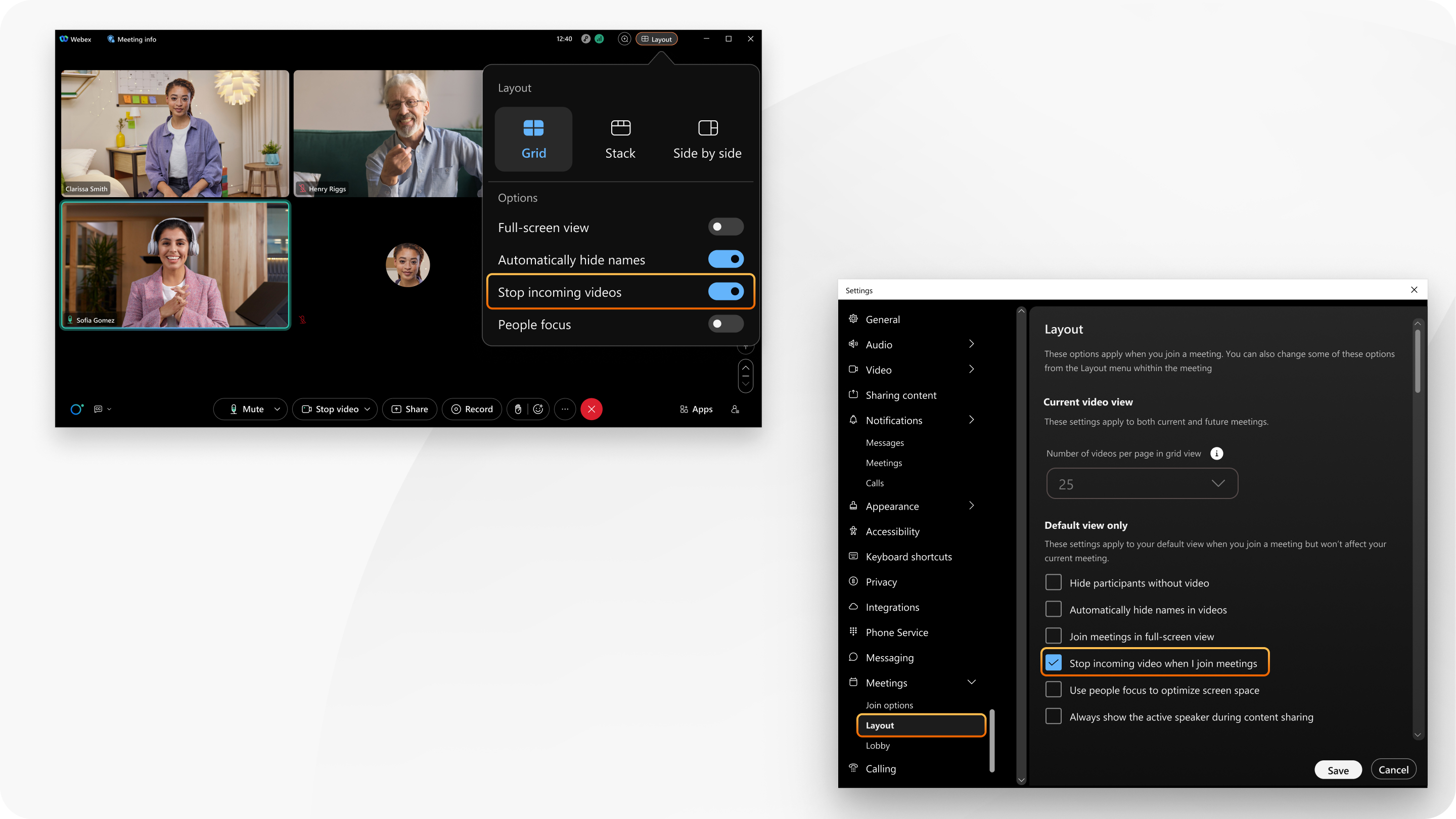
Ein Benutzer interagiert während einer Besprechung mit dem Layoutmenü, um eingehende Videos zu stoppen.

Sie können sich entscheiden, eingehende Videos zu empfangen oder nicht zu empfangen und trotzdem weiterhin uneingeschränkt am Meeting teilnehmen und sich auf die Audiokommunikation konzentrieren.

1

Während einer Besprechung:

  1. Klicken Sie auf Layout Layout.

  2. Aktivieren Sie die Option Eingehende Videos stoppen, um den Empfang eingehender Videos zu beenden.

    Wenn Sie eingehende Videos empfangen möchten, deaktivieren Sie die Option Eingehende Videos stoppen.
2

Wenn Sie sich nicht in einer Besprechung befinden:

  1. Klicken Sie in der Navigationsleiste auf Einstellungen und wählen Sie Besprechungen aus. > Layout.

  2. Aktivieren Sie Eingehendes Video stoppen, wenn ich an Besprechungen teilnehme.

    Wir speichern den Wert, den Sie in den Einstellungen auswählen , damit er für alle zukünftigen Besprechungen gilt.
1

Tippen Sie während des Meetings auf Weitere Optionen Schaltfläche „Weitere Optionen“ und aktivieren Sie dann Eingehende Videos stoppen, um den Empfang eingehender Videos zu beenden.

2

Wenn Sie eingehende Videos empfangen möchten, deaktivieren Sie die Option Eingehende Videos stoppen.

1

Tippen Sie während des Meetings auf Weitere Optionen Schaltfläche „Weitere Optionen“ und schalten Sie dann Empfang eingehender Videos aus, um den Empfang eingehender Videos zu beenden.

2

Wenn Sie eingehende Videos empfangen möchten, aktivieren Sie die Option Eingehende Videos empfangen.

War dieser Artikel hilfreich für Sie?