
Merci pour votre commentaire.
 Un commentaire ?
Lorsque l'application Webex utilise votre micro pour détecter un appareil, aucun son n'est stocké ni envoyé à Cisco.
Si votre administrateur Webex gère ces paramètres, vous ne pouvez pas les modifier.
| 1 |
Cliquez sur Paramètres |
| 2 |
Dans Découverte et connexion des appareils, choisissez l'une des options suivantes :
|
| 3 |
Cochez Utiliser le réseau Wi-Fi pour découvrir les appareils à proximité pour utiliser les informations sur les réseaux Wi-Fi à proximité pour découvrir les appareils Webex à proximité. Si vous changez d'avis, vous pouvez arrêter de vous connecter automatiquement à tous les appareils ou à un
appareil en particulier.
|

| 1 |
Ouvrez les paramètres depuis votre photo de profil et appuyez sur Appareils. |
| 2 |
Dans Device Discovery and Connection, choisissez l'une des options suivantes :
|
| 3 |
Si vous avez choisi Toujours écouter les appareils à l'étape précédente, activez Utiliser la NFC pour vous connecter automatiquement à l'appareil Webex le plus proche de la pièce. |
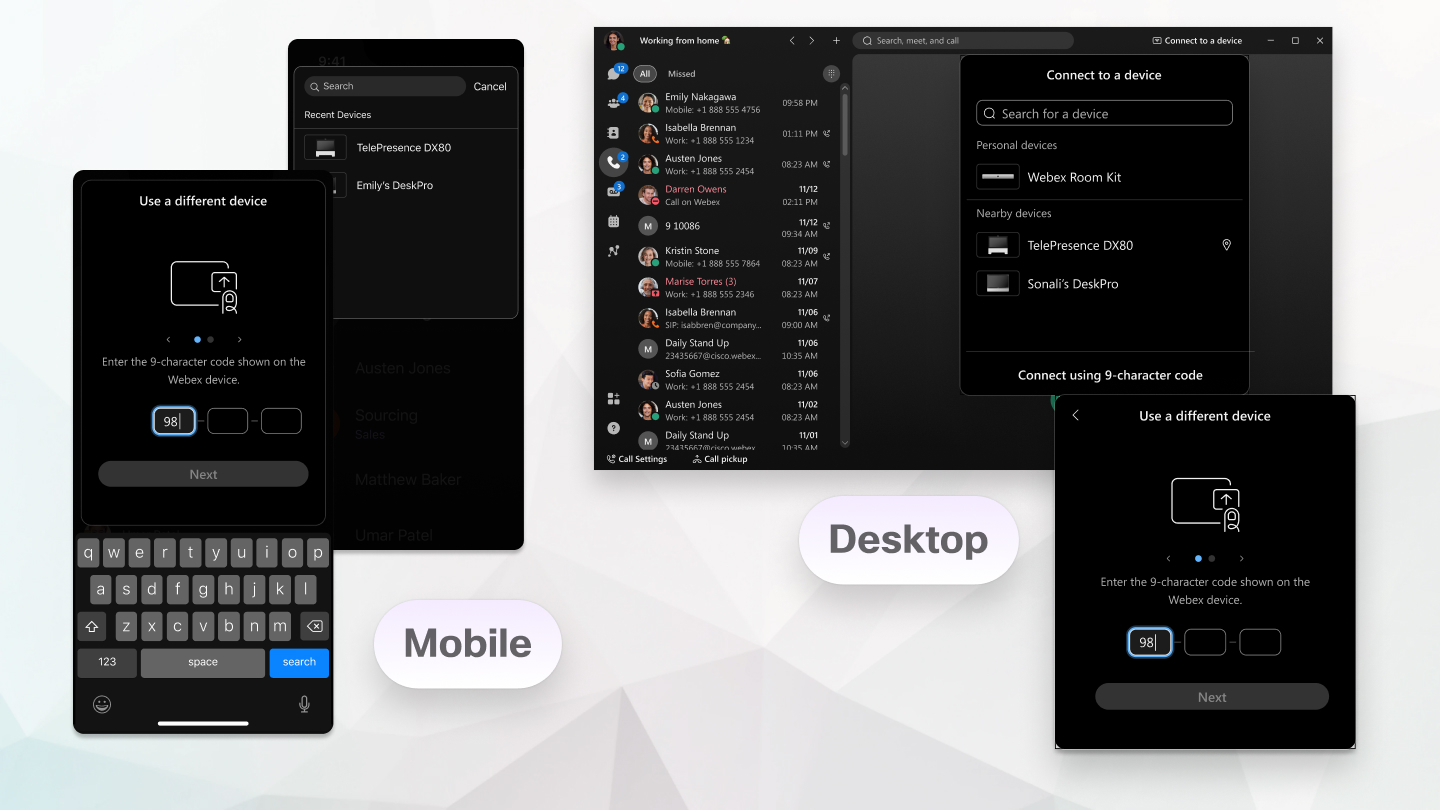
Si l'application Webex ne se connecte pas automatiquement à un appareil de votre organisation, vous pouvez vous y connecter manuellement. Il suffit de rechercher l'appareil dans l'application, puis de saisir le code PIN qui apparaît sur l'appareil et vous êtes connectée.
Pour vous connecter manuellement à un appareil extérieur à votre organisation, connectez-vous à l'aide d'un code à 9 caractères, puis en saisissant le code PIN. Le code PIN vérifie simplement que vous vous connectez au bon appareil, car vous devez vous trouver à proximité de l'appareil pour voir le code PIN à l'écran.
| 1 |
Dans l'en-tête de l'application, cliquez sur Cliquez sur Rechercher le nom de la salle ou de l'appareil pour rechercher un appareil de votre organisation par son nom, à l'aide d'une échographie ou du Wi-Fi. Utiliser le Wi-Fi n'est disponible que si votre administrateur l'a configuré pour votre organisation. Les informations du réseau Wi-Fi sont utilisées pour présenter la liste des appareils à portée. L'application peut répertorier jusqu'à 5 appareils à proximité, même lorsque les connexions à ultrasons ne fonctionnent pas. Pour plus d'informations, voir Utiliser le réseau Wi-Fi pour découvrir les appareils à proximité en mode automatique. Pour vous connecter à un appareil extérieur à votre organisation, cliquez sur Connecter à l'aide d'un code à 9 caractères. |
| 2 |
Lorsque le code PIN s'affiche sur l'appareil, saisissez-le dans l'application Webex. Si vous êtes dans une salle de réunion avec plusieurs personnes, vous utilisez tous le même code PIN pour connecter votre application à l'appareil. Entrez le code PIN qui s'affiche sur l'appareil. Vous ne pouvez pas utiliser le code PIN de l'hôte pour les réunions. Pour voir le code à 9 caractères de l'appareil, touchez sur l'écran d'accueil de l'appareil. Entrez le code dans l'application Webex. Le code PIN reste valide 5 minutes après son premier affichage. Donc, si vous établissez une connexion réussie, le code PIN ne vous sera pas demandé lors d'une nouvelle tentative au cours de cette période de 5 minutes. Si vous essayez de vous connecter au bout de 5 minutes, vous devez saisir un nouveau code PIN. Une fois que vous vous êtes connectée manuellement, si vous ne faites rien sur l'appareil pendant 5 minutes, par exemple si vous ne démarrez pas d'appel ou de réunion, si vous ne modifiez pas le volume audio de l'appareil, ou si vous ne démarrez pas ou n'arrêtez pas la vidéo sur l'appareil, la connexion est automatiquement déconnectée et vous devez vous reconnecter.
|
 Connectez-vous à un appareil
 | 1 |
Appuyez sur Appuyez sur Rechercher dans la salle ou sur le nom de l'appareil pour rechercher un appareil de votre organisation par son nom. Vous pouvez voir la liste des appareils récents auxquels vous vous êtes connectée précédemment. Pour vous connecter à un appareil extérieur à votre organisation, cliquez sur Connecter à l'aide d'un code à 9 caractères. |
| 2 |
Lorsque le code PIN s'affiche sur l'appareil, saisissez-le dans l'application Webex. Si vous êtes dans une salle de réunion avec plusieurs personnes, vous utilisez tous le même code PIN pour connecter votre application à l'appareil. Entrez le code PIN qui s'affiche sur l'appareil, vous ne pouvez pas utiliser le code PIN de l'hôte pour les réunions. Pour voir le code à 9 caractères de l'appareil, touchez sur l'écran d'accueil de l'appareil. Entrez le code dans l'application Webex. Le code PIN reste valide 5 minutes après son premier affichage. Donc, si vous établissez une connexion réussie, le code PIN ne vous sera pas demandé lors d'une nouvelle tentative au cours de cette période de 5 minutes. Si vous essayez de vous connecter au bout de 5 minutes, vous devez saisir un nouveau code PIN. Une fois que vous vous êtes connectée manuellement, si vous ne faites rien sur l'appareil pendant 5 minutes, par exemple si vous ne démarrez pas d'appel ou de réunion, si vous ne modifiez pas le volume audio de l'appareil, ou si vous ne démarrez pas ou n'arrêtez pas la vidéo sur l'appareil, la connexion est automatiquement déconnectée et vous devez vous reconnecter.
|

| 1 |
Cliquez |
| 2 |
Entrez le nom de l'appareil que vous souhaitez utiliser ou choisissez un appareil dans la liste des appareils récents. |
| 3 |
Lorsque le code PIN s'affiche sur l'appareil, il suffit de le saisir dans l' application Webex. Une fois que vous êtes connectée à un appareil, l'application reste connectée à celui-ci tant que le navigateur reste ouvert. Lorsque vous vous connectez à un Webex Board, vous pouvez désormais ouvrir un espace depuis votre application Webex sur le Webex Board. |

|
Sélectionnez Se connecter à un appareil et sélectionnez votre téléphone parmi l'un des appareils personnels. Si vous êtes connectée à votre téléphone de bureau mais que vous souhaitez utiliser l'application Webex à la
place, cliquez
|
 et sélectionnez
 Que faire ensuite
 pour modifier. Les descriptions uniques sont particulièrement utiles lorsque
plusieurs téléphones de bureau sont connectés à votre application.
pour modifier. Les descriptions uniques sont particulièrement utiles lorsque
plusieurs téléphones de bureau sont connectés à votre application.


