
Hvala na povratnim informacijama.
 Želite li poslati povratne informacije?
Ovaj se odjeljak odnosi na sastanke koji se odvijaju na platformi za Webex Suite sastanke. Za sastanke koji se ne izvode na platformi za Webex Suite sastanke idite na Sast anci koji nisu na platformi za Webex Suite sastanke.
Podrška za preglednik
Pogledajte Sistemski zahtjevi za Webex usluge.
Pridružite se sastanku
Kada primite pozivnicu e-poštom na sastanak, izgleda ovako.

Kliknite Pridruži se sast anku ili, ako vam je domaćin poslao vezu za sastanak, kliknite vezu.
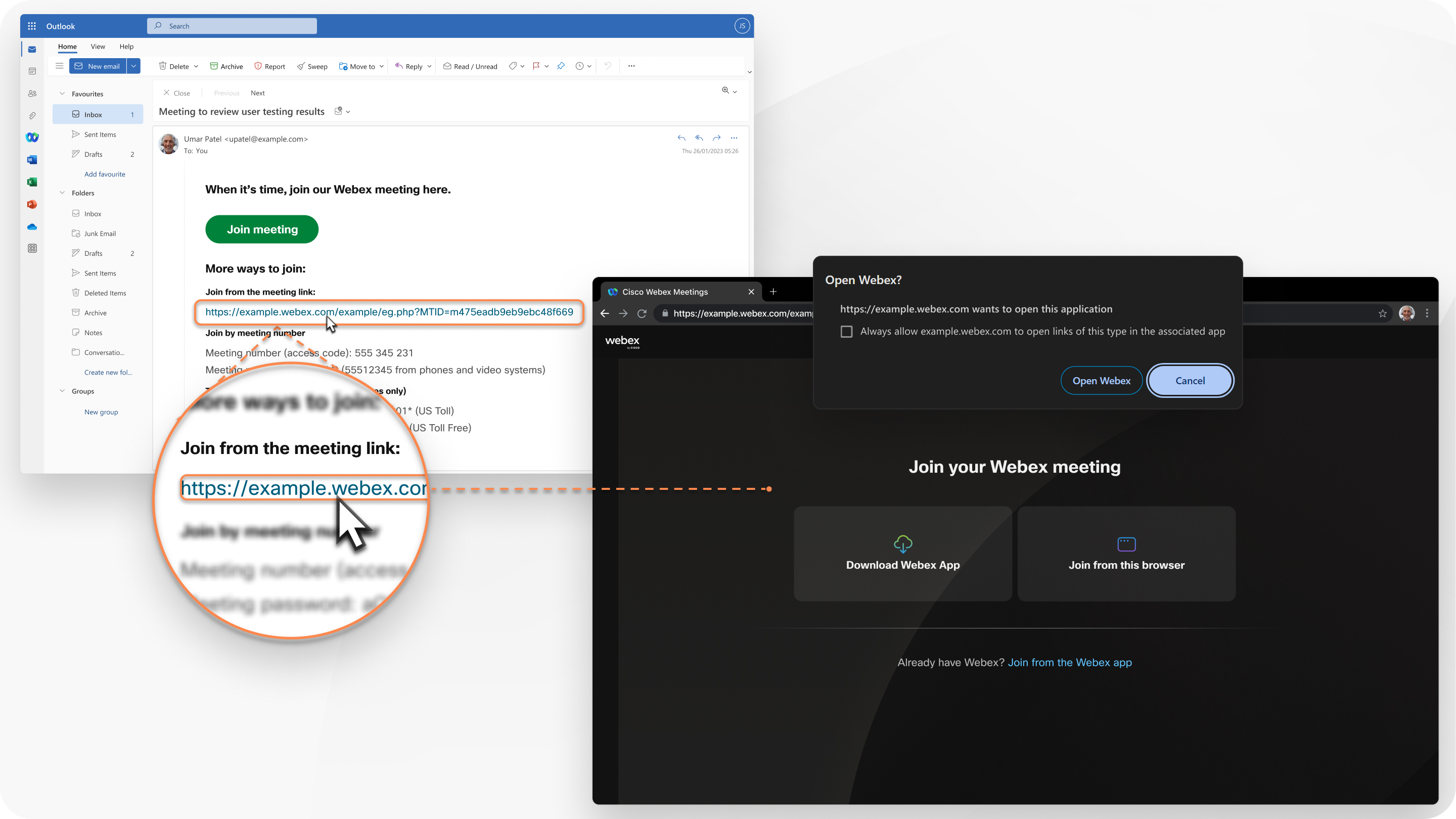
Ako je Webex aplikacija instalirana na vašem uređaju, pojavljuje se poruka kojom se traži da otvorite Webex. Da biste se pridružili putem preglednika, a ne iz aplikacije za radnu površinu, kliknite Pridruži se u ovom pregledniku.
Alternativno, možete se prijaviti na Webex web-lokaciju i pridružiti se sastanku iz Koris ničkog centra.
Možete se pridružiti sastanku kao gost ili, ako imate Webex račun, možete se prijaviti.
Pridružite se kao gost:
-
Ako se samo želite brzo pridružiti sastanku bez prijave.
-
Ako vam ne smeta čekati u predvorju dok vas domaćin ne primi.
-
Ako vam nije potreban pristup cijelom popisu značajki sastanka.
Prijavite se:
-
Ako imate više sastanaka kasnije.
Sljedeći put kada se pridružite sastanku, automatski ćete se pridružiti kao potpuno ovjereni korisnik.
-
Ako ne želiš čekati u predvorju.
Odmah se pridružite sastanku.
-
Ako vam je potreban pristup cijelom popisu značajki sastanka.
Povežite se sa zvukom i pokrenite videozapis
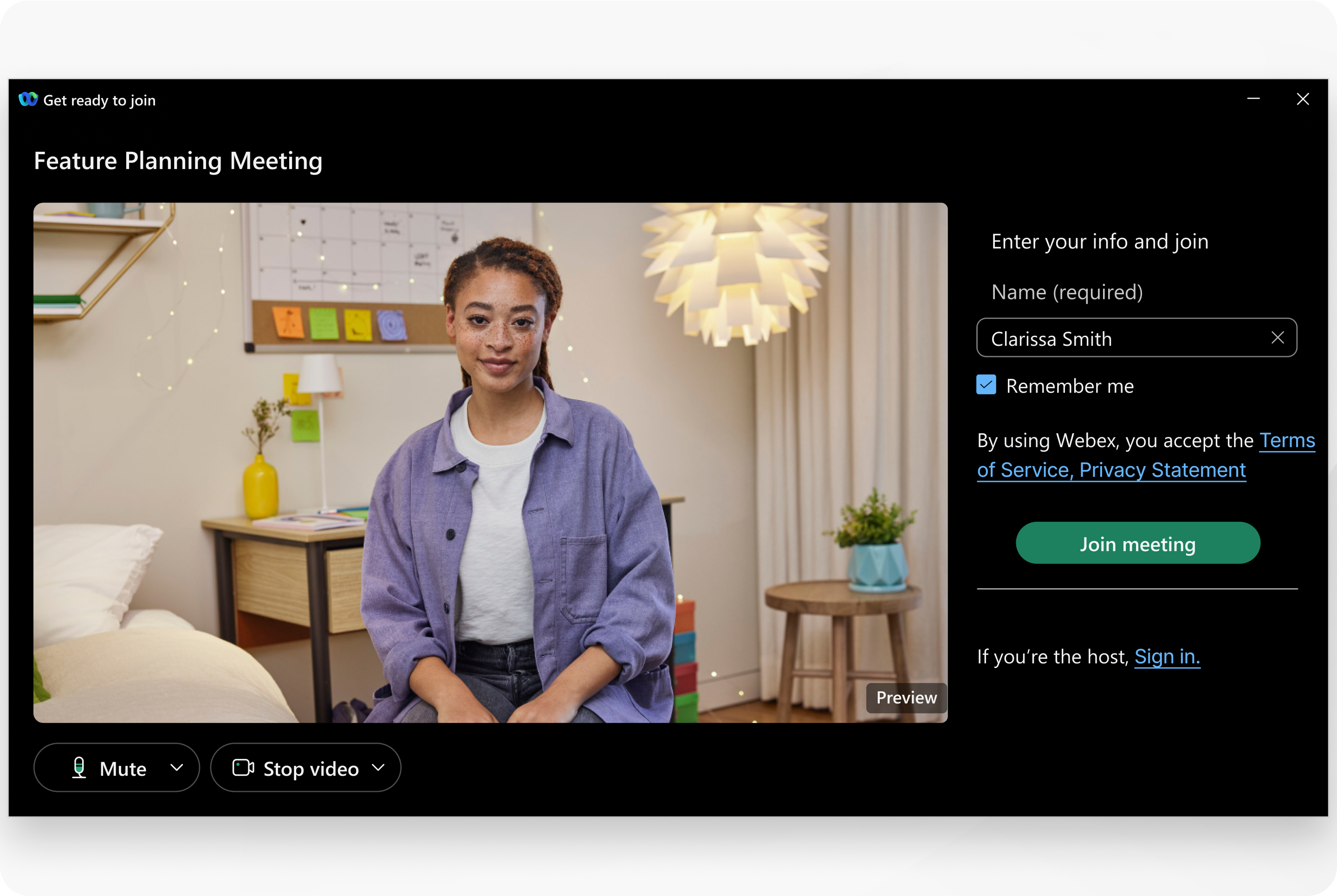
Povežite svoj audio i video u prozoru za pregled prije nego što se pridružite sastanku. Na taj način možete biti sigurni da sve zvuči i izgleda dobro. Obavezno dajte svom pregledniku dopuštenje za pristup kameri i mikrofonu kada se to zatraži kako bi vas mogli vidjeti i čuti na sastanku.
Učinite svoje iskustvo sastanka svojim
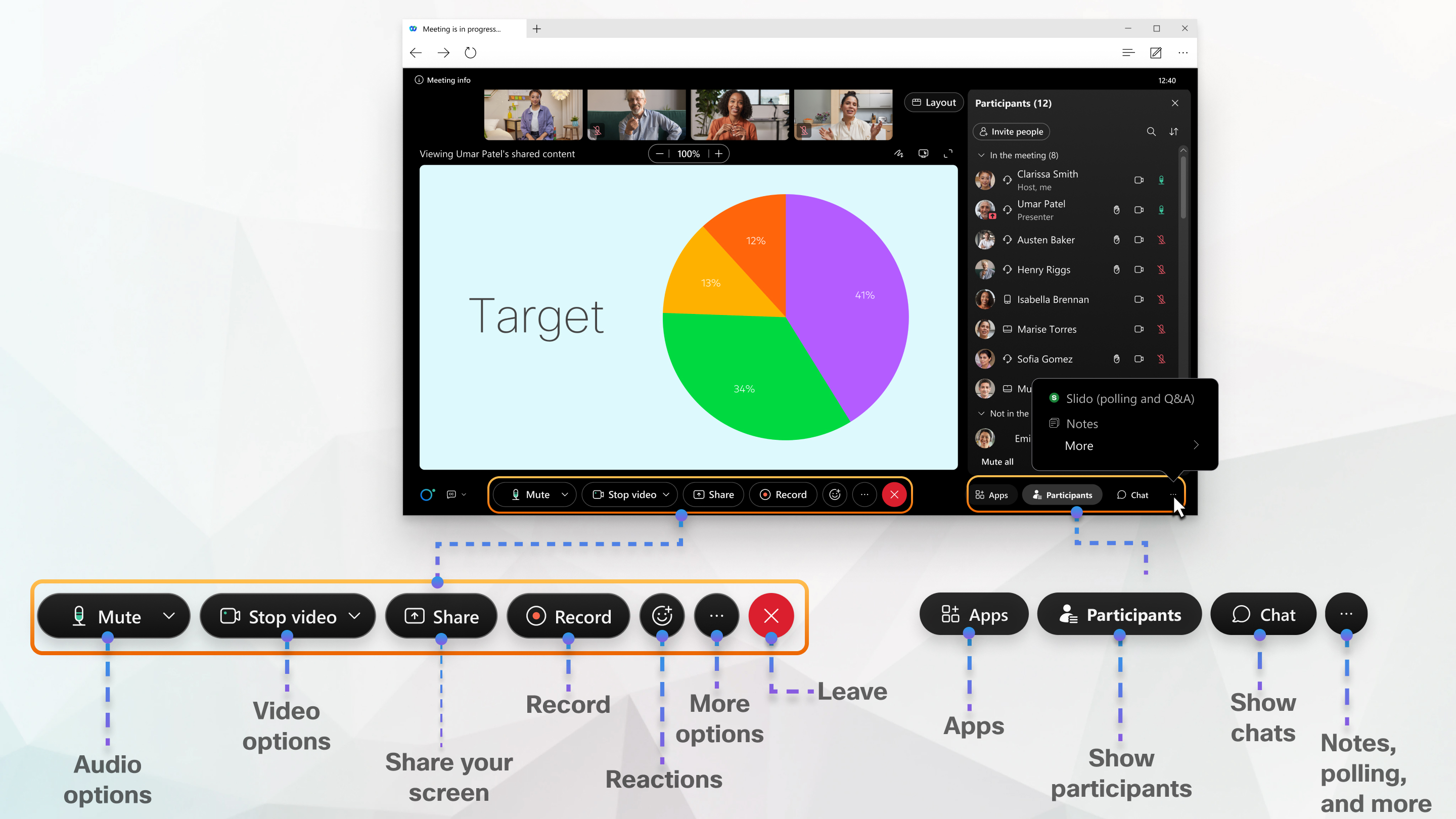
Web aplikacijom je jednostavna za navigaciju, s dijeljenim sadržajem ili videozapisom sudionika u centru i kontrolama sastanaka ispod. Možete razgovarati s ljudima, dijeliti zaslon i dijeliti ploču, između ostalog.
Trebate više funkcionalnosti?
Saznajte više
Podrška za preglednik
Web aplikacija Meetings podržava sljedeće preglednike:
-
Krom
-
krom
-
Rub
-
Firefox
-
Safari
Idite ovdje za detaljnije informacije o operacijskom sustavu i podršci preglednika.
Pridružite se svom sastanku
Kada primite pozivnicu e-poštom za sastanak, webinar, događaj ili trening, to izgleda otprilike ovako.
Ako koristite Linux ili ChromeOS, web aplikacija se otvara neposredno nakon što kliknete Pridru ži se sastanku.
Kada se pridružite iz sustava Windows ili Mac, otvara se novi prozor preglednika koji od vas traži da pokrenete aplikaciju za radnu površinu. Ali ako imate problema, možete se pridružiti iz preglednika.
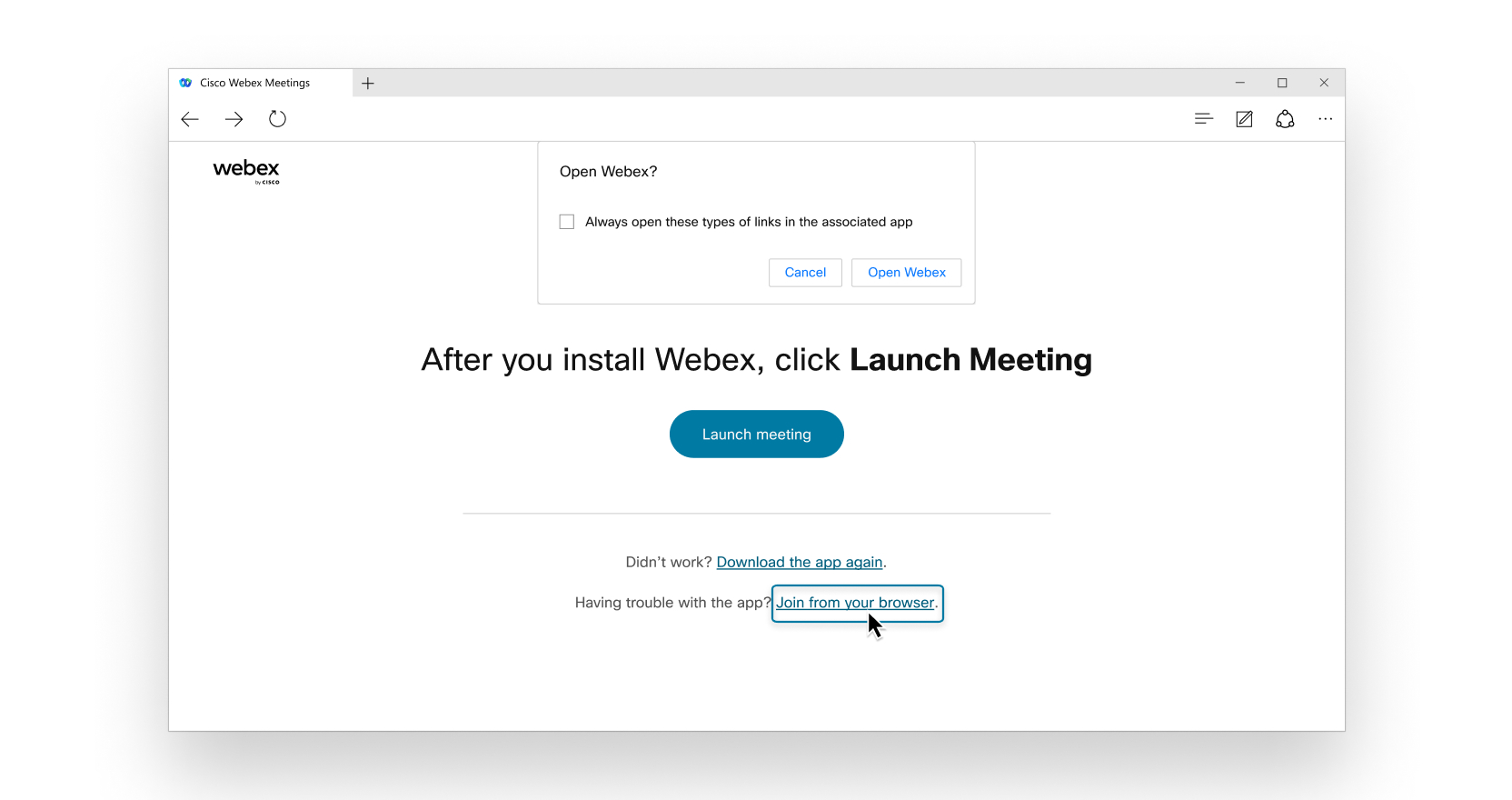
Alternativno, možete se prijaviti na svoju Webex web stranicu i pridružiti se sastanku odatle:
-
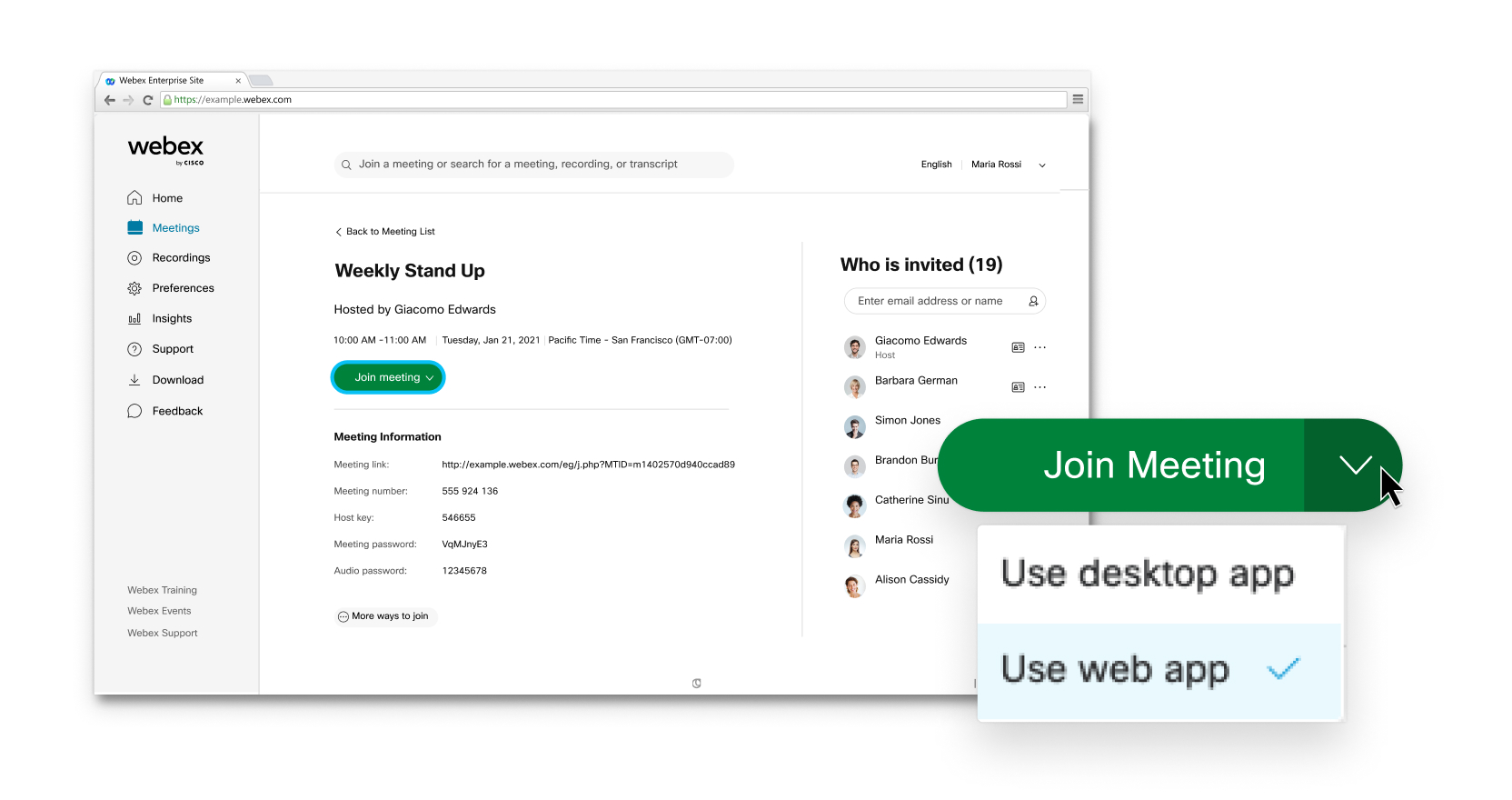
Idite na karticu Kalendar na lijevoj navigacijskoj ploči. Tamo možete vidjeti popis svojih sastanaka. Pronađite onu kojoj se želite pridružiti.
-
Prijavite se na svoju Webex web stranicu, unesite ime domaćina ili sastanka, ID osobne sobe ili broj sastanka u traku za pretraživanje na vrhu.
Zatim odaberite padajuću strelicu s desne strane gumba Pridruži se sastan ku i odaberite Koristi web aplikaciju.
Provjerite pozivnicu e-poštom ako se od vas zatraži lozinka.
Možete se pridružiti sastanku kao gost ili, ako imate račun, možete se prijaviti.
Pridružite se kao gost:
-
ako se samo želite brzo pridružiti sastanku bez prijave.
-
ako vam ne smeta čekati u predvorju dok vas domaćin ne primi.
-
ako vam nije potreban pristup cijelom popisu značajki sastanka.
Prijavite se:
-
ako imate više sastanaka kasnije. Sljedeći put kada se pridružite sastanku, automatski ćete se pridružiti kao potpuno ovjereni korisnik.
-
Ako ne želiš čekati u predvorju. Odmah se pridružite sastanku.
-
ako vam je potreban pristup cijelom popisu značajki sastanka.
Povežite se sa zvukom i pokrenite videozapis
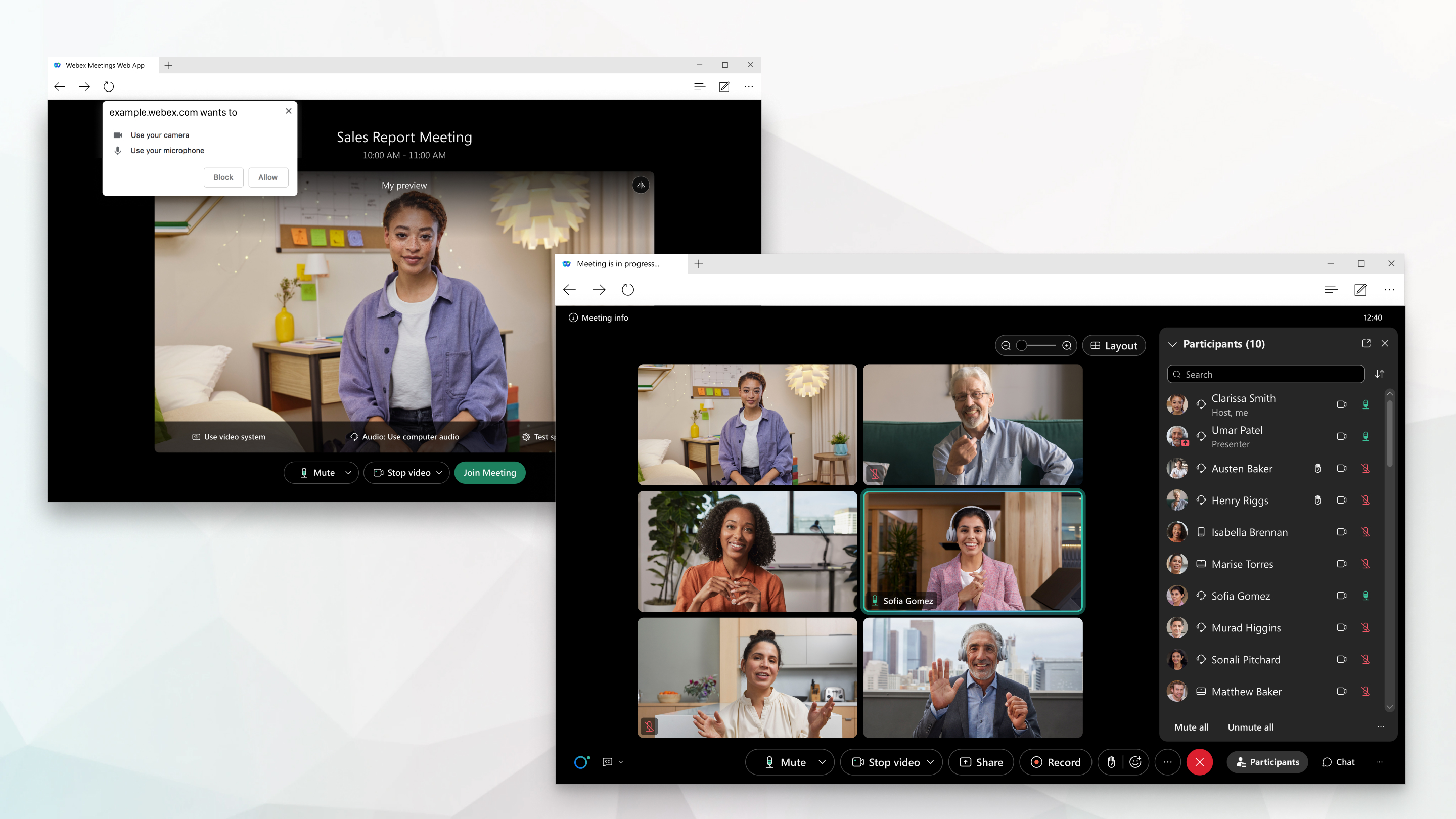
Možete jednostavno povezati svoj audio i video u prozoru za pregled prije nego što se pridružite sastanku, webinaru, događaju ili treningu. Na taj način možete biti sigurni da sve zvuči i izgleda dobro. Obavezno dajte svom pregledniku dopuštenje za pristup kameri i mikrofonu kada se to zatraži kako bi vas mogli vidjeti i čuti na sastanku.

Učinite svoje iskustvo sastanka svojim
Web aplikacija Sastanci jednostavna je za navigaciju, s dijeljenim sadržajem ili videozapisima u sredini i kontrolama za sastanke ispod. Možete razgovarati s ljudima, dijeliti zaslon i vidjeti tko je još na sastanku, između ostalog. 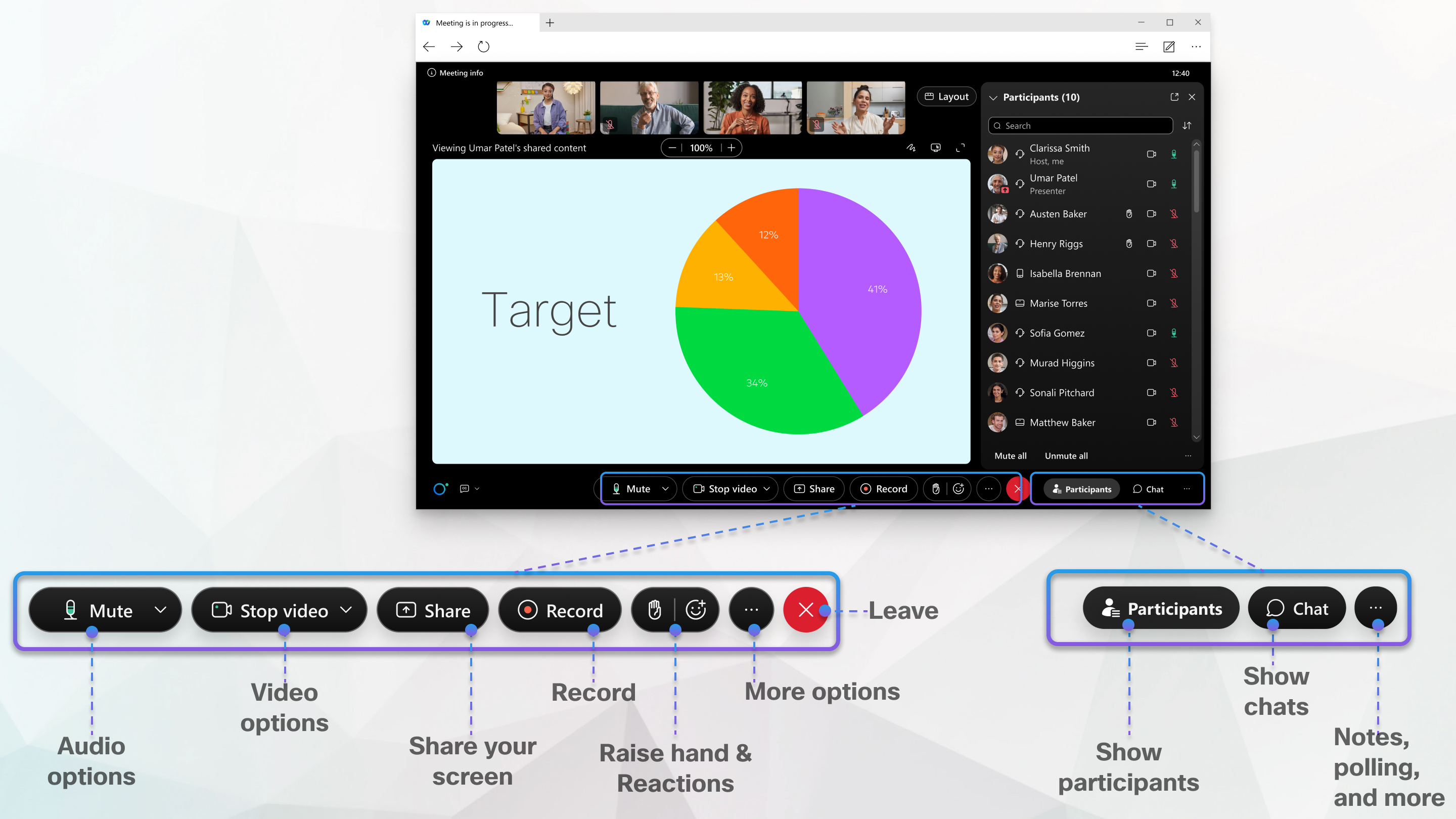
Prebacite se na aplikaciju za radnu površinu
Ako trebate više funkcionalnosti, možete se neprimjetno prebaciti na aplikaciju za radnu površinu na Macu i Windowsima. Kliknite Više , a zatim kliknite Prebaci na aplikaciju za radnu površinu.
Saznajte više
Napomene o izdanju za Webex Meetings


