
Grazie per il feedback.
App Webex | Pianifica una riunione da uno spazio
 Feedback?

Le persone interne ed esterne all'organizzazione possono programmare una riunione associata a uno spazio se dispongono di una licenza host Webex.
Il numero di persone che possono partecipare a una riunione associata a uno spazio dipende dal tipo di piano Webex detenuto dall'organizzatore della riunione.
Crittografia end-to-end per le riunioni dell'app Webex
Le riunioni associate a uno spazio supportano la crittografia end-to-end. Per ulteriori informazioni su come crittografare tutte le riunioni per impostazione predefinita, vedere App Webex | Impostare la crittografia end-to-end per le riunioni.
Scelga l'agenda che desidera utilizzare per programmare le riunioni. Può pianificare le riunioni da uno spazio utilizzando Microsoft Outlook Google Calendar o lo scheduler dell'app Webex (se il suo amministratore ha configurato il suo account con Cisco Webex Hybrid Calendar Service).
Se il suo amministratore non ha configurato il suo account con Hybrid Calendar o sta utilizzando un calendario diverso Microsoft Outlook da Google Calendar, usi le istruzioni in Altri calendari.
| 1 |
Nello spazio, faccia clic su Pianificazione. Se il suo amministratore ha configurato il suo account con il calendario ibrido, qui troverà tutte le riunioni programmate nello spazio. 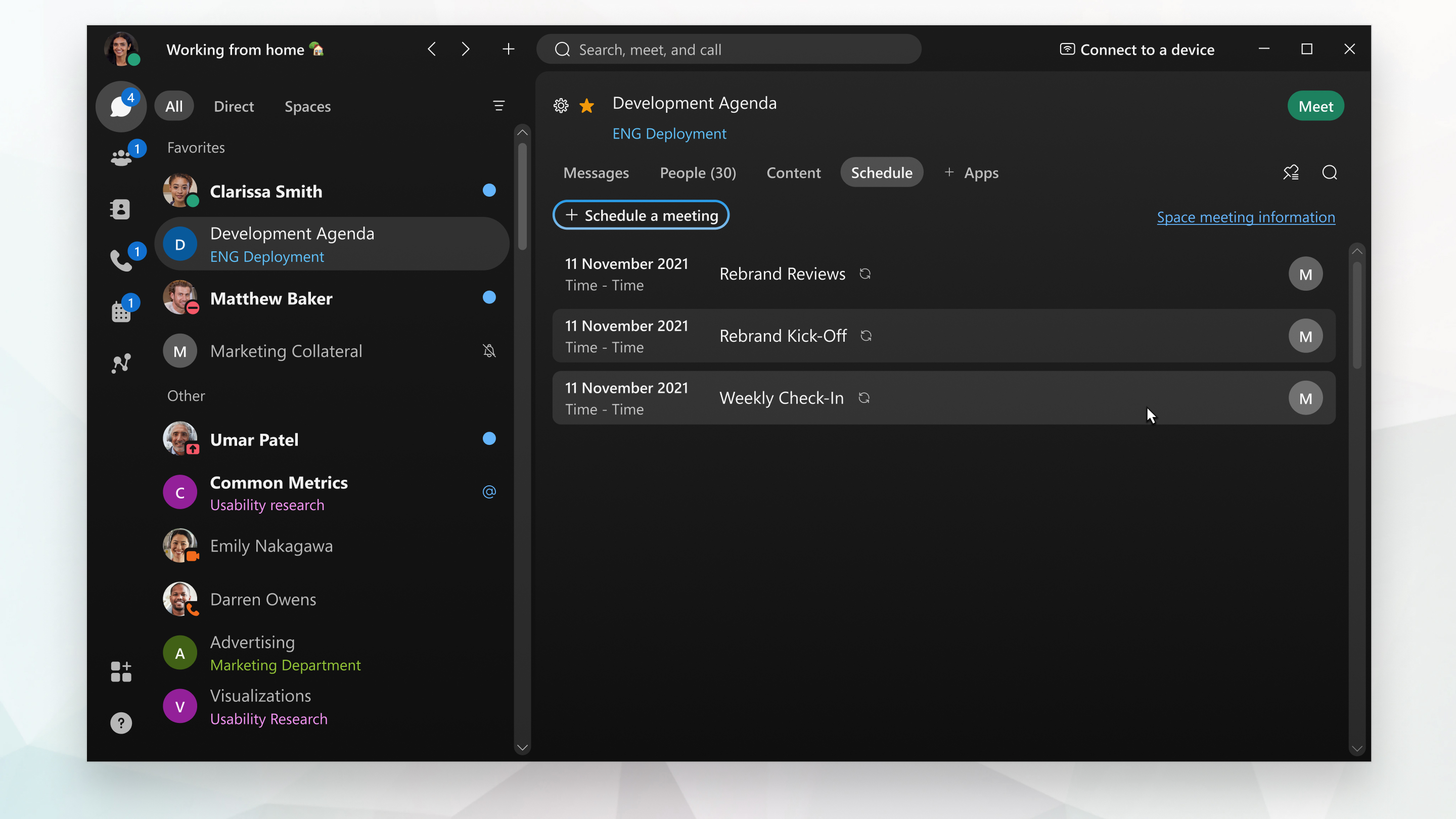 |
| 2 |
Seleziona Pianifica una riunione. L'app Webex apre un invito nel calendario Microsoft Outlook che include automaticamente gli indirizzi email di tutti gli utenti presenti nello spazio, il nome dello spazio come oggetto e "@webex:space» nel campo Posizione. A seconda della configurazione, l'invito può includere anche un link per partecipare alla riunione, opzioni di partecipazione telefonica e un indirizzo video in modo che le persone possano partecipare da qualsiasi sistema video basato su standard. |
| 3 |
Specifichi la data, l'ora e altri dettagli. |
| 4 |
Aggiungere una Cisco Webex camera o un dispositivo da scrivania selezionando su Windows o Scheduling o Room Finder, quindi Aggiungi camera sul Mac e quindi aggiungere i dispositivi di sala o scrivania che desidera includere. Un pulsante Partecipa viene visualizzato sul dispositivo 5 minuti prima dell'inizio della riunione.
Il suo amministratore deve configurare il suo account con il calendario ibrido in modo da poter programmare i dispositivi delle camere in questo modo. Se non riesce ad aggiungere un dispositivo da sala o da scrivania, o se non vede il pulsante Join prima della riunione, contatti il suo amministratore. |
| 5 |
Invii l'invito alla riunione. |
| 1 |
Nello spazio, faccia clic su Pianificazione. Se il suo amministratore ha configurato il suo account con il calendario ibrido, qui troverà tutte le riunioni programmate nello spazio. |
| 2 |
Seleziona Pianifica una riunione. Se utilizza Google Calendar conMicrosoft Outlook, l'app Webex apre un invito nel calendario. Microsoft Outlook Altrimenti, apre Google Calendar utilizzando il suo browser predefinito. L'invito ha il nome dello spazio come oggetto della riunione, "@webex:space» nel campo Luogo e include gli indirizzi email delle persone presenti nello spazio. A seconda della sua configurazione, l'invito può includere anche le seguenti opzioni, in modo che le persone possano partecipare da qualsiasi sistema video basato su standard:
|
| 3 |
Specifichi la data, l'ora e altri dettagli. |
| 4 |
Aggiungere una Cisco Webex camera o un dispositivo da scrivania selezionando su Windows o Scheduling o Room Finder, quindi Aggiungi camera sul Mac e quindi aggiungere i dispositivi di sala o scrivania che desidera includere. Un pulsante Partecipa viene visualizzato sul dispositivo 5 minuti prima dell'inizio della riunione.
Il suo amministratore deve configurare il suo account con il calendario ibrido in modo da poter programmare i dispositivi delle camere in questo modo. Se non riesce ad aggiungere un dispositivo da sala o da scrivania, o se non vede il pulsante Join prima della riunione, contatti il suo amministratore. |
| 5 |
Invii l'invito alla riunione. |
| 1 |
Nello spazio, faccia clic su Pianifica una riunione
|
| 2 |
Tutti i membri dello spazio vengono invitati automaticamente alla riunione. Aggiunga gli invitati digitando il loro nome o indirizzo email. Rimuovere gli invitati passando con il mouse sul loro nome e facendo clic su Rimuovi. Lei vede delle icone accanto al nome di ogni persona:
Se gli invitati non sono disponibili, modifichi l'orario della riunione e gli aggiornamenti sullo stato di disponibilità, oppure faccia clic su Controlla calendario per vedere la loro disponibilità. Per trasformare un invitato in un cohost, passi il mouse sul suo nome, faccia clic su |
| 3 |
Per prenotare una sala riunioni, vada su Camere e inserisca il nome o l'ubicazione di una sala riunioni. Lei vede delle icone accanto ai nomi delle camere per mostrarne la disponibilità. Fai clic sul nome di una stanza per aggiungerlo all'invito alla riunione. Vengono visualizzate solo le sale riunioni elencate nell'elenco della sua organizzazione. |
| 4 |
Faccia clic su Impostazioni avanzate e scelga tra le opzioni disponibili:
|
| 5 |
Faccia clic su Pianificazione. La riunione viene aggiunta al suo calendario. Un invito via email viene inviato a tutti gli invitati alla riunione.
|


 , quindi faccia clic su Crea cohost.
Cosa fare dopo
Se deve apportare modifiche, può aggiornare i dettagli della riunione o annullare la riunione.
| 1 |
Nello spazio, faccia clic su Pianificazione. Se il suo amministratore ha configurato il suo account con il calendario ibrido, qui troverà tutte le riunioni programmate nello spazio. |
| 2 |
Fai clic su Informazioni sulla riunione di Space, seleziona Copia, quindi vai al suo calendario e incolla le informazioni sulla riunione in una riunione. A seconda della configurazione, le informazioni sulla riunione possono includere un link per partecipare alla riunione, opzioni di partecipazione telefonica e un indirizzo video in modo che le persone possano partecipare da qualsiasi sistema video basato su standard. |
| 3 |
Torna alla sua app Webex e alla visualizzazione delle informazioni sulle riunioni di Space. Accanto a Persone, seleziona Copia, quindi vai al suo calendario e incolla gli indirizzi email nella sezione A della riunione. |
| 4 |
Specifichi la data, l'ora e altri dettagli, quindi invii l'invito. |
Prima che Lei cominci
| 1 |
Vai a Messaggi |
| 2 |
Nello spazio, tocca Pianifica una riunione
|
| 3 |
Tocca Pianifica per programmare la sua riunione. |

 accanto al suo nome e tocca
 Prima che Lei cominci
| 1 |
Vai alla sezione Messaggi |
| 2 |
Nello spazio, tocchi il menu delle attività
|
| 3 |
Tocca Pianifica per programmare la sua riunione. |
 e scelga
 | 1 |
Accedi a Webex e dal suo spazio, fai clic su Pianificazione
|
| 2 |
Seleziona un tipo di riunione dall'elenco a discesa, se il suo account ne è associato più di uno. I tipi di riunione sono i set predefiniti o personalizzati di funzionalità per le riunioni disponibili per la sua organizzazione. |
| 3 |
Inserisca un nome per la riunione nell'argomento Riunione. |
| 4 |
Dal livello di classificazione di Meetings, selezioni il menu a discesa per visualizzare le etichette di classificazione disponibili. Queste etichette aiutano a garantire che le informazioni siano condivise in modo appropriato e in linea con gli standard di sicurezza della sua organizzazione. Quando attiva le classificazioni, il sistema crea automaticamente una classificazione pubblica e la imposta come predefinita. Può rinominare la classificazione pubblica, ma non può eliminarla. In qualità di proprietario dello spazio, può aggiornare la classificazione degli spazi a un livello di priorità più elevato (ad esempio, da pubblico a privato), ma non può declassarla (ad esempio da privato a pubblico). Solo un amministratore di Control Hub con privilegi di Compliance Officer può eseguire i downgrade. Consulti le linee guida o le politiche della sua organizzazione sulla classificazione degli spazi per assicurarsi di selezionare l'etichetta appropriata in base alla sensibilità dello spazio e al pubblico previsto. |
| 5 |
Accanto a Informazioni sulla riunione, seleziona Copia, quindi vai al suo calendario e incolla le informazioni sulla riunione in una riunione. A seconda della configurazione, le informazioni sulla riunione possono includere un link per partecipare alla riunione, opzioni per partecipare telefonicamente e un indirizzo video in modo che le persone possano partecipare da qualsiasi sistema video basato su standard. |
| 6 |
Torna all'app Webex e alla visualizzazione delle informazioni su Space Meeting. Accanto a Persone, seleziona Copia, quindi vai al suo calendario e incolla gli indirizzi email nella sezione A della riunione. |
| 7 |
Specifichi la data, l'ora, gli altri dettagli che deve includere e poi invii l'invito. |
 .
.


