この投稿記事は役に立ちましたか?

コメントありがとうございます。
Webex ミーティングに誰を参加させるのかを知ってください
 フィードバックがある場合
Webex会議を主催していて、それがロックされている場合、他の人はあなたが会議に参加するのを待たなければなりません。その人が社内、社外、または未確認の参加者かどうかを確認し、参加させたい人と参加させたくない人を選択してください。
Linuxユーザー:この機能はWebex アプリでは利用できますが、では使用できません。Webex Meetings
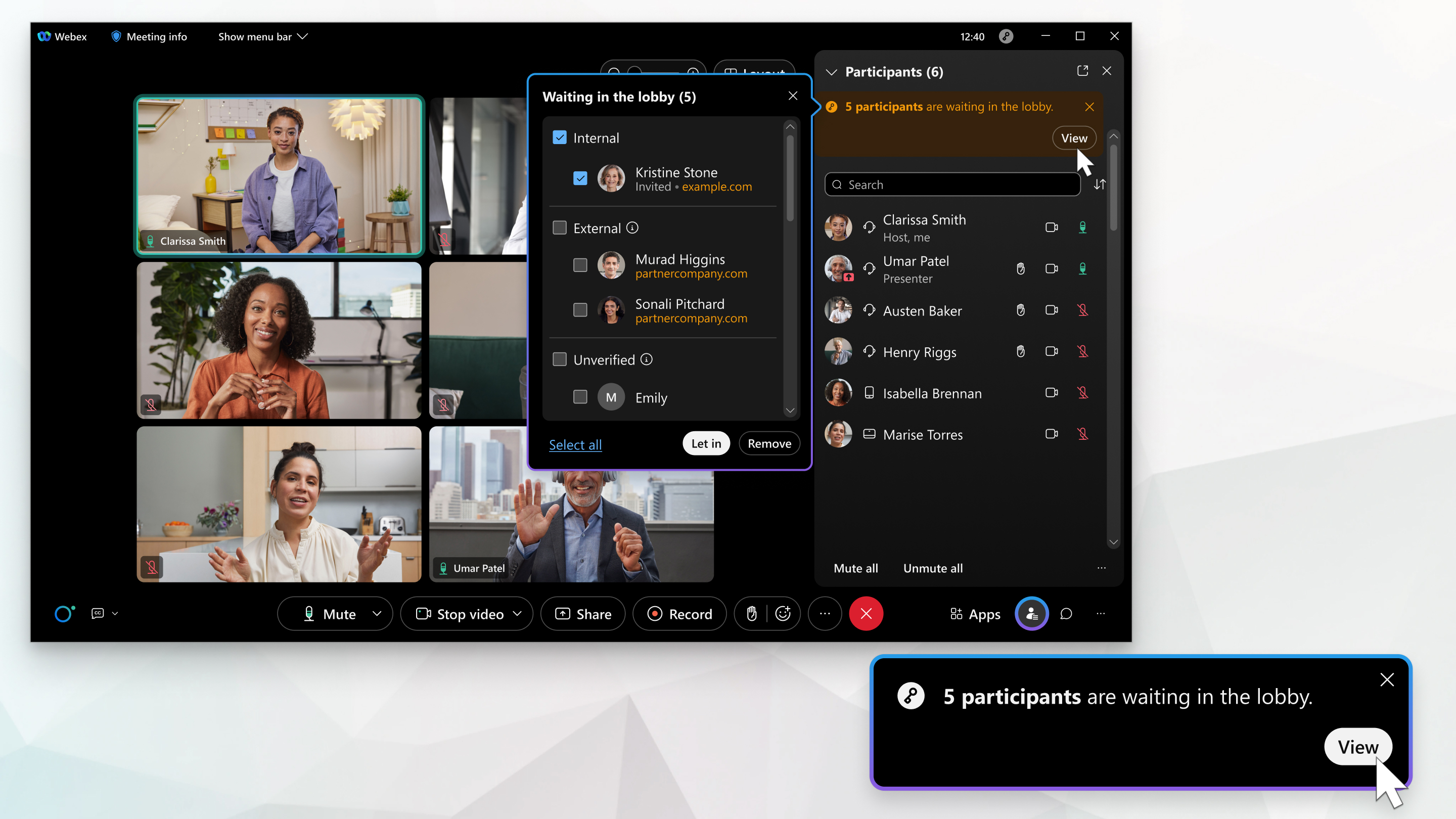
参加者がロビーで会議への参加を待っていると、通知が表示されます。 参加者パネルを閉じると、通知がミーティングコントロールに表示されます。 パネルが開いている場合は、参加者パネルに通知が表示されます。
| 1 |
誰が参加を待っているかを確認するには、通知をクリックしてください。 |
| 2 |
参加を待っている参加者のリストを確認し、参加者のグループとドメイン名に基づいて参加を許可または削除する参加者を選択します。 内部 —会議の主催者と同じ Webex 組織内の認証済みの参加者。 外部 —会議主催者の Webex 組織外の認証された参加者。 未確認 —認証されていない参加者。 ドメイン名は認証された参加者に表示され、内部参加者または外部参加者のいずれかとしてマークされます。 |
| 3 |
参加者を許可するには、次のいずれかをしてください。
Webex アプリでは、参加者を許可すると、参加者パネルに、認証されていない参加者には「未確認」というラベルが表示されます。 参加者をロビーに戻すには、 名前を右クリックして [ロビーに移動] を選択します。 |
| 4 |
参加者を削除するには、次のいずれかを実行してください。
|
この投稿記事は役に立ちましたか?


