
コメントありがとうございます。
Webex アプリ | お気に入りリストにスペースを追加してください
 フィードバックがある場合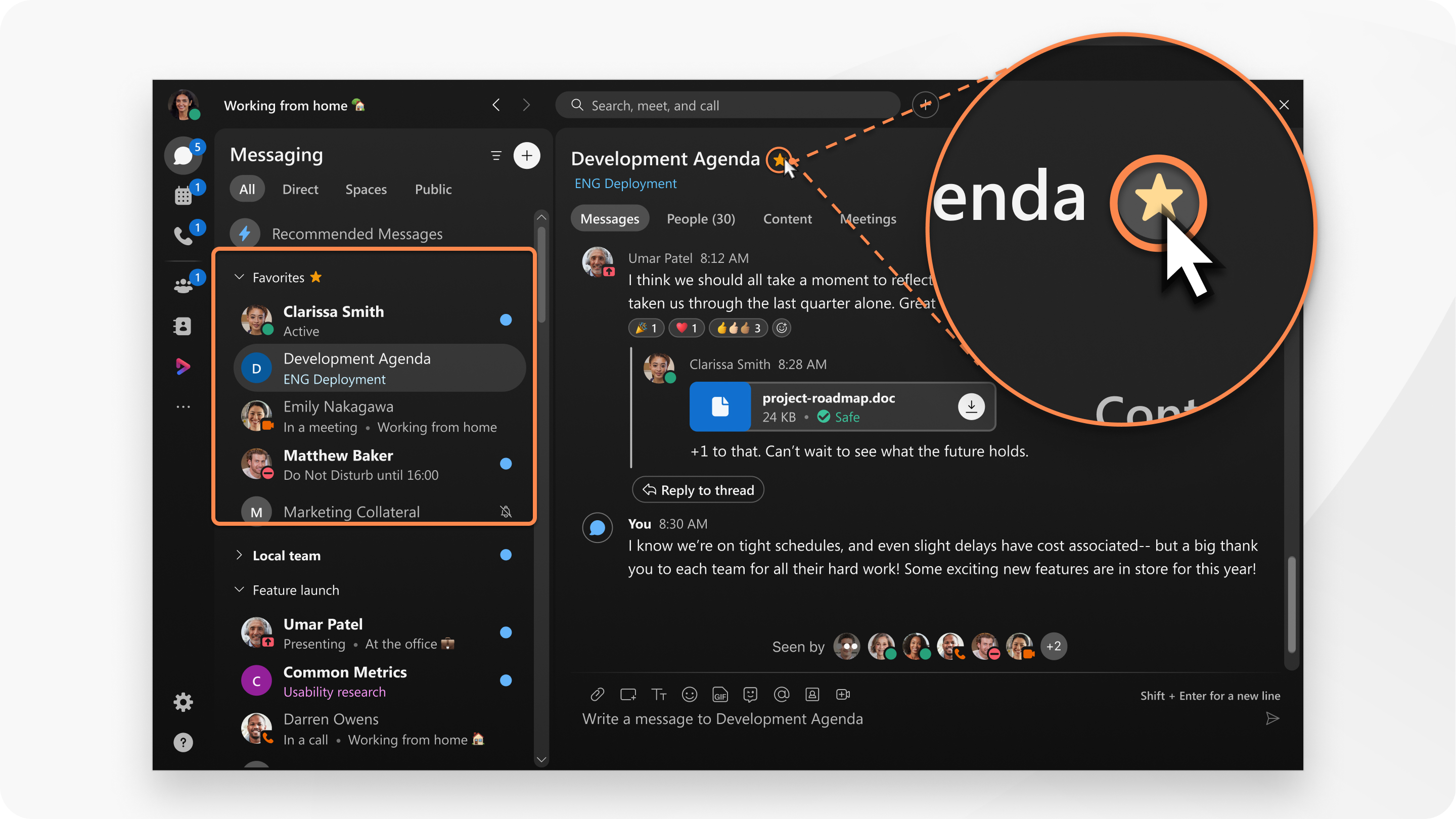
|
スペースを開いて、クリックしてください スペースリスト内のスペースを右クリックして、[お気に入りに追加] を選択することもできます。 後でそのスペースをお気に入りから削除したい場合は、をクリックしてください スペースがお気に入りリストに追加されます。 もう一度スペースを探したい場合は、「スペースとコンテンツをフィルタリングする」 |
 スペース名の横に。
 。
。 をクリックして、「
| 1 |
スペースを開いて、タップしてください |
| 2 |
お気に入りをタップします スペースがお気に入りリストに追加されます。 後でそのスペースをお気に入りから削除したい場合は、をタップします もう一度スペースを見つけたい場合は、「スペースとコンテンツをフィルタリングする」 |
 そして「
そして「 .
.| 1 |
スペースを開いて、タップしてください |
| 2 |
お気に入りをタップします
スペースがお気に入りリストに追加されます。 後でそのスペースをお気に入りから削除したい場合は、をクリックしてください
スペースを再度検索したい場合は、「検索
|
 、次に「
、次に「 」
」|
スペースを開いて、クリックしてください スペースがお気に入りリストに追加されます。 後でそのスペースをお気に入りから削除したい場合は、をクリックしてください
スペースを再度検索したい場合は、「フィルター条件」をクリックして、「スペースとコンテンツをフィルタリングする」をクリックし、「お気に入り」を選択します。
|


