コメントありがとうございます。
ボードとデスクシリーズでウェブアプリを管理します
 フィードバックがある場合
-
リストにすでにあるアプリを編集したり削除したりできます。
-
Control HubまたはUI拡張エディターで構成されたウェブアプリは、外部管理下のWebアプリの下のWebアプリリストに表示されますが、編集したり、デバイスから削除したりすることはできません。
-
DX70とDX80デバイスではウェブアプリを追加できません。
-
ウェブアプリはコンパニオンモードのデバイスではサポートされていません。
設定メニューからウェブアプリを追加するには:
| 1 |
をタップします
|
| 2 |
下にスクロールして、[カスタマイズ] で [ウェブアプリ] を選択します。 |
| 3 |
「ウェブアプリを追加」をタップし、次の画面で、ウェブアプリの名前、URL、場所を入力します。 ウェブアプリをホーム画面に表示するか、通話コントロールに表示するか、またはその両方に表示するかを選択できます。 また、デバイスのコントロールパネルにアプリを表示することもできます。 |
| 4 |
[保存] をタップして終了します。 通話中にウェブアプリを共有する 通話中は、デバイスのホーム画面を上にスワイプしてタスクスイッチャーを開き、ウェブアプリのボタンをタップしてアプリを開きます。 通話中にアプリを共有するには、「共有」をタップします。 ウェブアプリは、通話のすべての参加者に自動的に表示されます。 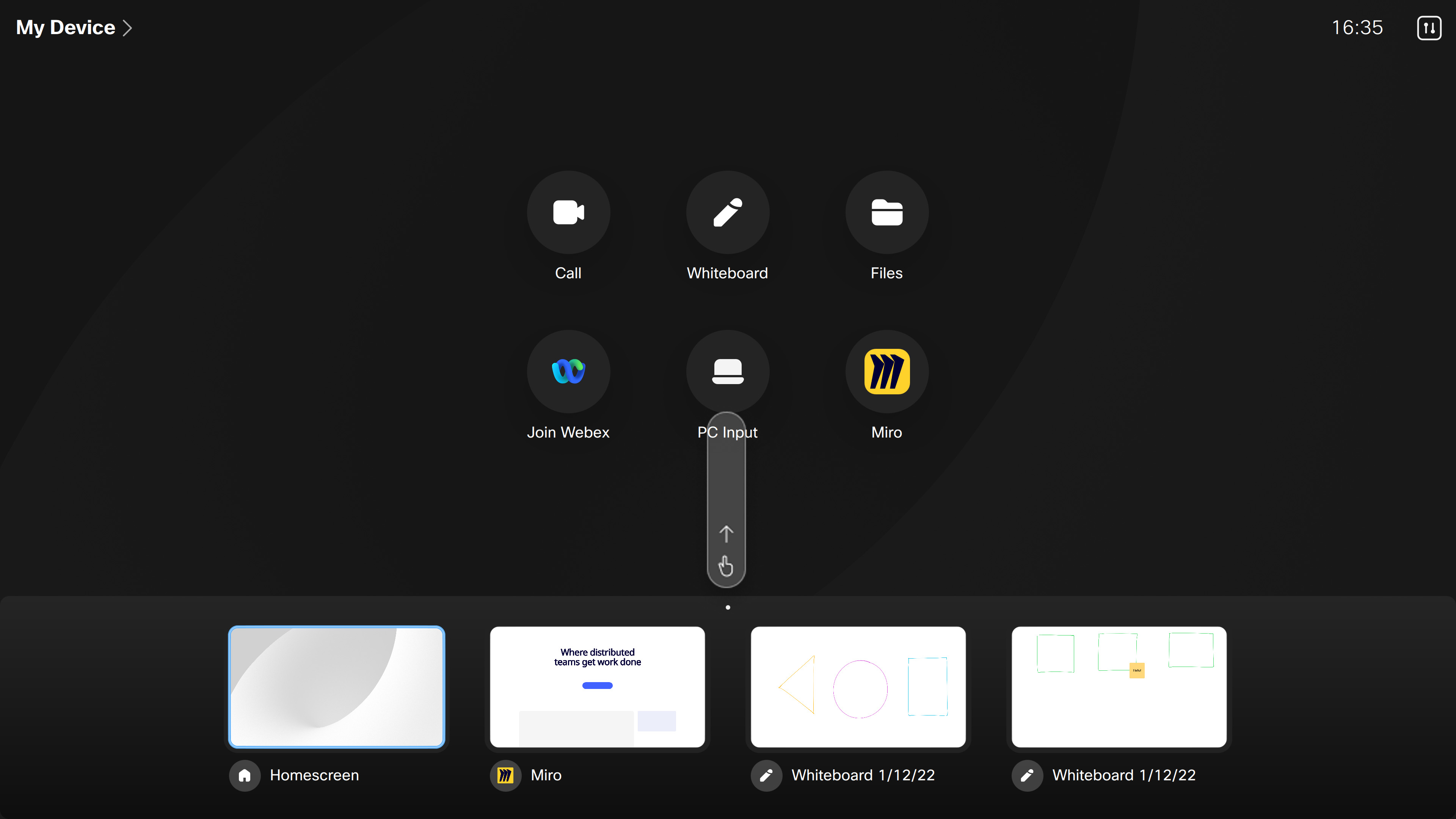
|
 デバイスの画面の右側からボタンを押すかスワイプして、コントロールパネルを開きます。 次に、[
デバイス上でウェブアプリを共有する
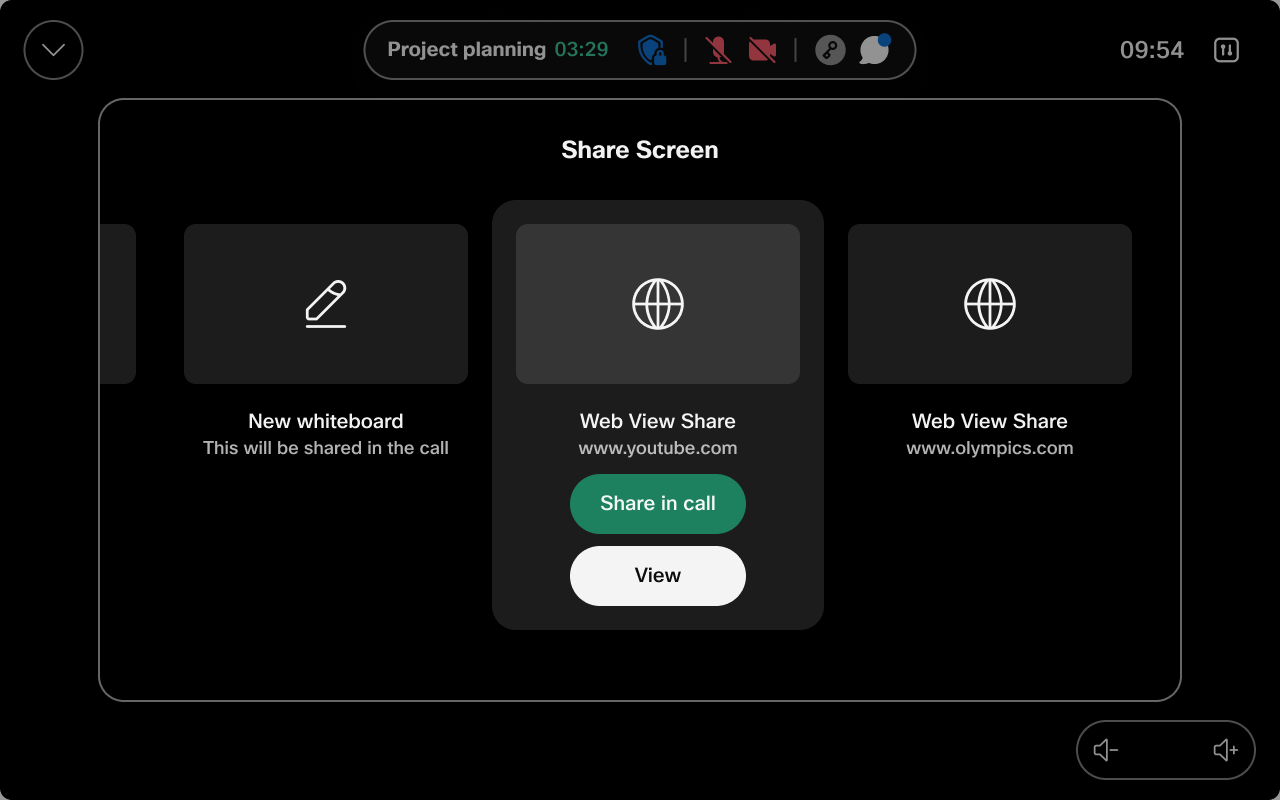
デバイスに追加したウェブアプリは、ホーム画面に表示されるだけでなく、 共有トレイにも表示されるので、通話や会議に出ているときも出ているときも、簡単にアクセスできます。 また、通話中にウェブビューとウェブアプリを簡単に切り替えることができます。 パソコンから共有する他のコンテンツと同じように、通話中でも通話中でも共有トレイのウェブアプリにアクセスします。
コンテンツ共有オプションをスワイプすると、プリロードされたウェブアプリが表示されます。
Webアプリを表示したり、非表示にしたり、他の会議参加者との通話で共有したりできます。