
コメントありがとうございます。
Webex アプリ | 誰かをチームモデレーターにする
 フィードバックがある場合
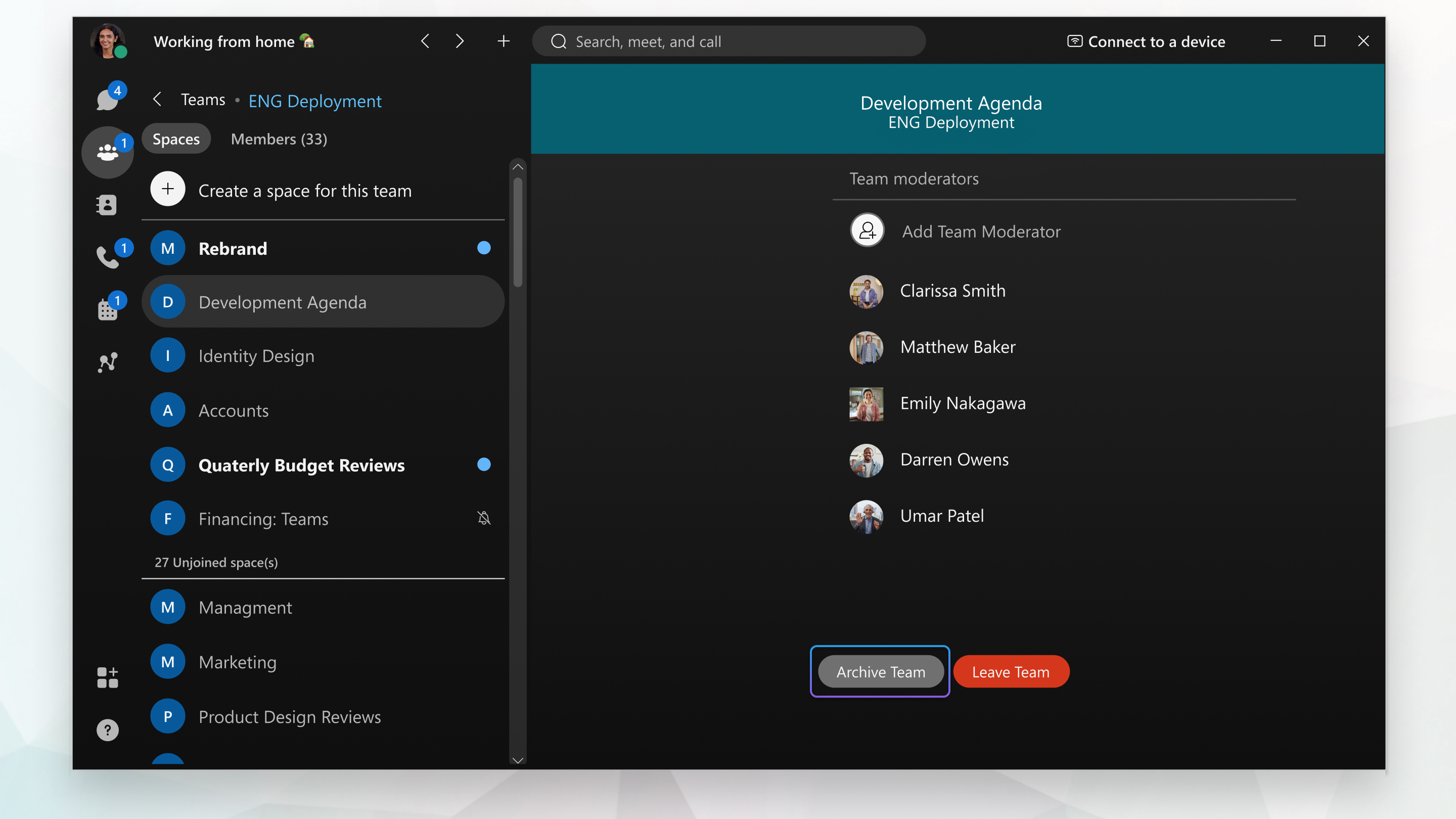
あなたがチームのモデレーターなら、他の人をモデレーターとして追加できます。これにより、その人もチームに追加されます。
|
チームに行ってください
また、チームモデレーターのリストで誰かを右クリックして、その人をモデレーターから削除することもできます。 |
 そしてチームを選んでください。 選択してください
あなたがチームのモデレーターなら、他の人をモデレーターとして追加できます。これにより、その人もチームに追加されます。
|
チームに行く
モデレーターとして誰かを削除するには、メンバーリストでその人の名前にカーソルを合わせ、「詳細」をクリックして
|

 、「
、「あなたがチームのモデレーターなら、他の誰かをモデレーターにすることもできます。 ただし、まだチームメンバーになっていない場合は、最初にチームに追加する必要があるかもしれません。
|
、チームメンバーをタップします。 その人をタップして、「モデレーターとして割り当て」を選択します。 |
あなたがチームのモデレーターなら、他の人をモデレーターとして追加できます。これにより、その人もチームに追加されます。
|
チームに行く
モデレーターとして誰かを削除するには、メンバーリストでその人の名前にカーソルを合わせ、「詳細
|


