Приложение Webex | Добавление пользователя в команду

list-menuОтправить обратную связь?
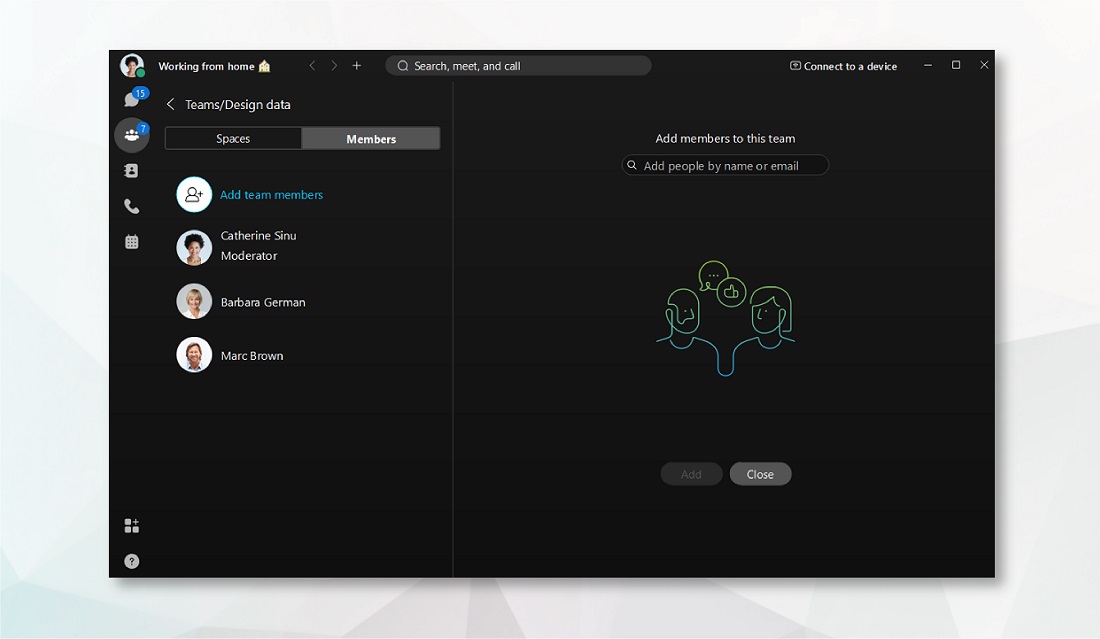
Для добавления пользователей в команду нужно быть модератором этой команды. Добавленный в команду пользователь автоматически добавляется в общее пространство команды и получает возможность просматривать все остальные пространства команды и присоединяться к этим пространствам.

1

Щелкните Команды значок команд и выберите команду.

2

Выберите Участники, щелкните Добавить значок участника команды Добавить участника команды, введите имя или адрес электронной почты пользователя и выберите его из списка.

1

Щелкните Команды значок команд и выберите команду.

2

Выберите Участники, щелкните Плюс или значок «Добавить» Добавить участников команды, введите имя или адрес электронной почты участника, выберите его из списка и щелкните Готово.

1

Перейдите к разделу Обмен сообщениями, коснитесь кнопки Команды и выберите команду.

2

Коснитесь кнопки Участники команды. Затем коснитесь кнопки Добавить участника команды. Вы можете добавить нескольких пользователей одновременно. Для этого введите первые буквы имени или адрес электронной почты каждого пользователя и выберите нужных пользователей из списка.

3

Затем коснитесь кнопки Добавить.

1

Перейдите к разделу Обмен сообщениями, коснитесь кнопки Команды и выберите команду.

2

Коснитесь кнопки Участники команды. Затем коснитесь кнопки Добавить значок участника команды Добавить участников команды. Вы можете добавить нескольких пользователей одновременно. Для этого введите первые буквы имени или адрес электронной почты каждого пользователя и выберите нужных пользователей из списка.

3

Затем коснитесь кнопки ОК.

1

Щелкните Команды Кнопка «Команды» и выберите команду.

2

Выберите Участники, щелкните Плюс или значок «Добавить» Добавить участника команды, введите имя или адрес электронной почты участника и выберите его из списка или щелкните Добавить участника команды.

Была ли статья полезной?