
Hvala na povratnim informacijama.
Aplikacija Vebek | Zakažite sastanak koristeći @webex ili @meet
 Povratne informacije?
Pre nego što počnete
Vaš administrator treba da podesi vaš nalog pomoću hibridnog kalendara kako biste mogli da zakažete sastanke na ovaj način.
| 1 |
Idite na aplikaciju radnog kalendara i zakažite sastanak. |
| 2 |
Dodajte ljude u pozivnicu ili ostavite polje za učesnike prazno da biste kreirali nacrt sastanka ili predstojeći sastanak. |
| 3 |
U polje za lokaciju sastanka unesite jedno od sledećeg:
Ako dodate više ključnih reči, koristi se samo prva (krajnja leva) ključna reč. Dodatne ključne reči se ignorišu. 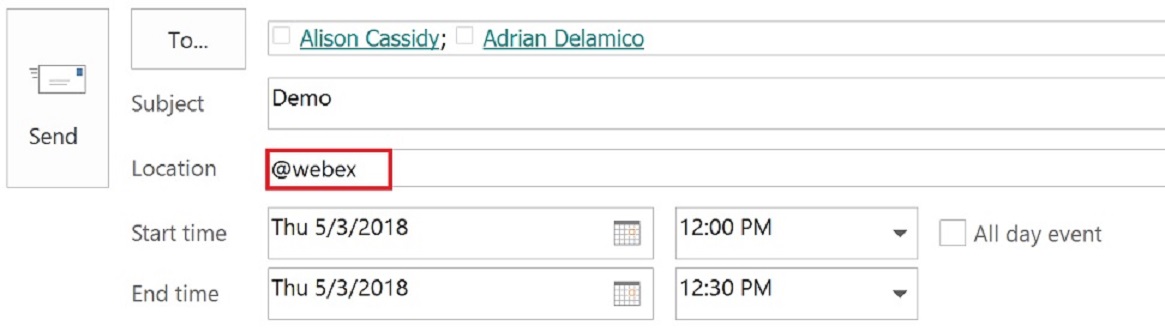 Vaš administrator može da promeni podrazumevano ponašanje za @webex i @meet za vašu organizaciju. Na primer, administrator može da prilagodi ključne reči tako da @webex kreira sastanak povezan sa prostorom i novim prostorom, a @meet kreira sastanak Li čne sobe. Međutim, bez obzira na konfiguraciju administratora, dodavanjem: myroom bilo kojoj ključnoj reči uvek će se stvoriti sastanak Lične sobe, a dodavanje:space bilo kojoj ključnoj reči uvek će stvoriti sastanak povezan sa prostorom i novim prostorom. |
| 4 |
Da biste ljudima olakšali pridruživanje sa Vebek sobe ili radnog stola, dodajte uređaj kao resurs sobe tako da se dugme Pridru ži pojavi na uređaju pre početka sastanka:
|
| 5 |
Podesite bilo koje druge opcije sastanka, a zatim kliknite na dugme Po šalji. |
Šta dalje raditi
Kada kreirate sastanak povezan sa prostorom bez učesnika, prostor se kreira u aplikaciji Vebek. Ako želite da dodate polaznike na sastanak u kalendaru, takođe morate da dodate ljude u prostor aplikacije Vebek.


