- Start
- /
- Artikel

Tack för din feedback.

 I den här artikeln
 Har du feedback?
Ta reda på hur du kan ringa samtal från Cisco Desk, Desk Mini och Desk Pro.
Du kan ringa någon från listan Favorit er, Senaste eller Katalog lista. Du kan också ange deras nummer i fältet Sök eller Ring.
En katalogsökning returnerar högst 100 poster.
Du kan bara ringa en person eller ett mötesrum åt gången från skrivbordsenheten.
Ring från din katalog
| 1 |
Tryck på Ring
|
| 2 |
Tryck på Favorit er, Senaste eller Katalog. 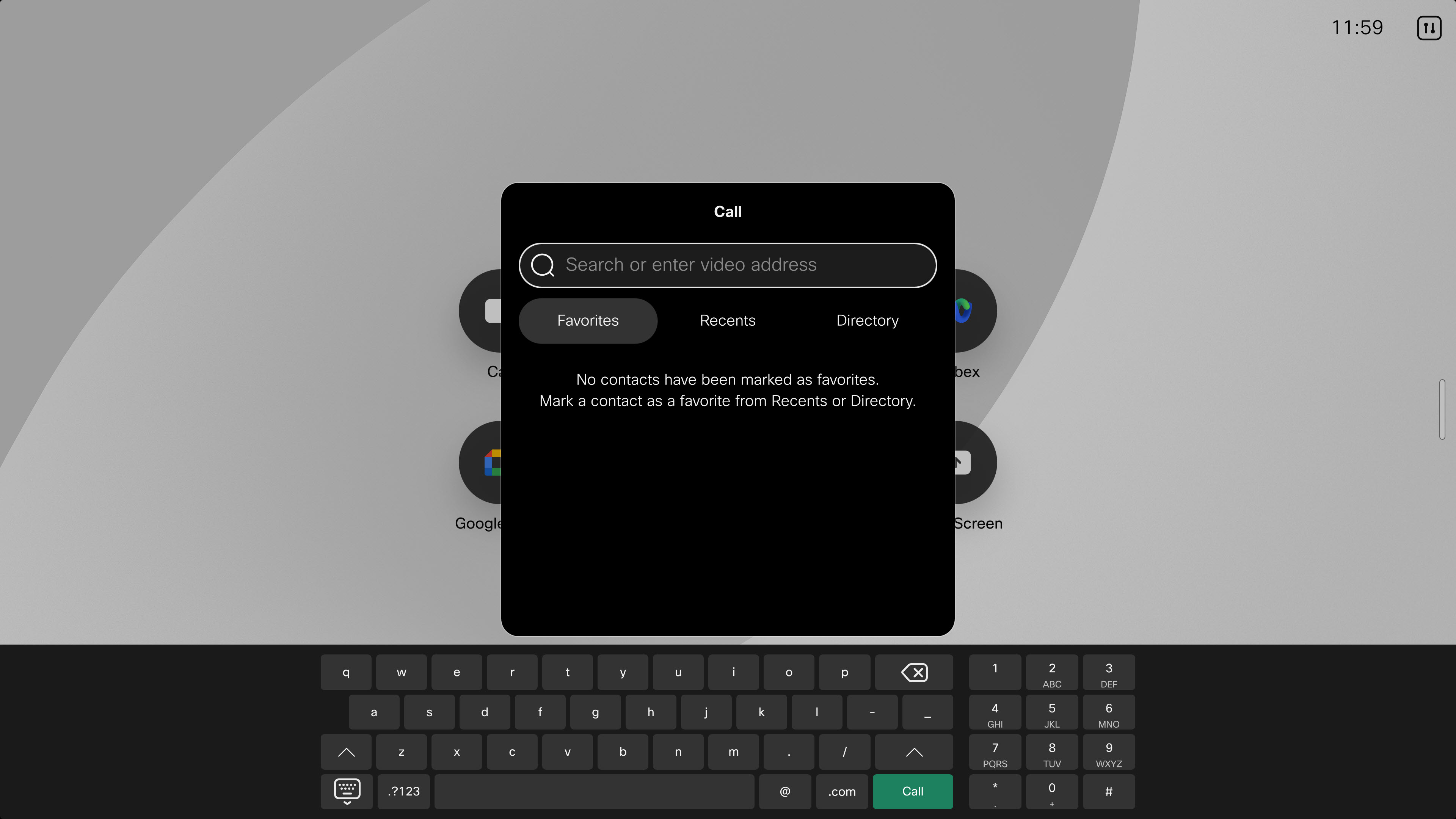
|
| 3 |
Välj en kontakt och tryck på knappen Ring. 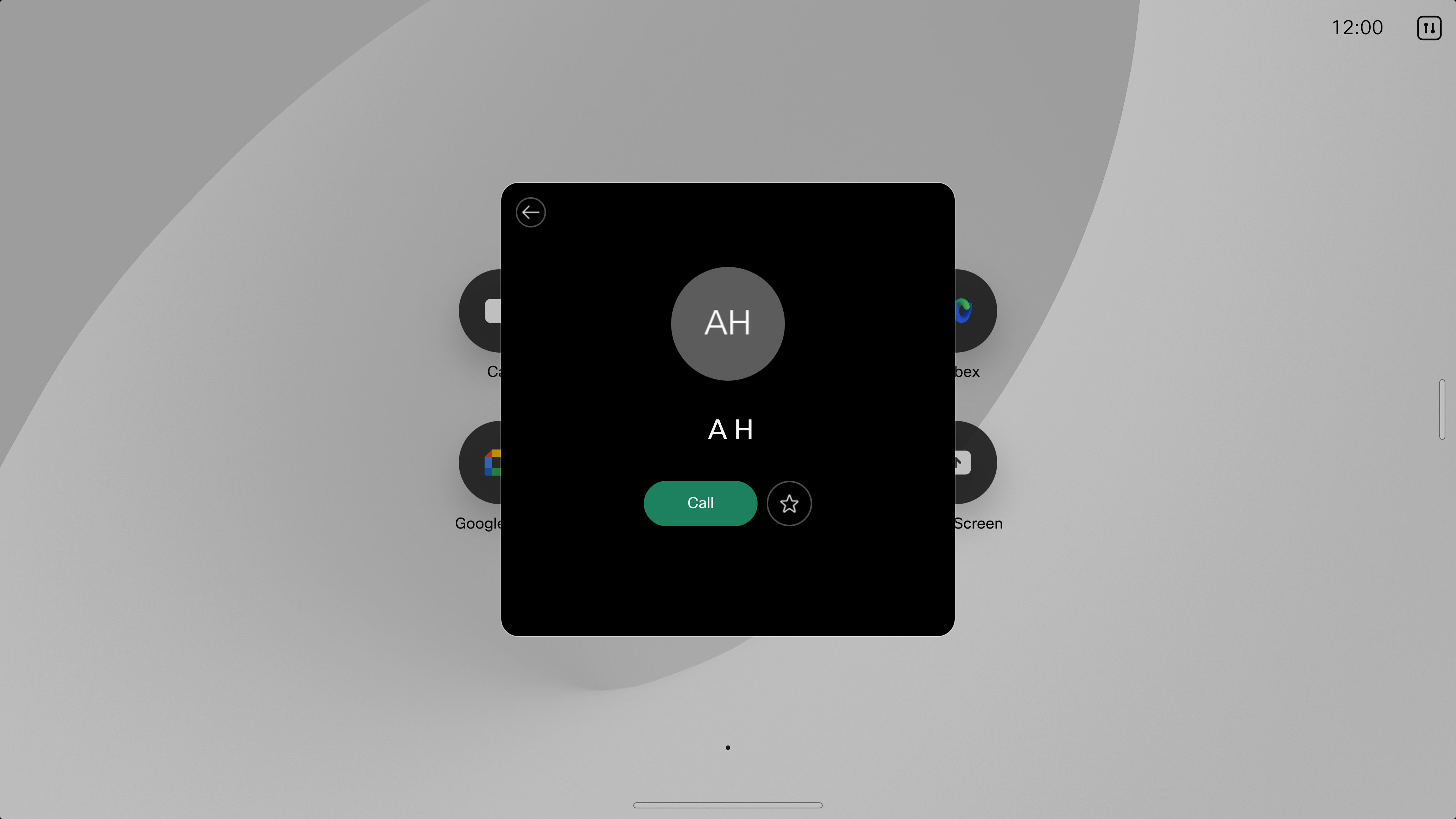
|
 på startskärmen.
 Redigera och ringa en ny kontakt
| 1 |
Tryck på Ring
|
| 2 |
Tryck på Senaste och välj en post i listan för att öppna ett kontaktkort. |
| 3 |
Tryck på Mer
|
| 4 |
När du är klar med redigeringen trycker du på knappen Ring på tangentbordet för att ringa samtalet. |
 och sedan
 Ring med namn, nummer eller videoadress
| 1 |
Tryck på Ring
|
| 2 |
Börja skriva namn, nummer eller videoadress för din kontakt i sökfältet. Du kan också ange en videoadress för att ansluta till eller starta ett schemalagt möte. Slå videoadressen i något av följande format:
|
| 3 |
Tryck på pilen och tryck sedan på Ring för att ringa samtalet. |
| 4 |
Ange det numeriska möteslösenordet om du uppmanas. Du behöver bara det numeriska möteslösenordet för schemalagda Webex-möten, inte Webex Personal Room-möten. Om du är värd kan du behöva ange värdnyckeln eller värdPIN-koden, följt av pund tecknet # för att starta mötet. |
Om Webex Calling är aktiverat på din enhet
Om Webex Callingdet är aktiverat på din enhet kan du ringa mobiltelefoner och fasta telefoner. I så fall ser du dina kontakters telefonnummer tillgängliga att välja och ringa i din katalog, inklusive på favoriter och senaste.
Om du väljer att ringa någon på deras telefonnummer har du tillgång till några ytterligare knappar under samtalet som låter dig:
-
Ställ samtalet i vänteläge och återuppta det sedan
-
Överför samtalet
-
Lägga till deltagare för att skapa ett konferenssamtal
-
Skicka och ta emot röstbrevlåda
För mer information, gå till Webex CallingHjälpcenter.


