
شكرًا على ملاحظاتك.
 هل لديك ملاحظات؟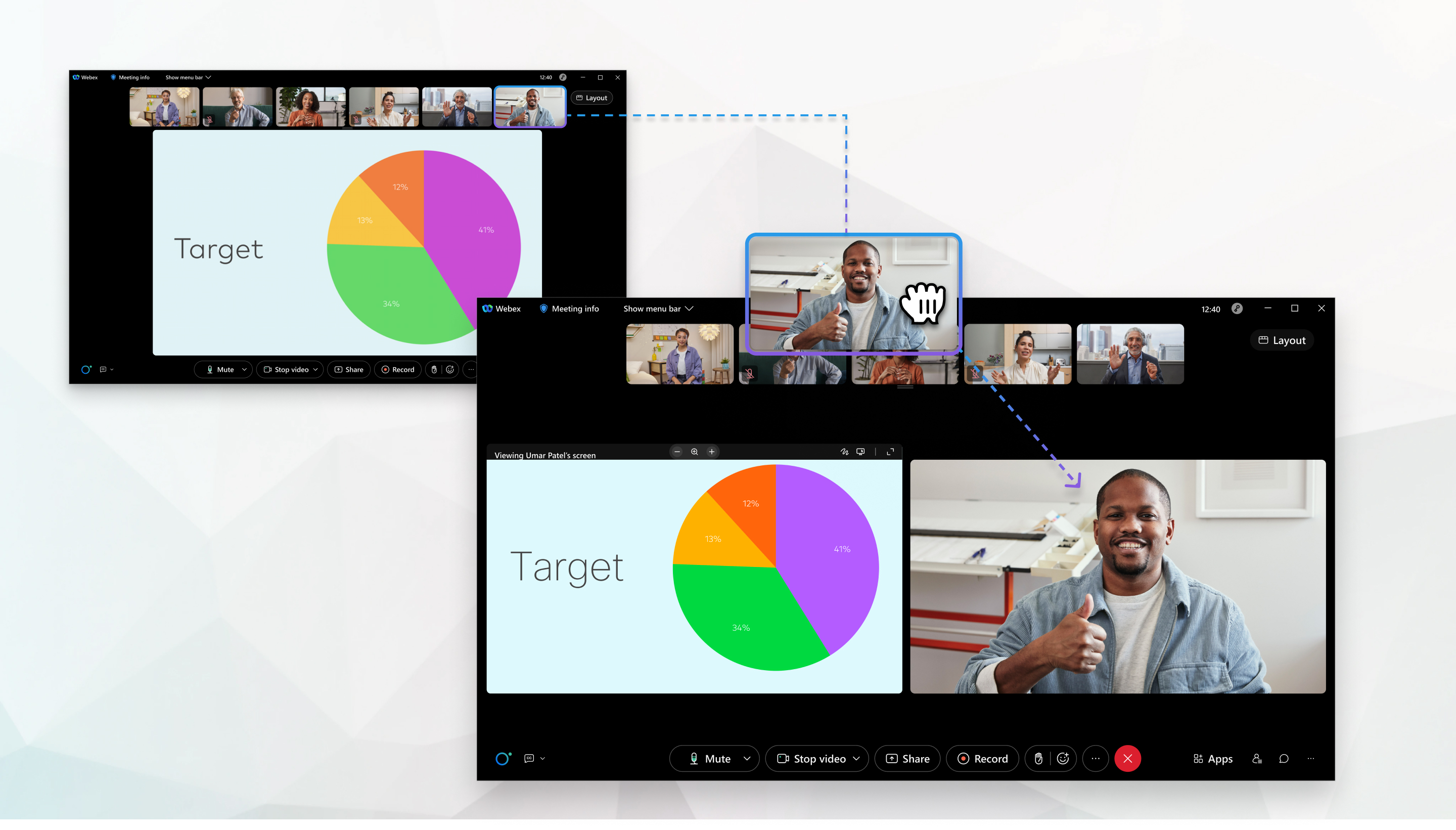
أنت فقط، وليس المشاركين الآخرين في الاجتماع، ترى التغييرات التي تجريها.
لا تتوفر هذه الميزة للندوات عبر الإنترنت في عرض البث الشبكي.
يمكن أن يظهر ما يصل إلى ثمانية مشاركين على المسرح في أي وقت. لذلك، إذا قام المضيف أو المضيف المشارك بمزامنة مرحلته وإضافة مشاركين إليها، يمكنك فقط إضافة المزيد من المشاركين في حالة توفر واحدة أو أكثر من الفتحات الموجودة على المسرح. لمعرفة المزيد حول عرض المسرح، راجع تخطيطات الفيديو في الاجتماعات والندوات عبر الإنترنت والأحداث أو تطبيق Webex | تغيير تخطيط الفيديو الخاص بك أثناء الاجتماع.
| 1 |
لنقل شخص ما إلى المسرح، اسحب صورة الفيديو المصغرة إليه. يمكنك أيضًا تمرير مؤشر الماوس فوق فيديو أحد المشاركين والنقر فوق المزيد إذا كنت لا ترى الصورة المصغرة للفيديو للشخص الذي تريد إضافته، فانقر فوق الصفحة التالية |
| 2 |
لإظهار مكبر الصوت النشط أو إخفائه من المرحلة، حدد التخطيط على منصة Webex Suite الاجتماع، على سطح المكتب، يمكنك أيضًا تعيين هذا عندما لا تكون في اجتماع. انقر فوق الإعدادات |
| 3 |
لإزالة شخص ما من المرحلة، انقر فوق إزالة من المرحلة
|
| 4 |
(اختياري) إذا كان لديك عدة أشخاص على المسرح وتريد إعادة ترتيبهم، فقم بأحد الإجراءات التالية:
لا يمكنك إعادة ترتيب المشاركين في مرحلة تمت مزامنتها من قبل المضيف أو المضيف المشارك. |

 أو
أو  للعثور عليها.

 على الفيديو الخاص بهم.
| 1 |
انقر على المزيد
|
| 2 |
لنقل شخص ما إلى المسرح، اسحب صورة الفيديو المصغرة إليه. يمكنك أيضًا النقر على الصورة المصغرة لفيديو المشارك، ثم النقر فوق الانتقال إلى المرحلة. إذا كنت لا ترى الصورة المصغرة للفيديو للشخص الذي تريد إضافته، اسحب مقاطع الفيديو الخاصة بالمشاركين في أعلى الشاشة يمينًا أو يسارًا. |
| 3 |
لإظهار مكبر الصوت النشط أو إخفائه من المرحلة، حدد التخطيط
|
| 4 |
لإزالة شخص ما من المسرح، انقر فوق الفيديو الخاص به، ثم انقر فوق الإزالة من المرحلة. |


