
Danke für Ihr Feedback.
 Feedback?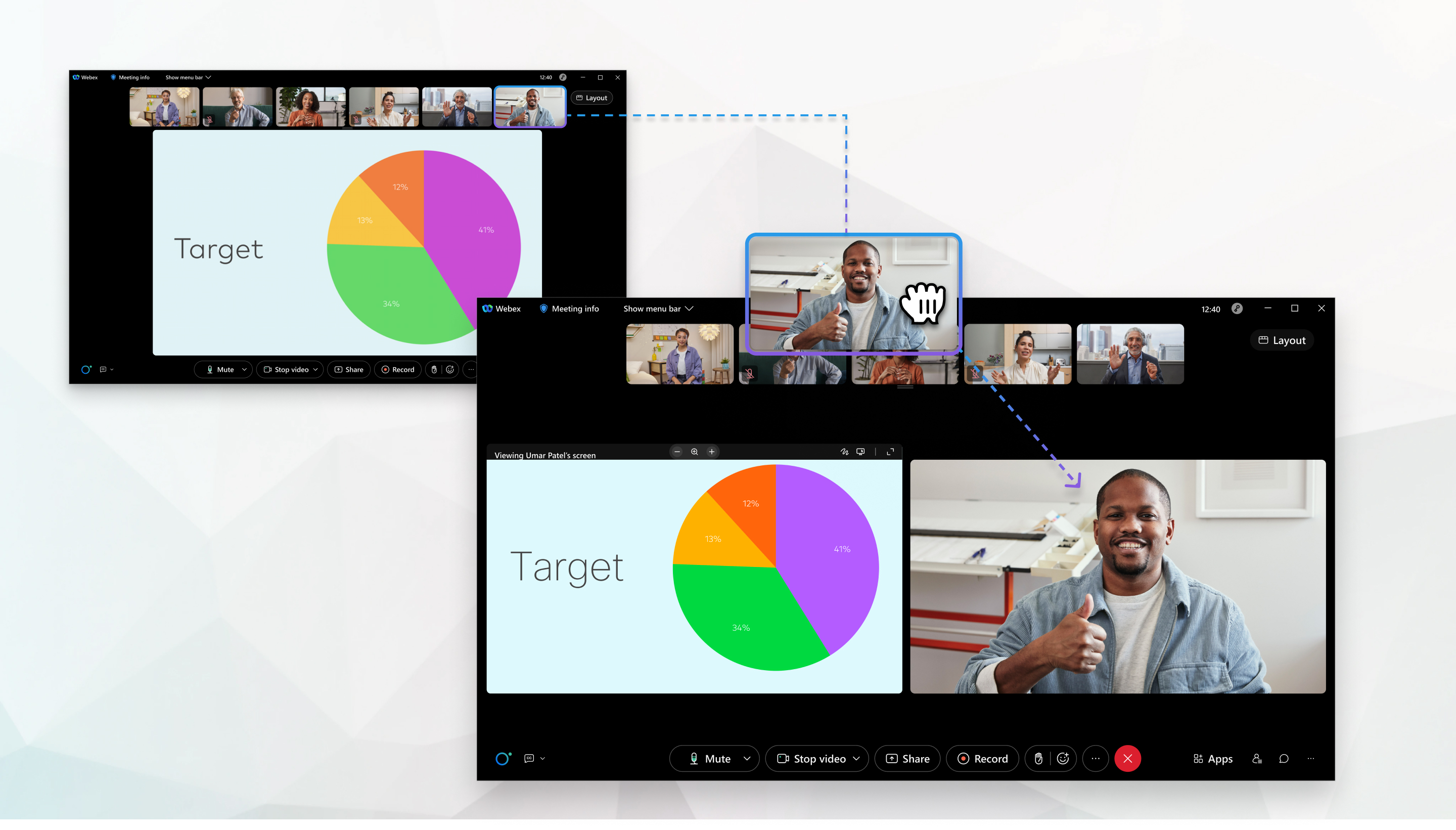
Nur Sie selbst, nicht aber die anderen Teilnehmer des Meetings, sehen die von Ihnen vorgenommenen Änderungen.
Diese Funktion ist in der Webcast-Ansicht für Webinare nicht verfügbar.
Auf der Bühne können bis zu acht Teilnehmer zu einem beliebigen Zeitpunkt angezeigt werden. Wenn also der Gastgeber oder Co-Host seine Phase synchronisiert und Teilnehmer hinzufügt, können Sie nur dann weitere Teilnehmer hinzufügen, wenn einer oder mehrere Steckplätze auf der Bühne verfügbar sind. Weitere Informationen zur Bühnenansicht finden Sie unter Video-Layouts in Meetings, Webinaren und Events oder Webex App | Ändern Sie Ihr Video-Layout während eines Meetings.
| 1 |
Um jemanden auf die Bühne zu verschieben, ziehen Sie das Video-Miniaturbild darauf. Sie können auch mit dem Mauszeiger über das Video eines Teilnehmers fahren und auf Mehr Wenn das Video-Miniaturbild der Person, die Sie hinzufügen möchten, nicht angezeigt wird, klicken Sie auf Nächste Seite oder Vorherige Seite, |
| 2 |
Um den aktiven Sprecher auf der Bühne ein- oder auszublenden, wählen Sie Layout Auf der Webex Suite Meeting-Plattformkönnen Sie dies auf dem Desktop auch einstellen, wenn Sie sich nicht in einem Meeting befinden. Klicken Sie in der Navigationsleiste auf Einstellungen |
| 3 |
Um jemanden von der Bühne zu entfernen, klicken Sie auf Von der Bühne entfernen
|
| 4 |
(Optional) Falls sich mehrere Personen auf der Bühne befinden und Sie deren Reihenfolge ändern möchten, gehen Sie wie folgt vor:
Sie können die Teilnehmer einer Phase, die vom Gastgeber oder Co-Host synchronisiert wurde, nicht neu anordnen. |

 um sie
  finden.

 bei dessen Video.
| 1 |
Tippen Sie auf Mehr
|
| 2 |
Um jemanden auf die Bühne zu verschieben, ziehen Sie das Video-Miniaturbild darauf. Sie können auch auf die Video-Miniaturansicht des Teilnehmers tippen und dann auf Zur Phase verschieben tippen. Wenn das Video-Miniaturbild der Person, die Sie hinzufügen möchten, nicht angezeigt wird, ziehen Sie die Teilnehmervideos oben auf dem Bildschirm nach rechts oder links. |
| 3 |
Um den aktiven Sprecher in aktiver Sprecher der Phase ein- oder auszublenden, wählen Sie Layout aus, und aktivieren bzw. deaktivieren Sie die Option Aktiven Sprecher
|
| 4 |
Um einen Benutzer von der Bühne zu entfernen, tippen Sie auf das Video und dann auf Aus Phase entfernen. |


