
Děkujeme za vaši zpětnou vazbu.
Naplánujte schůzky a připojujte se k nim pomocí Webex pro Google Workspace
 Zpětná vazba?
Tato funkce je k dispozici proWebex Meetings.
Pokud jste již nainstalovali aplikaci Webex, budete automaticky upgradováni na novou verzi. Správci IT doporučujeme přejít do konzoly Google Admin Console a udělit nové obory pro poskytování oprávnění pro celou organizaci, jinak budou uživatelé při pokusu o naplánování schůzek Webex vyzváni k autorizaci nových oprávnění. Chcete-li přidělit nové rozsahy, přihlaste se do konzoly Google Admin Console a přejděte na a klikněte na Zrušit přístup k datům a poté klikněte na Udělit přístup k datům.
Pokud správce nenainstaloval aplikaci Webex pro uživatele G Suite, ale přidal ji do seznamu schválených aplikací, můžete přejít na Google Workspace Marketplace a aplikaci nainstalovat sami.
Pokud se na aplikace Marketplace vztahují omezení, může správce Google přidat aplikaci Webex do schváleného seznamu aplikací nebo vybrat možnost Pov olit uživatelům instalovat libovolnou aplikaci z Google Workspace Marketplace v nastavení Market place > S pravovat přístup k aplikacím.
Administrátoři mohou aplikaci nainstalovat pro celou doménu prostřednictvím konzoly Google Admin Console. Přejděte na support.google.com a vyhledejte. Install Marketplace apps
|
Přejděte do aplikace Webex pro Google Workspace a klikněte na Instal ovat. Tuto stránku na Google Workspace Marketplace mohou zobrazit pouze uživatelé s účty Google Workspace. Po instalaci aplikace postupujte podle pokynů v části Nastavení webu Webex v Kalendáři Google. |
Pokud již nechcete naplánovat schůzky Webex a schůzky Webex Personal Room přímo z Kalendáře Google nebo Gmailu, můžete integraci Webex pro Google Workspace odebrat.
Správci mohou aplikaci odinstalovat z celé domény prostřednictvím konzoly Google Admin Console. Přejděte na support.google.com a vyhledejte. Delete a Marketplace app from Google Workspace
| 1 |
V Kalendáři Google vyberte nabídku Nastavení > Nastavení. |
| 2 |
V části Doplňky vyberte možnost Cisco Webex. |
Kalendář Google
Než budete moci naplánovat schůzku Webex nebo schůzku Webex Personal Room, musíte určit web Webex, který se má použít s vaším účtem.
| 1 |
V Kalendáři Google vyberte Vytvořit událost. |
| 2 |
V části Podrobnosti události vyberte rozevírací seznam Přidat konfer enci a potom vyberte Schůz ka Webex. Pokud tyto možnosti v rozevíracím seznamu Přidat konfer enci nevidíte, správce nenainstaloval aplikaci Webex pro Kalendář Google. Můžete si aplikaci nainstalovat sami. Další informace naleznete v tématu Přidání aplikace Webex z Google Workspace Marketplace. |
| 3 |
V části Přidat umístění se zobrazí možnost Povolit nebo Přihlá sit se:
|
| 4 |
Chcete-li autorizovat, vyberte účet Google Workspace, který chcete použít s Webex pro Kalendář Google. 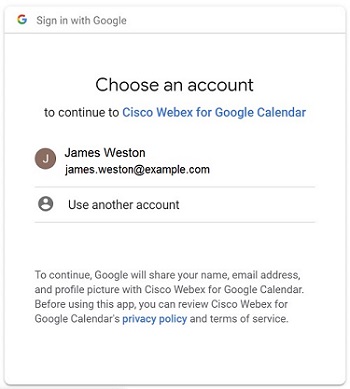 Vyberte možnost Povolit. 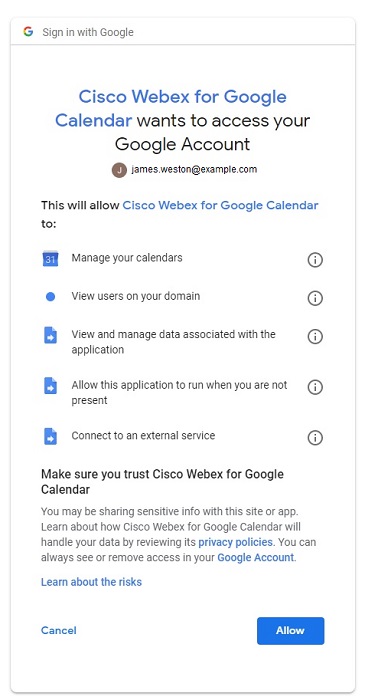 |
| 5 |
Zadejte web Webex, který chcete použít k plánování schůzek, a vyberte Další. 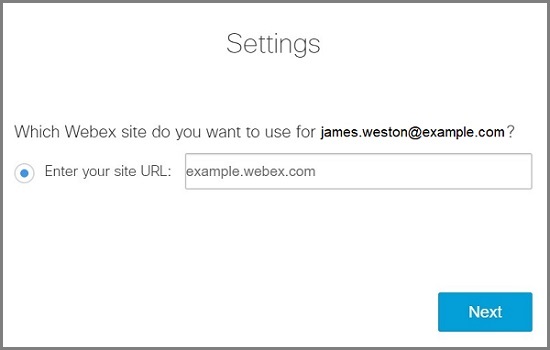 Pokud jste se nepřihlásili dříve, budete vyzváni k přihlášení nyní. Vyberte Přihlásit se. Podrobnosti o konferenci jsou přidány do schůzky. |
| 6 |
Pokud chcete pokračovat v plánování schůzky, přečtěte si článek Plánování schůzky, jinak vyberte možnost Zrušit vytvoření události. |
Po nastavení webu Webex můžete naplánovat schůzku Webex nebo schůzku osobní místnosti Webex z Kalendáře Google.
Podrobnosti schůzky Webex nebo osobní místnosti se vyplňují na základě šablony schůzky, kterou jste
nastavili jako výchozí. Před plánováním nastavte výchozí šablonu na požadovaný typ schůz
ky na Cisco Webex bočním panelu.
Když vytváříte událost, můžete přejít na boční panel a změnit nastavení schůzky, například alternativního hostitele nebo spoluhostitele
a typ zvuku. Cisco Webex V Kalendáři můžete změnit web Webex a šablonu schůzky z Cisco Webexbočního panelu.
| 1 |
V Kalendáři Google vyberte Vytvořit událost nebo vyberte existující událost. |
| 2 |
V části Podrobnosti události vyberte rozevírací seznam Přidat konfer enci a poté vyberte možnost Meeting Webex nebo Me eting Webex Personal Room. |
| 3 |
Přidejte název schůzky, datum a čas. |
| 4 |
Pokud chcete, aby se schůzka opakovala, vyberte možnost Neopak uje se a zvolte, jak často se má schůzka opakovat a kdy chcete ukončit opakovanou schůzku. |
| 5 |
Přidejte hosty. |
| 6 |
Chcete-li lidem usnadnit připojení ke schůzce z místnosti nebo stolního zařízení Webex, vyberte Mí stnosti a vyberte zařízení místnosti, která chcete přidat. Můžete si vybrat z navrhovaných pokojů nebo vyhledat novou. To způsobí, že se na zařízení před zahájením schůzky zobrazí tlačítko Při pojit. Správce musí nastavit váš účet pomocí služby Webex Hybrid Calendar Service, abyste mohli naplánovat zařízení místností tímto způsobem. |
| 7 |
(Volitelné) Upravte možnosti schůzky. Na bočním panelu vyberte Cisco Webex |
| 8 |
Vyberte Uložit a potom Odes lat. |
Pokud se schůzka opakuje a musíte změnit datum nebo čas jedné ze schůzek, vyhledejte a vyberte danou instanci schůzky, vyberte Upravit událost, proveďte změny, vyberte a vyberte OK.
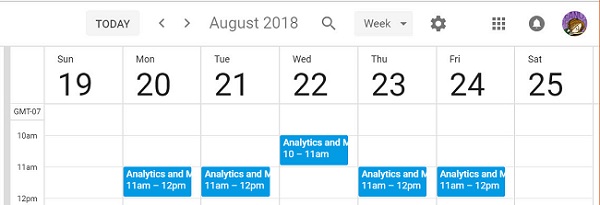
Pokud se schůzka opakuje a chcete odstranit výskyt schůzky, protože jste na dovolené nebo je svátek, vyhledejte a vyberte danou instanci schůzky, vyberte Od a vyberte OK.
Je vhodné zahájit schůzku naplánovanou pomocí Kalendáře Google nebo se k ní připojit.
|
Proveďte jeden z následujících úkonů:
|


V Kalendáři Google můžete delegovat někoho jiného, aby vám naplánoval schůzky. Mít delegáta je užitečné v situacích, kdy se nemůžete dostat k počítači nebo pokud máte jinou osobu, která spravuje váš kalendář.
Delegát musí mít hostitelský účetWebex Meetings.
| 1 |
Přihlaste se ke svému webu Webex, vyberte Klasické zobrazení a vyberte Můj We bex. |
| 2 |
Vyberte . |
| 3 |
Do pole Oprávnění k plánování zadejte e-mailovou adresu jednoho nebo více hostitelů, kterým chcete povolit naplánovat schůzky vaším jménem. |
| 4 |
V dolní části stránky Předvolby vyberte Uložit. |
| 5 |
V Kalendáři Google přejděte v části Moje kalendáře na kalendář, pro který chcete vytvořit delegáta, a vyberte . |
| 6 |
V části Sdílet s konkrétními lidmi vyberte Přidat lidi. |
| 7 |
Zadejte e-mailovou adresu jednoho nebo více hostitelů, na které chcete kalendář delegovat. |
| 8 |
Zaškrtněte políčko Oprávnění, vyberte úroveň oprávnění a vyberte možnost O deslat. |
Pokud existuje více webů Webex, které používáte pro schůzky, můžete určit, který web chcete použít při plánování schůzek v Kalendáři Google.
| 1 |
V Kalendáři Google vyberte Cisco Webex
|
| 2 |
Vyberte možnost Změnit web Webex. |
| 3 |
Zadejte web Webex, který chcete použít k plánování schůzek, a vyberte Další. 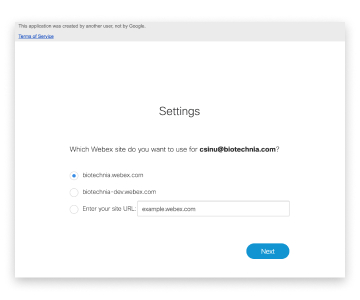 |
| 4 |
Zavřete okno prohlížeče. |
Co dělat dál
Gmail
Po nastavení webu Webex můžete naplánovat schůzku Webex z e-mailu v Gmailu. Můžete naplánovat schůzku s příjemci e-mailu a diskutovat o obsahu e-mailu.
| 1 |
V Gmailu vyberte e-mail a vyberte Cisco Webex
|
| 2 |
Vyberte možnost Naplánovat schůzku. 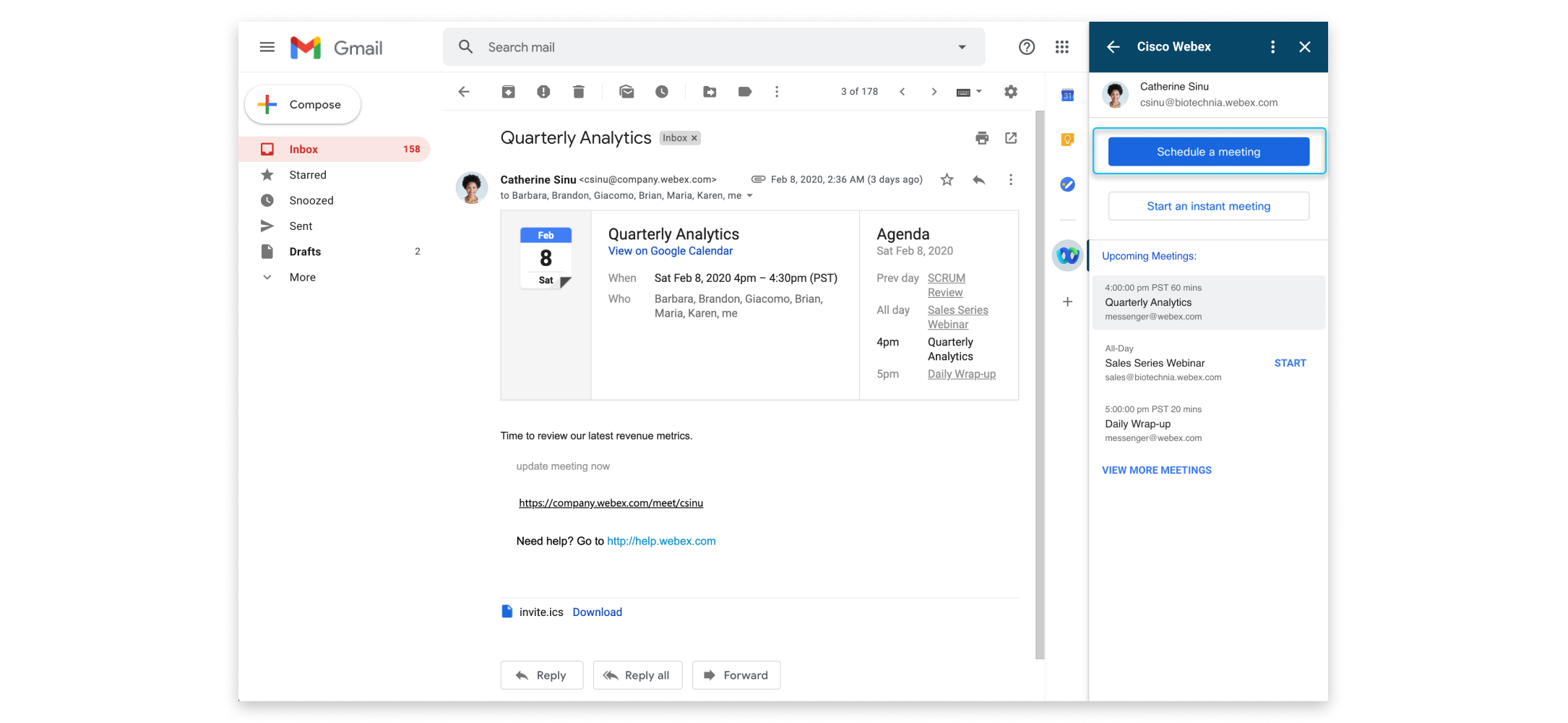
|
| 3 |
Změňte téma schůzky a vyberte časové pásmo, datum a čas. |
| 4 |
Pozvěte účastníky. Ve výchozím nastavení jsou na schůzku pozvány e-mailové adresy v polích „Komu“ a „Od“ v e-mailu. Chcete-li pozvat další účastníky, vyberte |
| 5 |
Vyberte Vytvořit schůzku. Podrobnosti schůzky se zobrazují. Pokud chcete schůzku zahájit hned, vyberte možnost Zah ájit schůzku. |
 v části
 Po nastavení webu Webex můžete naplánovat schůzku Webex z e-mailu v Gmailu. Můžete se okamžitě setkat s příjemci e-mailu a diskutovat o obsahu e-mailu.
| 1 |
V Gmailu vyberte e-mail a vyberte Cisco Webex
|
| 2 |
Vyberte možnost Zahájit okamžitou schůzku. 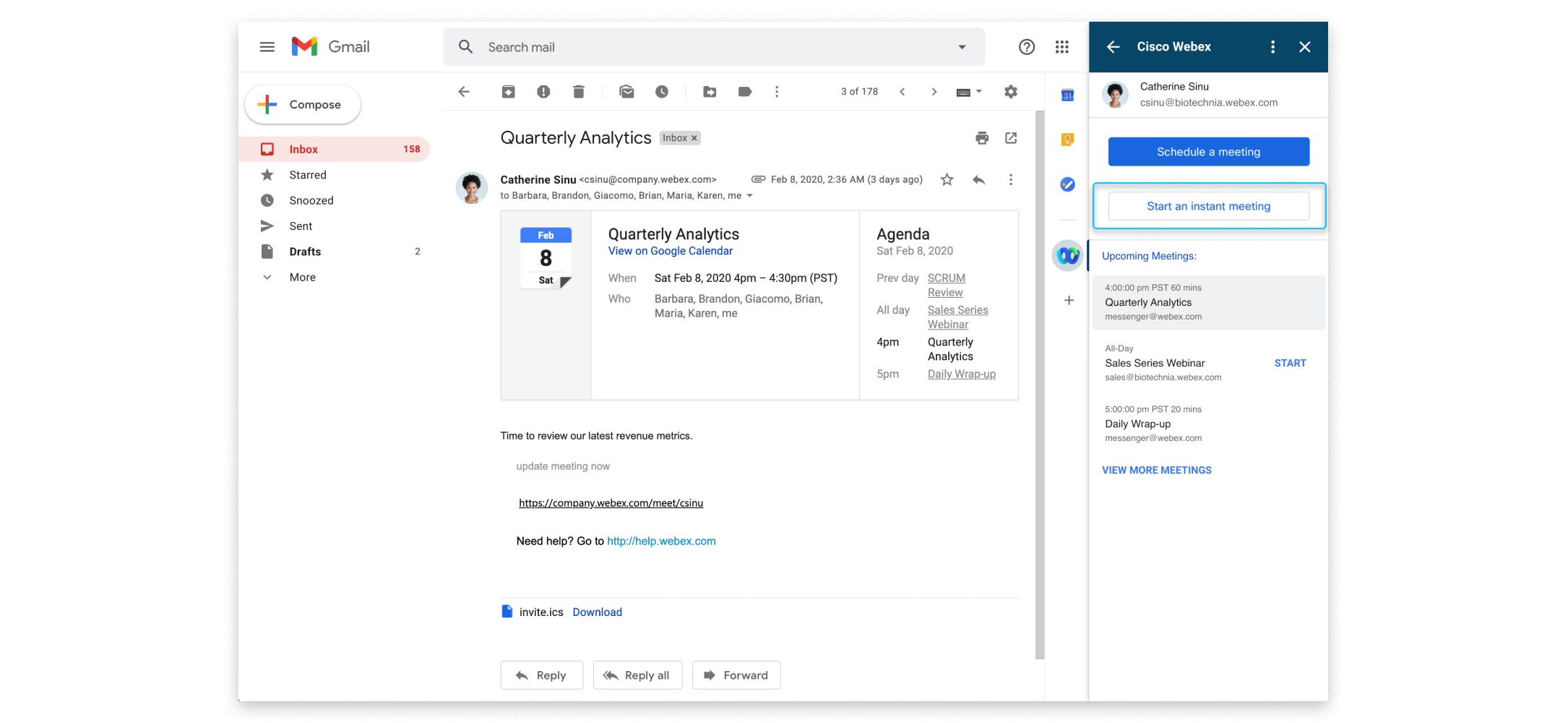
|
| 3 |
Vyberte téma schůzky, chcete-li jej změnit. 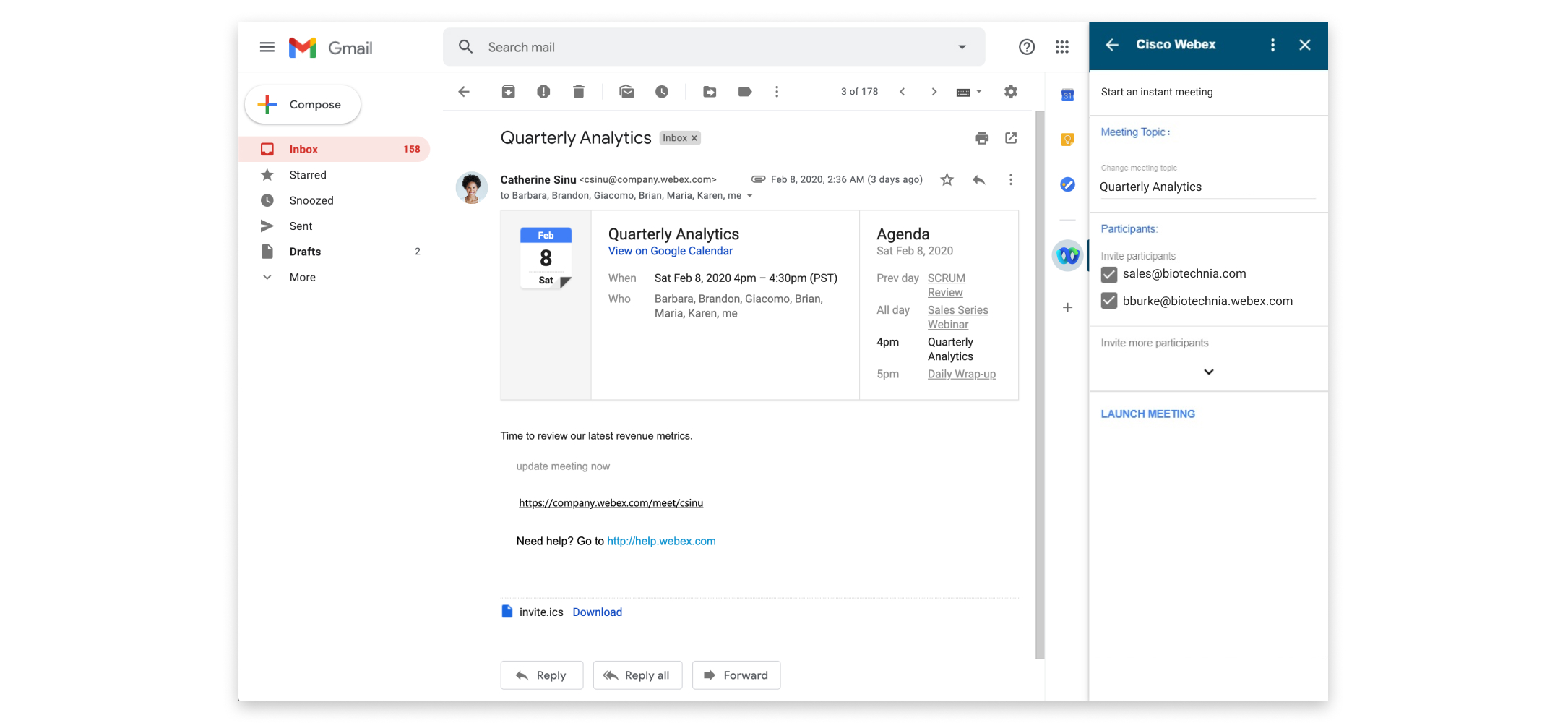
|
| 4 |
Pozvěte účastníky. Ve výchozím nastavení jsou na schůzku pozvány e-mailové adresy v polích „Komu“ a „Od“ v e-mailu. Chcete-li pozvat další účastníky, vyberte |
| 5 |
Vyberte Zah ájit schůzku. |
Je vhodné zahájit schůzku naplánovanou pomocí Gmailu nebo se k ní připojit.
|
Chcete-li zahájit schůzku nebo se k ní připojit, proveďte jednu z následujících akcí:
|
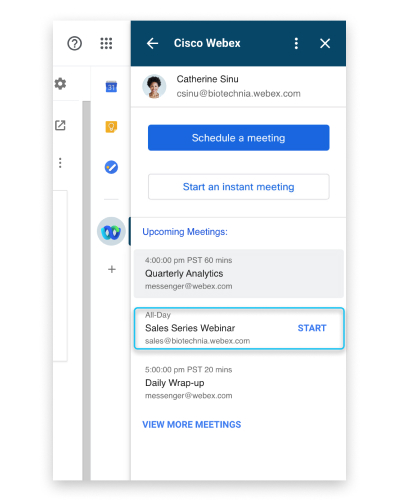
Pokud existuje více webů Webex, které používáte pro schůzky, můžete určit, který web chcete použít při plánování schůzek v Gmailu.
| 1 |
V Gmailu vyberte Cisco Webex
|
| 2 |
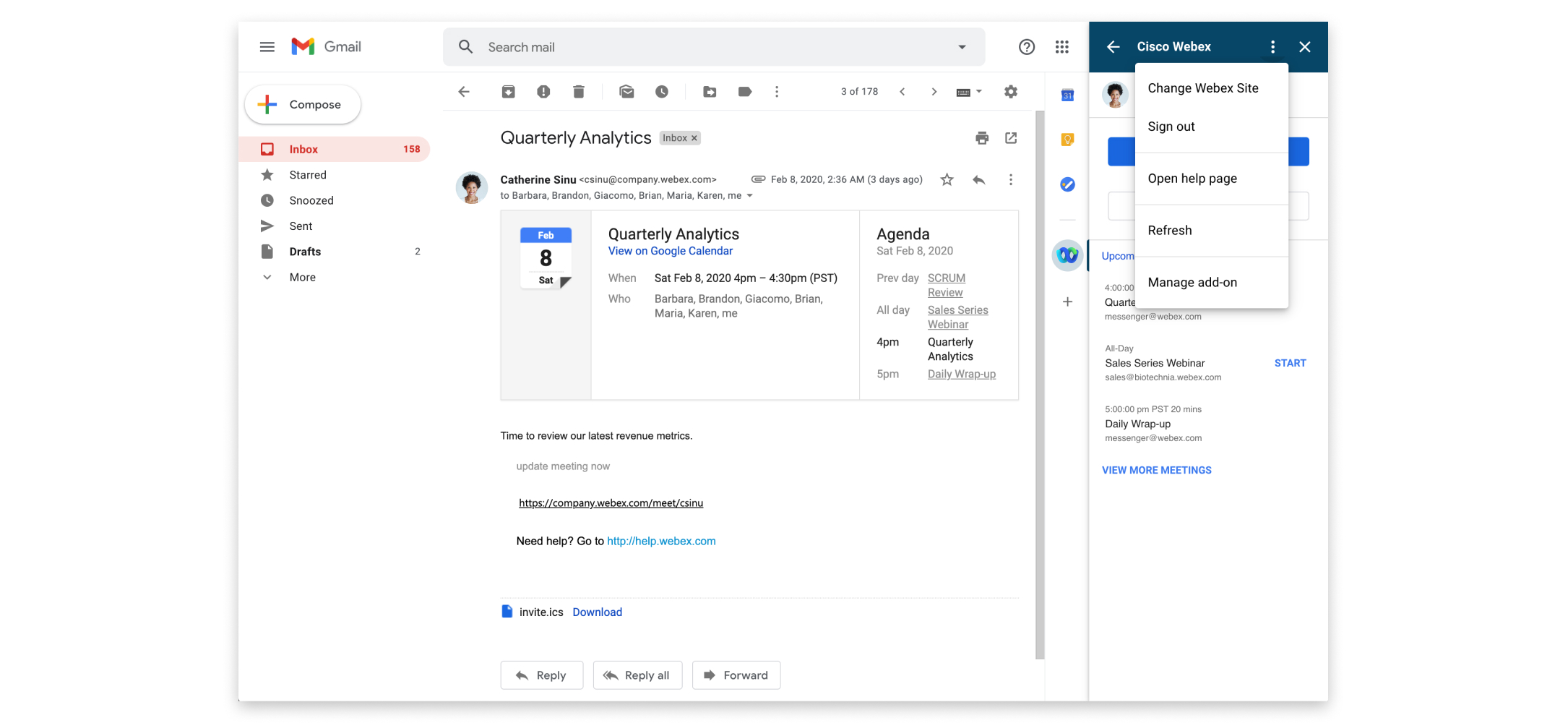
Vyberte Další akce
 |
| 3 |
Zadejte web Webex, který chcete použít k plánování schůzek, a vyberte Další. |
| 4 |
Zavřete okno prohlížeče. |
 a
a 


