
Děkujeme za vaši zpětnou vazbu.
Aplikace Webex | Řešení potíží s připojením pomocí diagnostického nástroje
 Zpětná vazba?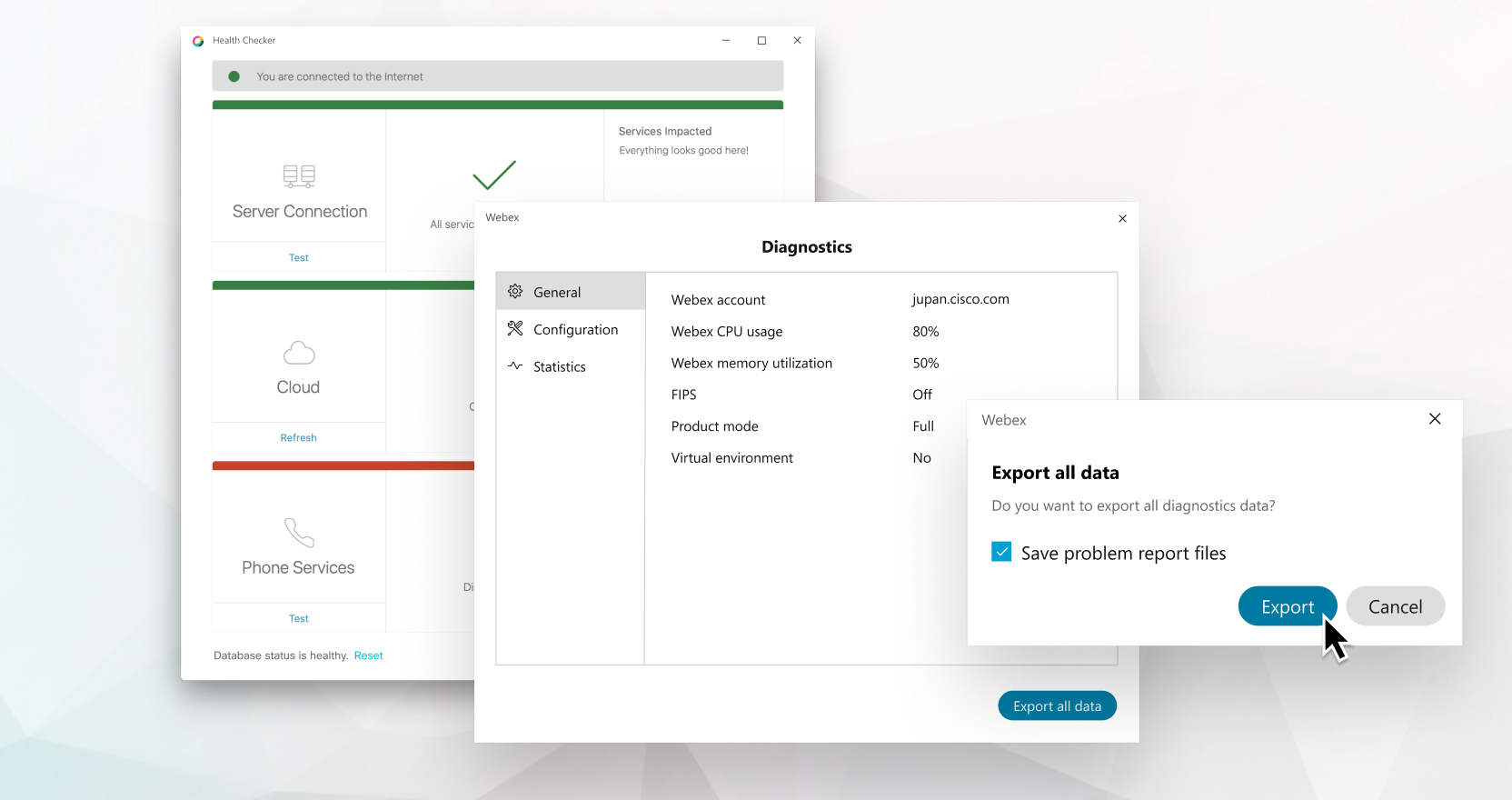
|
Klikněte na svůj profilový obrázek a přejděte na Ná . Dostaňte se tam trochu rychleji pomocí klávesové zkratky: Ctrl+Shift+Alt+D. Pokud vaše aplikace zjistí nějaké problémy s připojením, zobrazí se problém zvýrazněný červeně. Další informace
|
 získáte kliknutím na tlačítko Informace u problému.
|
Na panelu nabídek přejděte na Ná . Dostaňte se tam trochu rychleji pomocí klávesové zkratky: Ctrl+Shift+Option+D. Pokud vaše aplikace zjistí nějaké problémy s připojením, zobrazí se problém zvýrazněný červeně. Další informace
|
-
Obecné — Zobrazí obecné informace o účtu a aktuální využití.
-
Konfigurace — Zobrazí aktuální nastavení konfigurace pro Sch ůzky v prostoru, Volání a připojená zařízení.
-
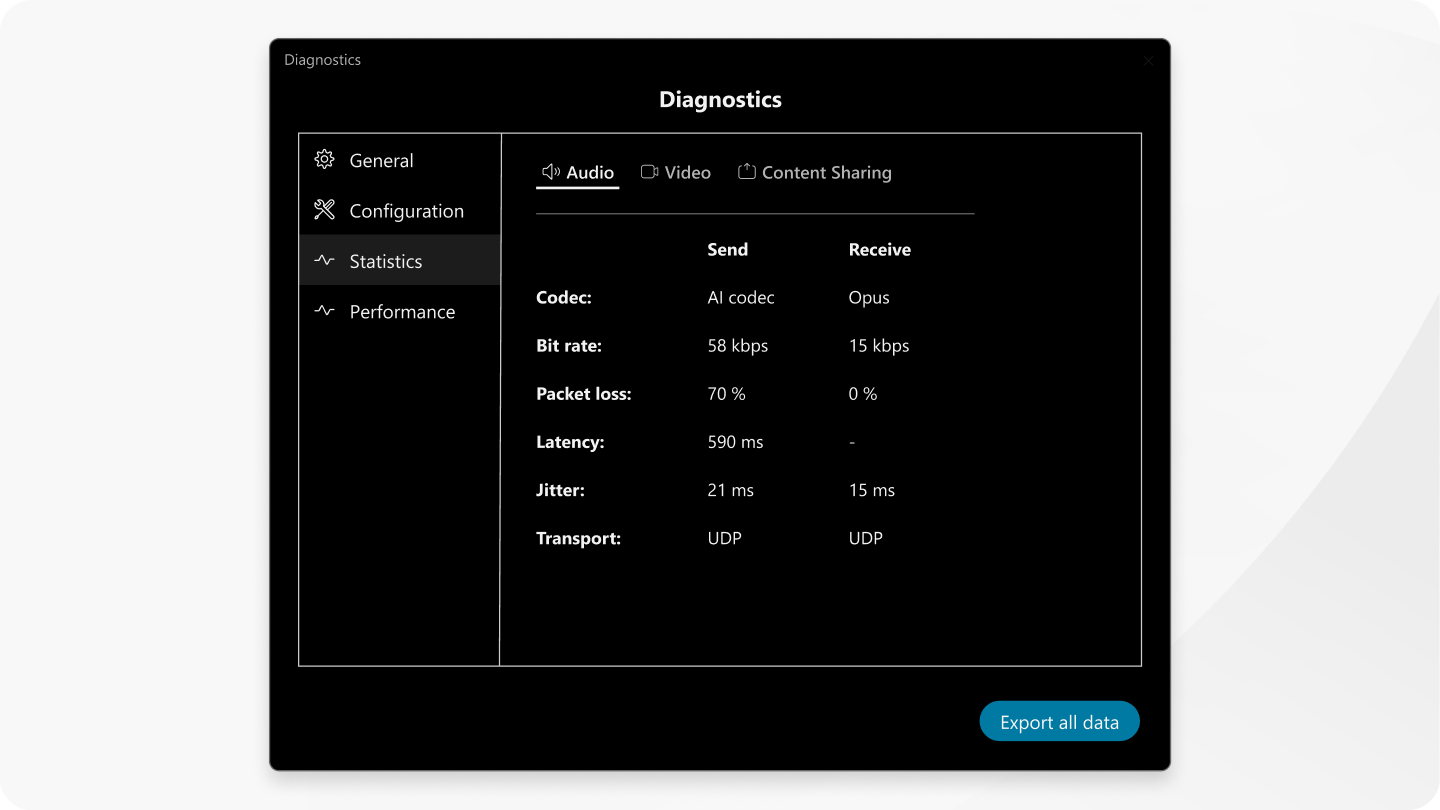
Statistiky — Poskytuje aktuální diagnostické informace pro nedáv nou aktivitu zvuku, videa a sdílení obsahu.
-
Exportovat všechna data — vytvoří soubor ZIP s informacemi užitečnými pro odstraňování problémů, včetně dat prostředí volání, trasovacích souborů aplikace Webex, souborů výpisu paměti aplikace Webex a diagnostických dat. Soubor je uložen lokálně.
Zpráva obsahuje důvěrné informace o vaší síti.
|
Typ |
Zvuk |
Video |
Sdílení obsahu |
|
Přenosová rychlost |
Množství přenášených dat, měřeno v kilobitech/sekundu (Kbps). Vyšší přenosová rychlost obvykle znamená lepší kvalitu. | ||
|
Kodek |
Formát kódování a dekódování médií používaný pro média přenášená klientem. | ||
|
AI kodek |
H.264 |
H.264 | |
|
Opus |
AVI | ||
|
G.711 | |||
|
G.722 | |||
|
Snímková frekvence |
Snímková frekvence se měří snímky za sekundu (fps). Vyšší snímková frekvence umožňuje následující:
| ||
|
Chvění |
Rozptyl latence mezi pakety, měřený v milisekundách (ms). | ||
|
latence |
Zpoždění mezi odesláním paketu z jednoho zařízení a přijetím na druhém, měřeno v ms. | ||
|
Ztráta paketů |
Procento ztracených paketů ve srovnání s celkovým počtem přenášených paketů. | ||
|
Rozlišení |
Velikost rámečku videa, například 1920 × 1080 pixelů | ||
|
Doprava |
Protokol používaný k odesílání médií. Typy:
| ||


