
Hartelijk dank voor uw feedback
Webex-app | Verbindingsproblemen oplossen met de Diagnostics-tool
 Feedback?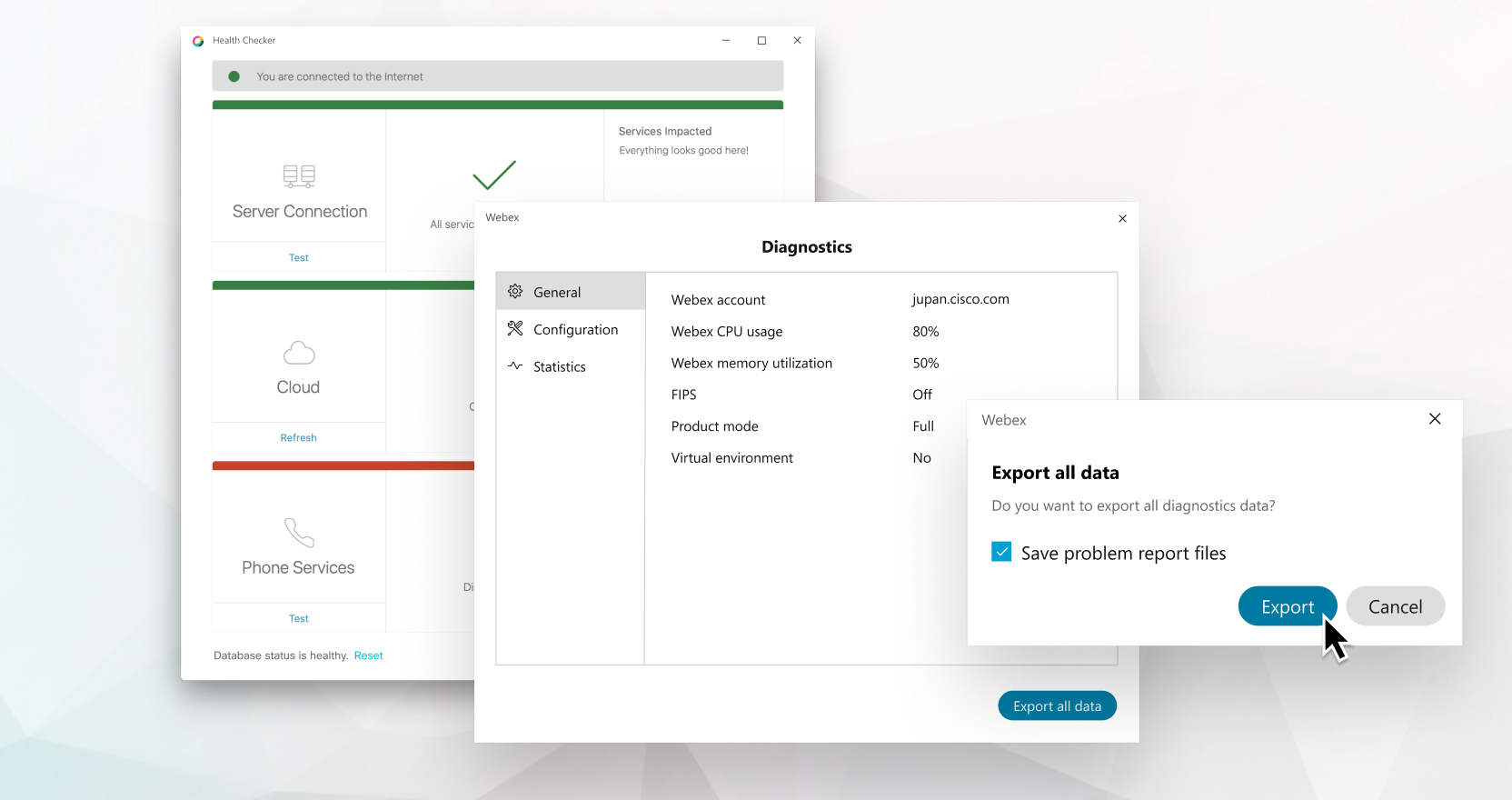
|
Klik op uw profielfoto en ga vervolgens naar . U bent er iets sneller met de sneltoets: Ctrl+Shift+Alt+D. Als uw app verbindingsproblemen detecteert, ziet u het probleem rood gemarkeerd. Klik
|
 bij het nummer op
 |
Ga in uw menubalk naar . U bent er iets sneller met de sneltoets: Ctrl+Shift+Option+D. Als uw app verbindingsproblemen detecteert, ziet u het probleem rood gemarkeerd. Klik
|
-
Algemeen — Hier worden de algemene accountgegevens en het huidige gebruik weergegeven.
-
Configuratie — Hier worden de huidige configuratie-instellingen weergegeven voor vergaderingen in een ruimte, bellen en uw verbonden apparaten.
-
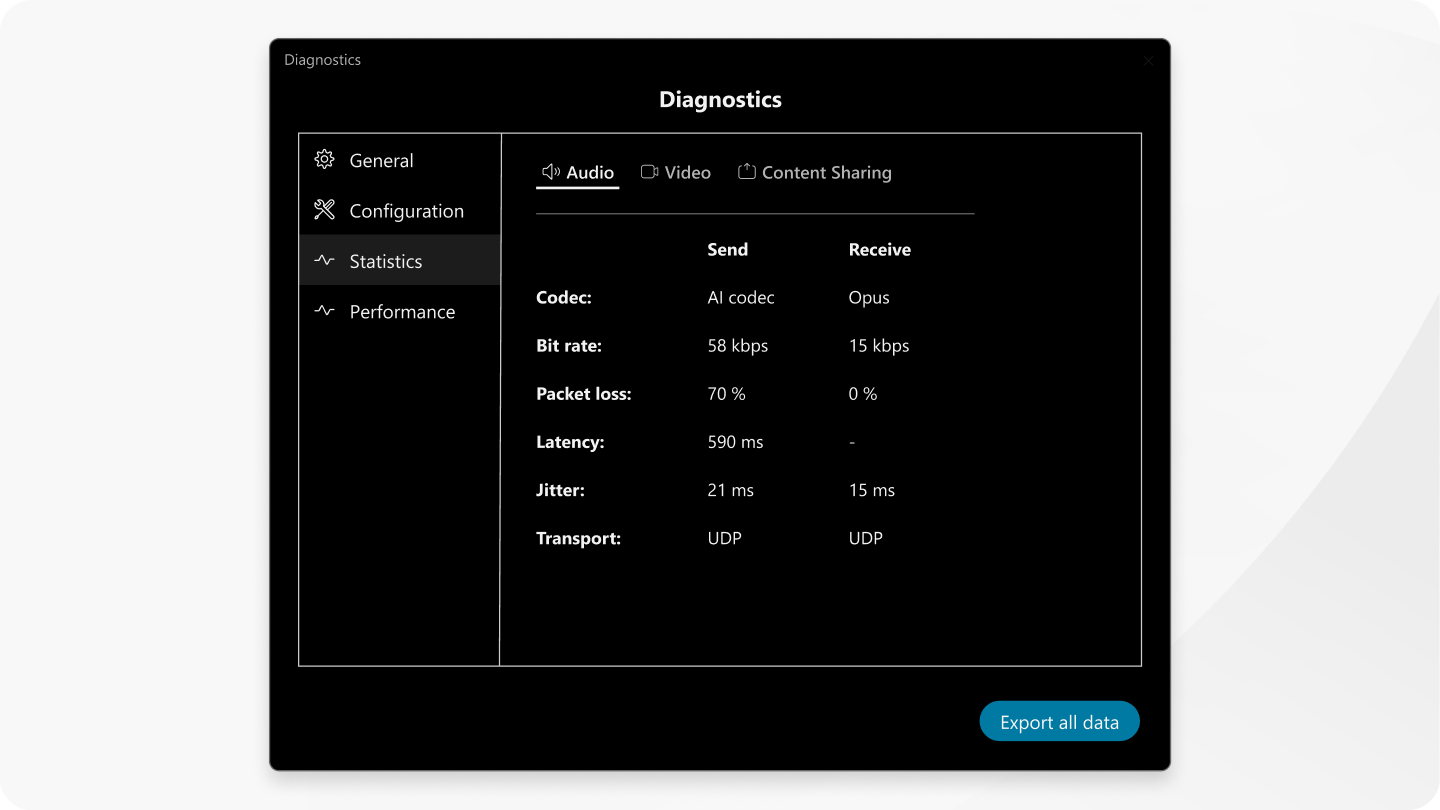
Statistieken: biedt actuele diagnostische informatie voor recente activiteiten op het gebied van audio, video en het delen van inhoud.
-
Exporteer alle gegevens: Creëert een ZIP-bestand met informatie die nuttig is voor het oplossen van problemen, zoals gegevens uit de oproepomgeving, traceringsbestanden van Webex App, geheugendumpbestanden van de Webex App en diagnostische gegevens. Het bestand wordt lokaal opgeslagen.
Het rapport bevat vertrouwelijke informatie over uw netwerk.
|
Typ |
Audio |
Video |
Inhoud delen |
|
Bitsnelheid |
De hoeveelheid gegevens die wordt verzonden, gemeten in kilobits/seconde (Kbps). Een hogere bitsnelheid duidt meestal op een betere kwaliteit. | ||
|
Codec |
Het formaat voor het coderen en decoderen van media dat wordt gebruikt voor de media die door een client worden verzonden. | ||
|
AI-codec |
H.264 |
H.264 | |
|
Opus |
AVI | ||
|
G.711 | |||
|
G.722 | |||
|
Framesnelheid |
De beeldsnelheid wordt gemeten met frames per seconde (fps). Een hogere framesnelheid doet het volgende:
| ||
|
Jitter |
De variantie in de latentie tussen pakketten, gemeten in milliseconden (ms). | ||
|
Latentie |
De vertraging tussen het verzenden van een pakket vanaf het ene apparaat en de ontvangst op het andere, gemeten in ms. | ||
|
Pakketverlies |
Het percentage verloren pakketten, vergeleken met het totale aantal verzonden pakketten. | ||
|
Resolutie |
Videoframegrootte, bijvoorbeeld 1920 × 1080 pixels | ||
|
Vervoer |
Het protocol dat wordt gebruikt om media te verzenden. Typen:
| ||


