
Kiitos palautteestasi.
Webex-sovellus | Lisää ihmisiä tilaan
 Onko sinulla palautetta?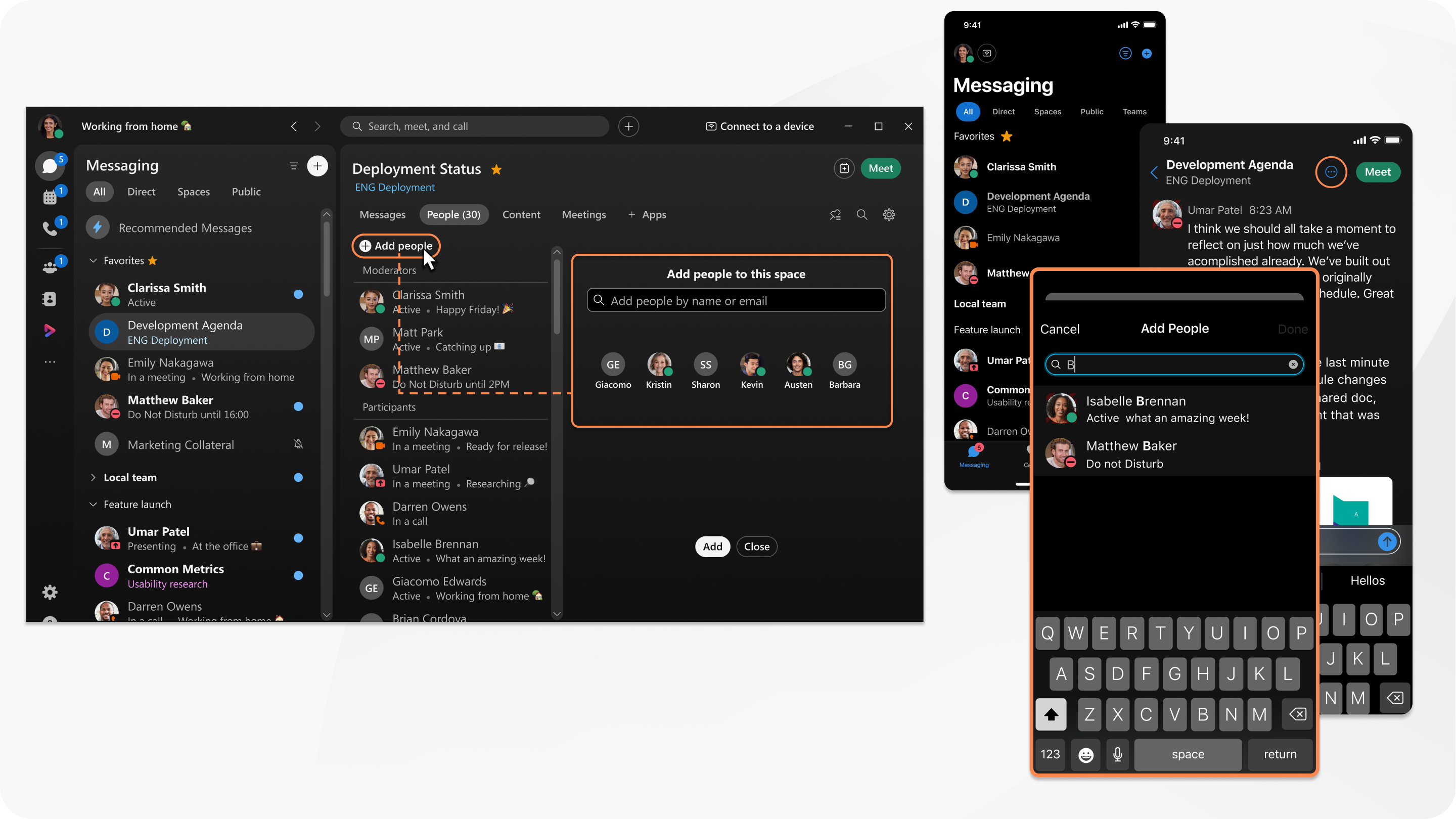
| 1 |
Siirry kohtaan Vi estit |
| 2 |
Klikkaa Lisää henkilöitä Voit lisätä enintään 30 henkilöä kerralla liittämällä luettelon sähköpostiosoitteista sähköpostisovelluksestasi . Kopioi vain sähköpostin vastaanottajaluettelo ja liitä luettelo Lisää henkilöitä tähän tilaan - kenttään. Jos haluat kutsua ihmisiä Webex-sovellukseen, kirjoita heidän sähköpostiosoitteensa ja paina Enter-näppäintä. Kun he ovat liittyneet Webex-sovellukseen, he näkevät tilasi sovelluksessa. |
| 3 |
Valitse Lisää lisätäksesi valitut henkilöt tilaan. Kun lisäät jonkun tilaan, hän saa ilmoituksen, että hänet on lisätty. Jos et voi lisätä ketään, se voi johtua siitä, että tila on valvottu. Pyydä moderaattor ien luettelossa olevaa henkilöä lisäämään hänet. |
 , valitse välilyönti ja valitse sitten
  , kirjoita nimen tai sähköposti
osoitteen ensimmäiset kirjaimet ja valitse ne luettelosta. Jos valitsit henkilön, jota et halua
lisätä tilaan, poista hänet napsauttamalla hänen profiilikuvansa.
, kirjoita nimen tai sähköposti
osoitteen ensimmäiset kirjaimet ja valitse ne luettelosta. Jos valitsit henkilön, jota et halua
lisätä tilaan, poista hänet napsauttamalla hänen profiilikuvansa.| 1 |
Siirry kohtaan Vi estit
|
| 2 |
Napauta tilassa aktiviteettivalikkoa |
| 3 |
Napauta sitten Lisää. Kun lisäät jonkun tilaan, hän saa ilmoituksen, että hänet on lisätty. Jos et voi lisätä jotakuta, se voi johtua siitä, että tila moderoitiin. Tarkista valvo jat Ihmis et-luettelosta ja pyydä heitä lisäämään henkilö. |
 , valitse
| 1 |
Siirry kohtaan Vi estit
|
| 2 |
Siirry aktiviteettivalikkoon Jos haluat kutsua ihmisiä Webex-sovellukseen, kirjoita heidän sähköpostiosoitteensa ja valitse se. Kun he ovat liittyneet Webex-sovellukseen, he näkevät tilasi sovelluksessa. |
| 3 |
Napauta sitten OK.
Kun lisäät jonkun tilaan, hän saa ilmoituksen, että hänet on lisätty. Jos et voi lisätä jotakuta, se voi johtua siitä, että tila moderoitiin. Tarkista valvo jat Ihmis et-luettelosta ja pyydä heitä lisäämään henkilö. |
 , valitse
| 1 |
Siirry kohtaan Vi estit
|
| 2 |
Klikkaa Lisää henkilöitä
Jos heillä ei ole Webex App -tiliä, voit lisätä heidät valitsem alla Kut su. |
| 3 |
Valitse Lisää lisätäksesi valitut henkilöt tilaan. Kun lisäät jonkun tilaan, hän saa ilmoituksen, että hänet on lisätty. Voit lisätä enintään 50 henkilöä kerrallaan kopioimalla ja liittämällä luettelon sähköpostiosoitteista, jotka on erotettu pilkuilla tai puolipisteillä. |


