
Kiitos palautteestasi.
Webex-sovellus | Lisää ihmisiä ryhmätilaan
 Onko sinulla palautetta?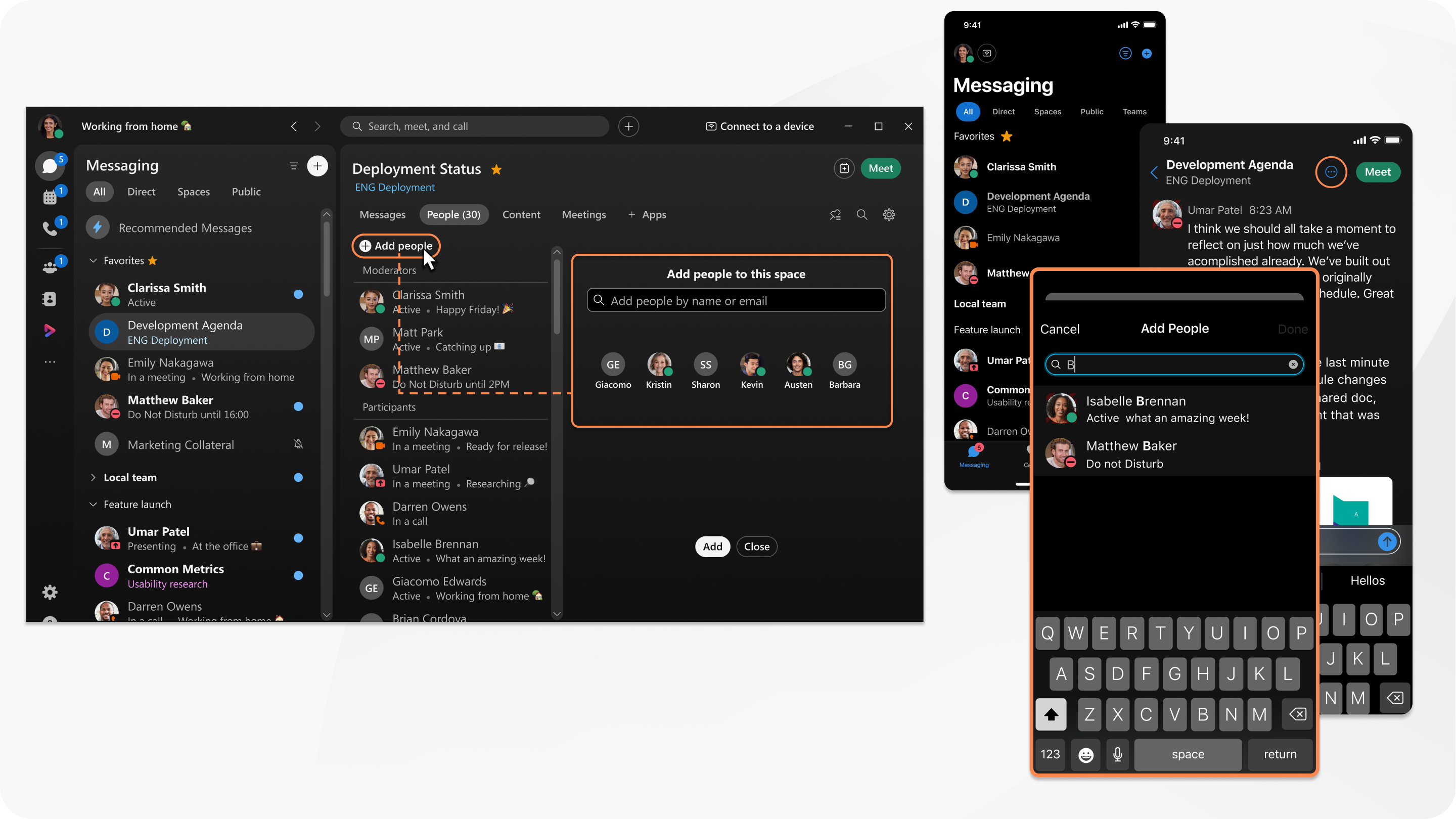
| 1 |
Siirry kohtaan Teams
|
| 2 |
Valitse avaruudessa Ihmiset ja valitse sitten |
| 3 |
Anna nimi tai sähköpostiosoite ja valitse ne tulosluettelosta. Jos valitsit henkilön, jota et halua lisätä tilaan, poista hänet napsauttamalla hänen profiilikuvansa.
|
| 4 |
Valitse Lisää lisätäksesi valitut henkilöt tilaan. |
 , valitse ryhmä ja valitse sitten tila tilaluettelosta.
| 1 |
Siirry kohtaan Vi es tit ja napauta Jou kkueet. |
| 2 |
Valitse ryhmä ja valitse sitten tila tilaluettelosta. |
| 3 |
Avaruusnapautuksessa |
| 4 |
Napauta sitten Lisää. |
 , valitse
| 1 |
Siirry kohtaan Vi estit ja napauta Jou kkueet. |
| 2 |
Valitse ryhmä ja valitse sitten tila tilaluettelosta. |
| 3 |
Avaruusnapautuksessa |
| 4 |
Napauta sitten OK.
|
 , valitse
 | 1 |
Siirry kohtaan Teams
|
| 2 |
Siirry tilaan Ihmis et-kohtaan ja valitse sitten |
| 3 |
Kirjoita sen henkilön nimi, jonka haluat lisätä, ja valitse hänet luettelosta. Jos valitset vahingossa jonkun, jota et halua, napsauta hänen profiilikuvaansa poistaaksesi hänet. Jos heidän nimeään ei näy, hänellä ei ole Webex App -tiliä. Anna heidän sähköpostiosoitteensa kutsuaksesi heidät liittymään. |
| 4 |
Valitse Lisää, jos haluat lisätä valitut henkilöt tilaan. Voit lisätä enintään 50 henkilöä kerrallaan kopioimalla ja liittämällä luettelon sähköpostiosoitteista, jotka on erotettu pilkuilla tai puolipisteillä. |


