
شكرًا على ملاحظاتك.
تطبيق Webex | إضافة أشخاص إلى مساحة الفريق
 هل لديك ملاحظات؟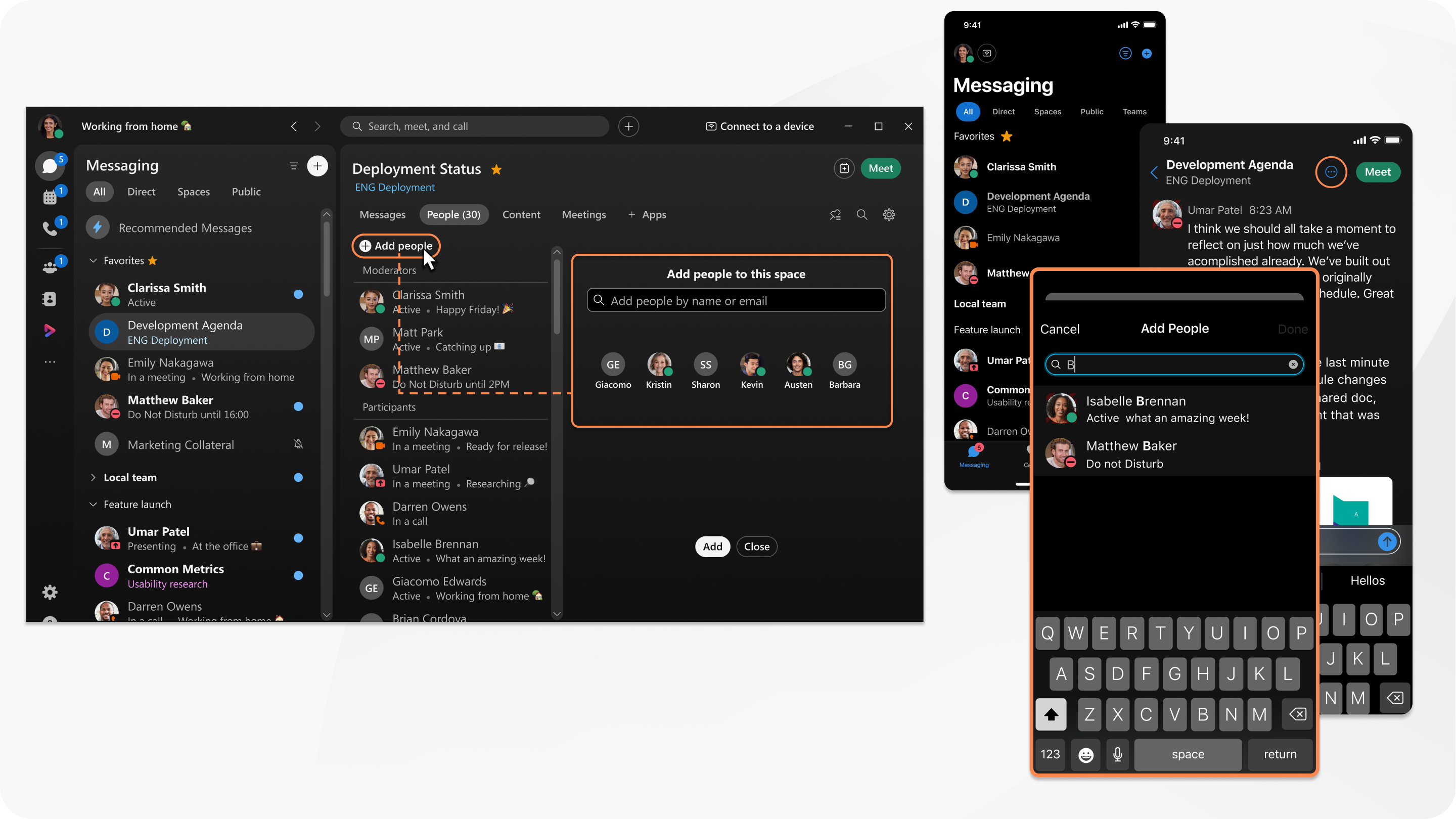
| 1 |
انتقل إلى الفرق
|
| 2 |
في المساحة، انقر فوق الأشخاص، ثم انقر |
| 3 |
أدخل اسمًا أو عنوان بريد إلكتروني واخترهما من قائمة النتائج. إذا قمت بتحديد شخص لا تريد إضافته إلى المساحة، فانقر فوق صورة ملف التعريف لإزالته.
|
| 4 |
انقر فوق إضافة لإضافة الأشخاص المحددين إلى المساحة. |
 ، اختر فريقًا، ثم حدد مساحة من قائمة المسافات.
| 1 |
انتقل إلى المراسلة، وانقر على الفرق. |
| 2 |
اختر فريقًا، ثم حدد مساحة من قائمة المساحات. |
| 3 |
في الفضاء، انقر |
| 4 |
ثم انقر فوق إضافة. |
 ، حدد
، حدد 
| 1 |
انتقل إلى المراسلة وانقر فوق الفرق. |
| 2 |
اختر فريقًا، ثم حدد مساحة من قائمة المساحات. |
| 3 |
في الفضاء، انقر |
| 4 |
ثم انقر فوق موافق.
|
 ، حدد
، حدد | 1 |
انتقل إلى الفرق
|
| 2 |
في المساحة، انتقل إلى الأشخاص، ثم انقر |
| 3 |
اكتب اسم الشخص الذي ترغب في إضافته، وحدده من القائمة. إذا قمت بطريق الخطأ بتحديد شخص لا تريده، فانقر فوق صورة ملفه الشخصي لإزالته. إذا لم يظهر اسمه، فلن يكون لديه حساب Webex App. أدخل عنوان بريدهم الإلكتروني لدعوتهم للانضمام. |
| 4 |
انقر فوق إضافة، لإضافة الأشخاص المحددين إلى المساحة. يمكنك إضافة ما يصل إلى 50 شخصًا في المرة الواحدة عن طريق نسخ ولصق قائمة بعناوين البريد الإلكتروني مفصولة بفواصل أو فاصلة منقوطة. |


