
コメントありがとうございます。
Webex アプリ | チームスペースに人を追加する
 フィードバックがある場合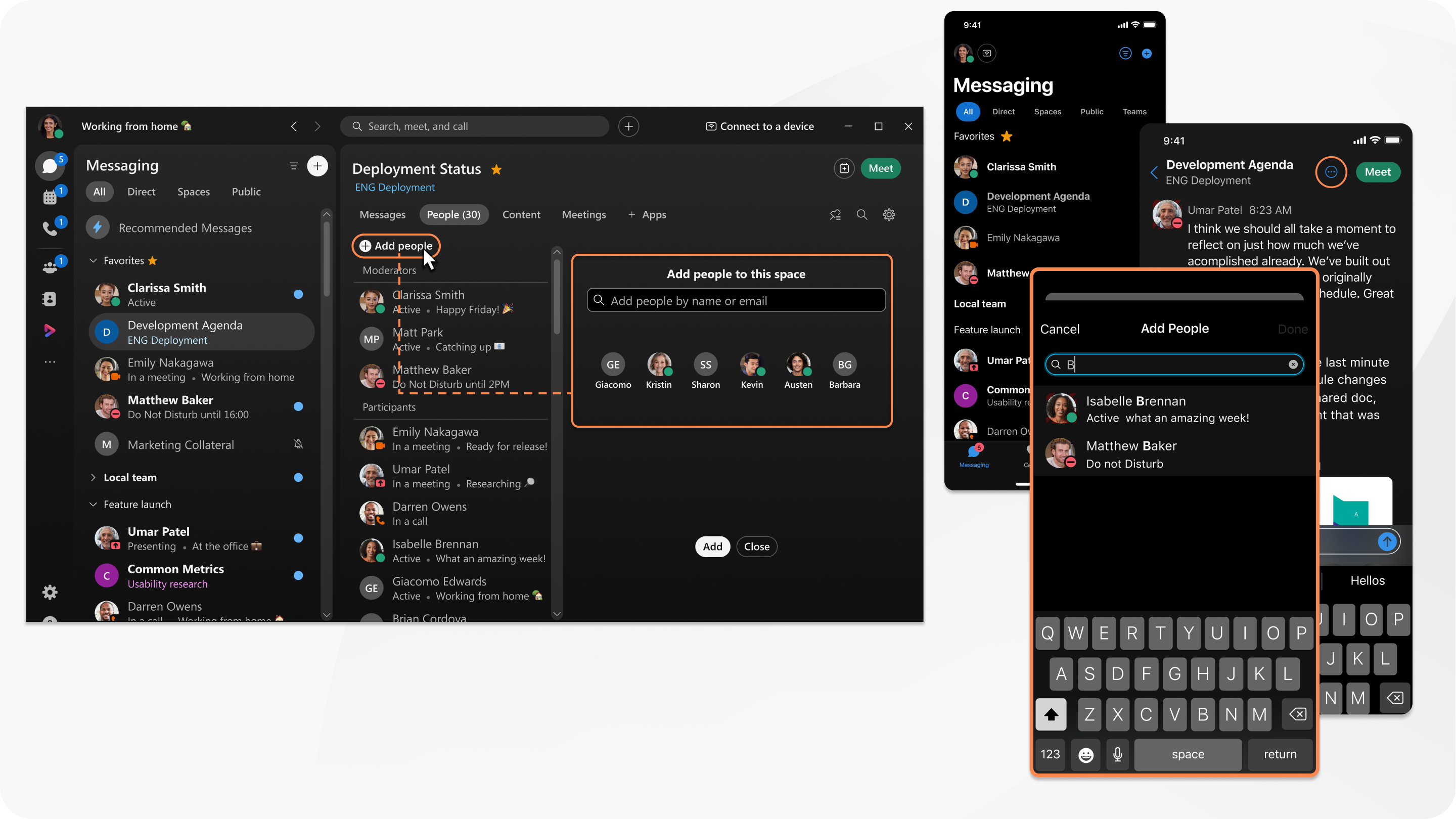
| 1 |
チームに行く
|
| 2 |
スペースで、「People」をクリックし、次に「People」をクリックします |
| 3 |
名前またはメールアドレスを入力して、結果リストから選択してください。 スペースに追加したくない人を選択した場合は、その人のプロフィール写真をクリックして削除してください。
|
| 4 |
追加をクリックして、選択した人をスペースに追加します。 |
 、チームを選んで、スペースリストからスペースを選んでください。
| 1 |
「メッセージ」に移動し、「チーム」をタップします。 |
| 2 |
チームを選んで、スペースリストからスペースを選んでください。 |
| 3 |
スペースでタップ |
| 4 |
次に、[追加] をタップします。 |
 、「
、「
| 1 |
「メッセージ」に移動して「チーム」をタップします。 |
| 2 |
チームを選んで、スペースリストからスペースを選んでください。 |
| 3 |
スペースでタップ |
| 4 |
次に、「OK」 をタップします。
|
 、「
、「| 1 |
チームに行く
|
| 2 |
スペースで、「People」に移動して、をクリックします |
| 3 |
追加したい人の名前を入力して、リストから選択します。 使いたくない人を誤って選択した場合は、その人のプロフィール写真をクリックして削除してください。 名前が表示されない場合は、Webex アプリのアカウントを持っていないということです。 メールアドレスを入力して、参加するように招待してください。 |
| 4 |
[追加] をクリックして、選択した人をスペースに追加します。 カンマまたはセミコロンで区切られたメールアドレスのリストをコピーして貼り付けることで、一度に最大50人まで追加できます。 |


