
Takk for tilbakemeldingen.
Webex-appen | Legg til personer i et teamområde
 Tilbakemelding?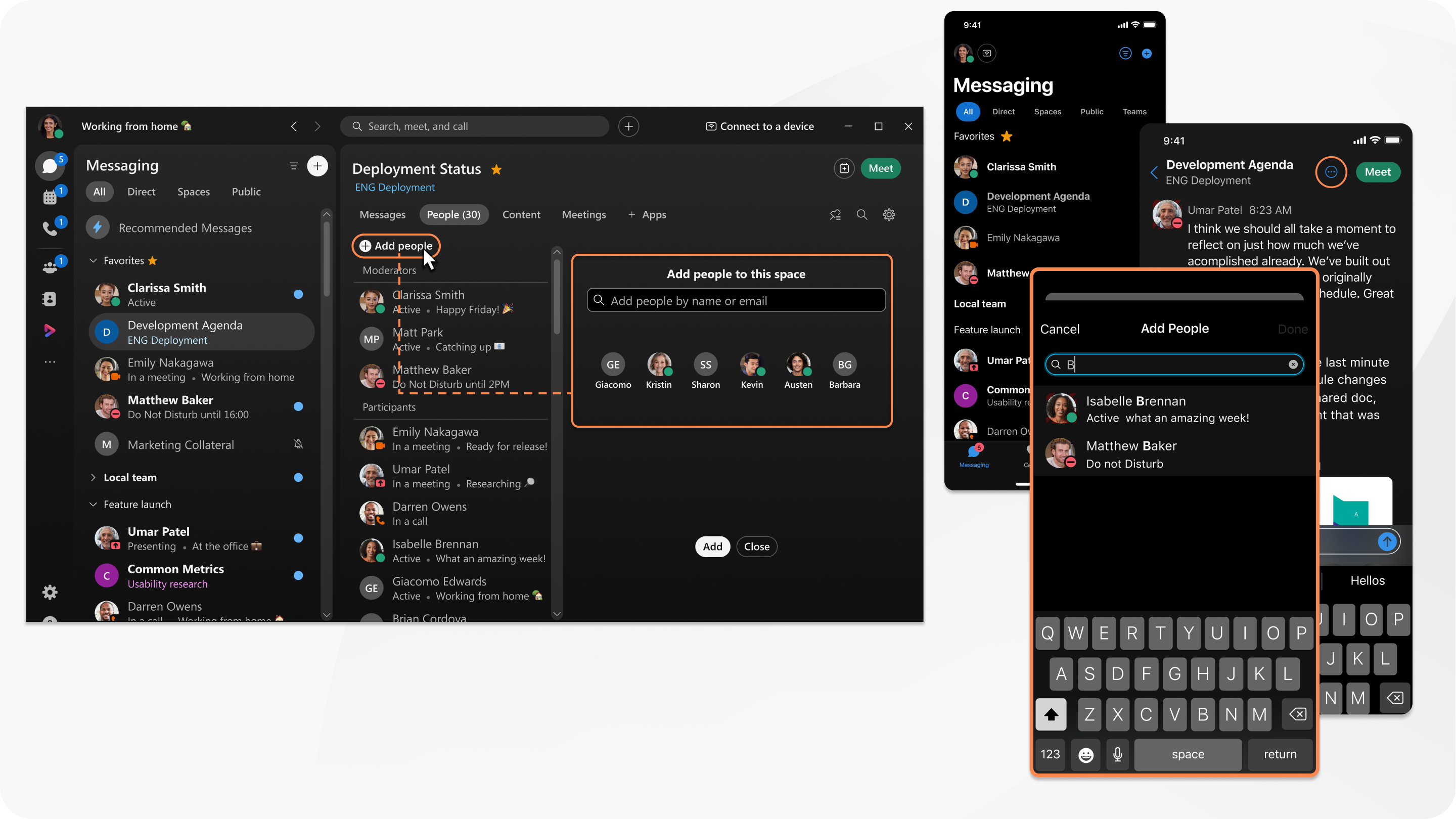
| 1 |
Gå til Teams
|
| 2 |
Klikk Personer i området, og klikk deretter |
| 3 |
Skriv inn et navn eller e-postadresse og velg dem fra resultatlisten. Hvis du har valgt noen du ikke vil legge til i området, klikker du på profilbildet for å fjerne dem.
|
| 4 |
Klikk på Legg til for å legge til de valgte personene i området. |
 , velg et team, og velg deretter et mellomrom fra mellomromslisten.
| 1 |
Gå til Mel dinger, og trykk på Teams. |
| 2 |
Velg et team, og velg deretter et mellomrom fra mellomromslisten. |
| 3 |
I mellomrommet trykk |
| 4 |
Trykk deretter på Legg til. |
 , velg
| 1 |
Gå til Mel dinger og trykk på Teams. |
| 2 |
Velg et team, og velg deretter et mellomrom fra mellomromslisten. |
| 3 |
I mellomrommet trykk |
| 4 |
Trykk deretter på OK.
|
 , velg
 | 1 |
Gå til Teams
|
| 2 |
Gå til Personer i området, og klikk deretter |
| 3 |
Skriv inn navnet på personen du vil legge til, og velg dem fra listen. Hvis du ved et uhell velger noen du ikke vil, klikker du på profilbildet deres for å fjerne dem. Hvis navnet deres ikke vises, har de ikke en Webex App-konto. Skriv inn e-postadressen deres for å invitere dem til å bli med. |
| 4 |
Klikk på Legg til for å legge til de valgte personene i området. Du kan legge til opptil 50 personer om gangen ved å kopiere og lime inn en liste over e-postadresser atskilt med komma eller semikolon. |


