- Accueil
- /
- Article

Merci pour votre commentaire.

 Dans cet article
 Un commentaire ?
Gagnez du temps lors de l'attribution de licences aux utilisateurs en configurant les licences automatiques.
Configurer les licences automatiques en fonction de l'organisation pour les utilisateurs
Grâce aux licences automatiques, vous pouvez attribuer automatiquement des licences Webex aux nouveaux utilisateurs sans avoir à attribuer manuellement des licences individuelles.
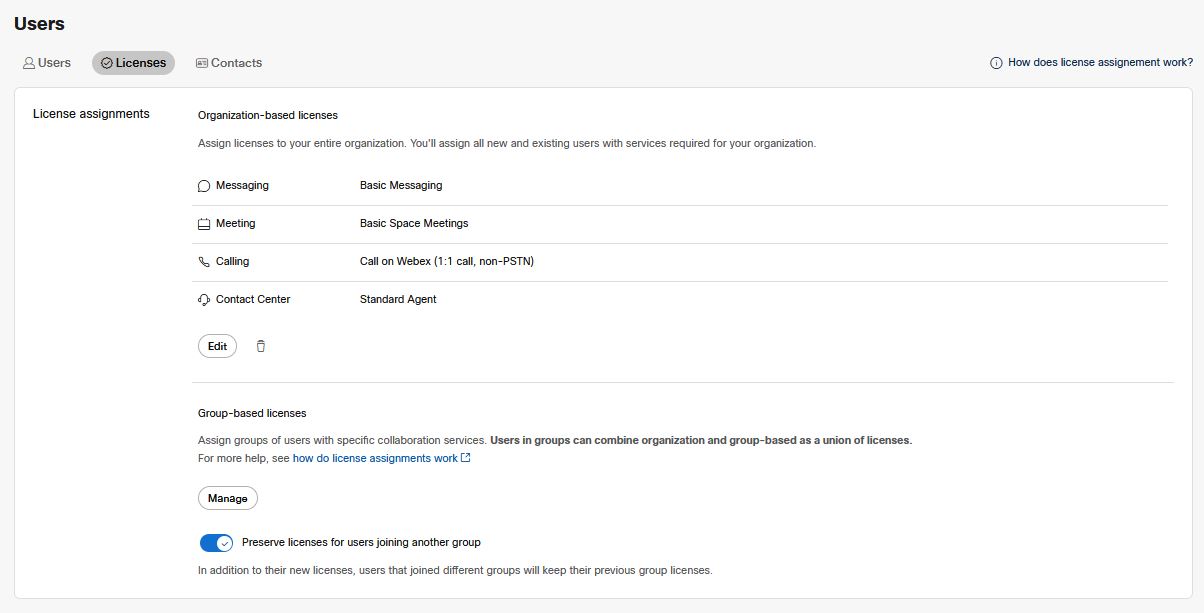
| 1 |
Connectez-vous à Control Hub, puis sous Gestion, sélectionnez . |
| 2 |
Effectuez l'une des opérations suivantes :
|
| 3 |
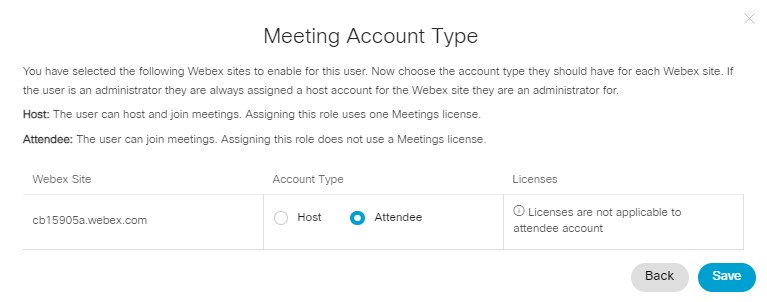
Choisissez parmi les services disponibles (appels, réunions, messagerie, centre d'appels). Si vous sélectionnez une Webex Meetings licence, l'assistant affichera une autre page. Cliquez sur Suivant pour choisir le type de compte :
Le type de compte Participant n'est pas disponible pour les utilisateurs ayant le rôle d'administrateur du site Webex. Si vous souhaitez attribuer un compte participant à ces utilisateurs, vous devez supprimer leurs privilèges administratifs Webex Meetings sur ce site. |
| 4 |
Dans la section Appliquer le champ d'application, vous pouvez déterminer l'étendue de la manière dont vous souhaitez appliquer le changement de licence en sélectionnant l'une des options suivantes :
La sélection d'utilisateurs existants ne persiste pas entre les sessions. Une fois que vous aurez enregistré et quitté cette page, la prochaine fois que vous y reviendrez, le paramètre Utilisateurs existants sera à nouveau désélectionné. |
| 5 |
Passez en revue les licences dans votre attribution de licence et cliquez sur Enregistrer. L'attribution de votre licence est active. Webex attribue automatiquement les licences sélectionnées aux utilisateurs lorsque vous les ajoutez à l'
organisation. Les utilisateurs peuvent utiliser les services associés lorsqu'ils deviennent actifs (lorsqu'ils se
connectent à Webex pour la première fois).
Les attributions de licences ne s'appliquent pas aux utilisateurs ajoutés à l'organisation avec une licence spécifique attribuée au moment de la création de l'utilisateur. Assurez-vous de ne pas attribuer de licences manuellement aux nouveaux utilisateurs si vous voulez que les licences soient attribuées automatiquement. |
Configurer les licences automatiques pour les utilisateurs au niveau du groupe
Lorsque vous synchronisez votre organisation Webex avecActive Directory, tous les nouveaux utilisateurs reçoivent les licences que vous avez sélectionnées lors de l'attribution des licences de ce groupe. Vous ne devez synchroniser ces Active Directory groupes qu'avec une politique de groupe. Webex ne prend pas en charge l'attribution automatique aux groupes de Active Directory distribution.
Si vous attribuez des licences à un utilisateur inactif depuis un domaine non vérifié, les licences ne sont activées que lorsque l'utilisateur se connecte pour la première fois et qu'il est actif.
Si vous avez vérifié ou revendiqué des domaines et que vous souhaitez que les nouveaux utilisateurs utilisent les services Webex avant de se connecter, configurez l'authentification unique (SSO) et supprimez les e-mails automatisés avant de synchroniser les utilisateurs avec le cloud Webex avec le Cisco Directory Connector.
Avant de commencer
Vous devrez peut-être sélectionner la gestion automatique des licences par groupes. Voir Sélectionner le champ d' attribution des licences.
Si les utilisateurs appartiennent à plusieurs groupes, ces utilisateurs se voient attribuer des licences parmi toutes les attributions de licences appliquées aux groupes auxquels ils appartiennent (sauf s'il y a des licences dupliquées).
Si les utilisateurs font partie de plusieurs groupes qui attribuent des licences d'hôte et des rôles de participant pour le même site de réunions, les utilisateurs se voient attribuer des licences d'hôte uniquement pour ce site de réunions. S'il n'y a pas assez de licences d'hôte, les utilisateurs se voient attribuer des rôles de participants.
| 1 |
Connectez-vous à Control Hub et, sous Gestion, sélectionnez Groupes. |
| 2 |
Sélectionnez le groupe que vous souhaitez gérer. |
| 3 |
Dans l'onglet Devoirs, effectuez l'une des opérations suivantes :
|
| 4 |
Choisissez parmi les services disponibles (appels, réunions, messagerie, centre d'appels) à attribuer aux nouveaux utilisateurs de ce groupe. Si vous sélectionnez une Webex Meetings licence, le magicien a une autre page. Cliquez sur Suivant pour choisir le type de compte :
Le type de compte participant n'est pas disponible pour les utilisateurs ayant le rôle d'administrateur du site Webex. Si vous souhaitez attribuer un compte participant à ces utilisateurs, vous devez supprimer leurs privilèges administratifs Webex Meetings sur ce site. |
| 5 |
Dans la section Appliquer le champ d'application, vous pouvez déterminer l'étendue de la manière dont vous souhaitez appliquer le changement de licence en sélectionnant l'une des options suivantes :
|
| 6 |
Cliquez sur Enregistrer. L'attribution de votre licence est active. Webex attribue automatiquement les licences, afin que les membres
du groupe puissent utiliser ces services lorsqu'ils seront actifs.
|
Supprimer l'attribution automatique de votre licence
Pour supprimer une attribution de licence, suivez les mêmes étapes pour une attribution de licence à une organisation ou pour une attribution de licence de groupe ; il y a juste une autre voie. Si vous modifiez le mode d'attribution des licences, les attributions du mode que vous quittez sont automatiquement supprimées.
| 1 |
Connectez-vous à Control Hub et ouvrez la page Utilisateurs. |
| 2 |
Accédez à l'onglet Licences :
|
| 3 |
Cliquez sur l'icône de la corbeille. Accusez réception de l'avertissement. |
| 4 |
Cliquez sur Supprimer pour confirmer que vous supprimez l'attribution de licence. Cette action ne supprime aucune licence précédemment attribuée aux utilisateurs. Cela
signifie que Webex n'attribue pas automatiquement de licences aux futurs membres du groupe ou de
l'organisation. Vous pouvez attribuer ces licences manuellement si vous préférez, ou configurer une nouvelle attribution de
licence avant d'ajouter de nouveaux utilisateurs.
|
Questions fréquemment posées sur les attributions de licences
Dois-je utiliser l'attribution de licence de groupe ou l'attribution de licence d'organisation ?
- Puis-je configurer les attributions de licences pour l'ensemble de mon organisation ?
-
Oui, vous pouvez configurer les attributions de licences pour l'ensemble de l'organisation.
- Puis-je configurer les attributions de licences pour des groupes spécifiques de mon organisation ?
-
Oui, vous pouvez configurer les attributions de licences pour des groupes spécifiques au sein de l'organisation.
Cette fonctionnalité nécessite que vous utilisiez des groupes dans Webex. Consultez Gestion des groupes pour plus de détails sur la création de groupes dans Control Hub et Cisco Directory Connector pour savoir comment synchroniser vos groupes depuis Active Directory Webex.
- Qui obtient les licences dans le cadre de l'attribution des licences de l'organisation ?
-
Les tâches basées sur l'organisation s'appliquent toujours aux nouveaux utilisateurs au fur et à mesure que vous les ajoutez à votre organisation. Cela est illustré par la case à cocher (toujours cochée) Futurs utilisateurs sur la page d'attribution des licences de l'organisation.
Vous pouvez également choisir de faire en sorte que l'affectation s'applique aux utilisateurs existants. Cette option modifie les licences attribuées à tous les utilisateurs qui font déjà partie de votre organisation lorsque vous enregistrez la modification.
Si vous choisissez Utilisateurs existants, vous pouvez également conserver les licences pour les utilisateurs existants. Par exemple, si certains utilisateurs disposent déjà de la messagerie avancée, si vous modifiez l'attribution pour exclure cette licence, ces utilisateurs conservent leurs fonctionnalités de messagerie avancées. Si la case n'était pas cochée, les utilisateurs existants perdraient ces fonctionnalités.
- Qui obtient les licences dans le cadre de l'attribution de licences de groupe ?
-
Les devoirs par groupe s'appliquent toujours aux nouveaux utilisateurs qui rejoignent le groupe. Cela est illustré par la case à cocher (toujours cochée) Futurs utilisateurs sur la page d'attribution des licences de groupe.
Vous pouvez également choisir de faire en sorte que l'affectation s'applique aux utilisateurs existants. Cette option modifie les licences attribuées à tous les utilisateurs qui font déjà partie de ce groupe. Cela se produit lorsque vous enregistrez la modification.
Sélectionnez afin de permettre aux membres actuels du groupe de conserver toutes les licences supprimées de l'attribution du groupe. Par exemple, certains utilisateurs du groupe disposent peut-être déjà de la messagerie avancée. Lorsque vous modifiez l'attribution pour exclure cette licence et préserver les licences pour les utilisateurs existants, ces utilisateurs conservent la messagerie avancée. Désactivez Préserver les licences pour les utilisateurs existants afin de supprimer des licences aux utilisateurs existants lorsque ces licences sont supprimées de l'attribution de groupe.
En cas de modification de l'appartenance à un groupe ou de l'attribution d'une licence de groupe, les utilisateurs conservent les licences de toutes les autres attributions de groupe applicables. Si un utilisateur n'est plus membre d'un groupe auquel une licence a été attribuée, la question de savoir s'il conserve les licences de cette attribution de groupe précédente dépend du paramètre de préservation de licence utilisé lors de l'application ou de la modification de l'attribution.
Consultez la section Gestion des groupes pour plus d'informations sur les attributions de licences de groupe.
Les utilisateurs perdront également toutes les licences attribuées manuellement si l'option Préserver les licences pour les utilisateurs existants est désélectionnée.
- Comment fonctionnent les attributions de licences lorsque des modèles sont utilisés à la fois au niveau de l'organisation et au niveau du groupe ?
-
Les utilisateurs recevront toujours un ensemble de licences attribuées au niveau de l'organisation et au niveau du groupe. Cela signifie que les licences accordées par les deux modèles sont combinées pour l'utilisateur.
Si un modèle ajoute une licence et qu'un autre supprime la même licence, l'utilisateur reçoit toujours la licence lorsque les deux modèles sont appliqués. Par exemple, si un modèle d'organisation ajoute la licence Webex A et qu'un modèle de groupe supprime la licence Webex A et ajoute la licence Webex B, l'utilisateur reçoit à la fois la licence Webex A et la licence Webex B.
Comment fonctionnent les attributions de licences ?
- Puis-je modifier les licences des utilisateurs existants ?
-
Oui, vous pouvez ajouter des licences pour les utilisateurs existants en cochant l'option Utilisateurs existants lorsque vous ajoutez ou modifiez l'attribution de licence. Si vous souhaitez supprimer des licences grâce à cette fonctionnalité, vous devez également décocher la case Préserver les licences pour les utilisateurs existants (cochée par défaut).
- Puis-je utiliser les attributions de licences pour attribuer ou supprimer des services à des utilisateurs existants ?
-
Oui, vous pouvez attribuer ou supprimer des services à des utilisateurs existants en cochant la case Utilisateurs existants.
Vous devriez désactiver l'option Préserver les licences si vous souhaitez supprimer des licences aux utilisateurs qui les possédaient déjà. Cela vaut à la fois pour l'organisation et pour les devoirs de groupe.
- Que se passe-t-il lorsque je modifie l'attribution d'une licence ?
-
Lorsque vous supprimez un service d'une attribution de licence, ou que vous supprimez l'attribution de licence, vous avez deux options en matière de préservation de la licence. Vous pouvez soit activer la préservation des licences, soit la désactiver. Lorsque vous maintenez la préservation des licences activée, les utilisateurs qui bénéficiaient initialement de la licence conservent tous les services qui leur ont été initialement attribués. Quand c'est éteint, les licences sont supprimées.
Les nouveaux utilisateurs titulaires d'une licence modifiée ne bénéficient pas du service que vous avez supprimé. Si vous avez supprimé l'intégralité de l'attribution de licence, les nouveaux utilisateurs ne recevront aucune licence automatiquement.
- Les groupes imbriqués peuvent-ils hériter de l'attribution de licence du groupe parent ?
-
Non. L'attribution de licences d'un groupe n'attribue des licences qu'aux nouveaux utilisateurs qui sont des membres directs du groupe. Les utilisateurs appartenant à des groupes imbriqués n'obtiennent pas de licences dans le cadre de l'attribution des licences par le groupe parent. Dans Control Hub, la hiérarchie des groupes est plate.
Toutefois, si vous attribuez ou modifiez des licences pour un groupe imbriqué, les licences effectives de l'utilisateur sont traitées comme une combinaison de toutes les attributions de groupe auxquelles il appartient, y compris le groupe parent. Cela signifie que les licences du groupe imbriqué et du groupe parent seront ajoutées à l'utilisateur.
Chaque fois que l'attribution des licences change, qu'il s'agisse de groupes parents ou imbriqués, Control Hub retraite toutes les règles concernant l'utilisateur, en veillant à ce que celui-ci reçoive l' ensemble combiné de licences de tous les groupes concernés.
- Quel est l'impact du transfert d'utilisateurs d'un groupe à l'autre sur leurs licences ?
-
Lorsque vous déplacez un utilisateur d'un groupe à un autre, vous avez deux options : préserver les licences ou ne pas les préserver. Sur la page d'attribution des licences, il existe un paramètre distinct permettant de choisir la préservation des licences pour les transitions de groupe. Ce paramètre contrôle les options de préservation des licences pour les opérations asynchrones telles que les transitions de groupe.
- Et si un utilisateur fait partie de deux groupes ou plus auxquels des licences sont attribuées ?
-
Si un utilisateur fait partie de plusieurs groupes, il obtient des licences grâce aux attributions appliquées à tous ses groupes (sauf s'il s'agit d'une attribution dupliquée).
Une exception à cette règle est que si les utilisateurs sont assignés à plusieurs licences qui attribuent des licences d'hôte et des rôles de participant pour le même site de réunions, ces utilisateurs se voient attribuer des licences d'hôte uniquement pour ces sites de réunions. Cependant, s'il n'y a pas assez de licences d'hôte, les utilisateurs obtiennent des rôles de participants. *
* Auparavant, l'attribution attribuait aux utilisateurs des rôles de participant, même si des licences étaient disponibles. Cela a été mis à jour afin que les utilisateurs obtiennent désormais des licences d'hôte.
Les nouveaux utilisateurs appartenant à des attributions de licences de groupe qui attribuent à la fois des rôles de participant et des licences d'hôte veillent à ce que ces utilisateurs obtiennent au moins des rôles de participant, même si aucune licence d'hôte n'est disponible. Si des licences d'hôte sont disponibles, ces utilisateurs obtiennent des licences d'hôte.
- Et si les utilisateurs recevaient la même licence de la part des deux groupes ? Utilisent-ils deux licences ?
-
Non, les utilisateurs ne peuvent pas se voir attribuer le même service plus d'une fois.
Cependant, si vous avez plusieurs sites de réunions, vous pouvez potentiellement accorder plusieurs licences de réunions aux utilisateurs (une pour chaque site).
- Puis-je utiliser les attributions de licences pour attribuer Webex Calling des licences aux utilisateurs ?
-
Oui, vous pouvez utiliser les attributions de licences pour attribuer Webex Calling des licences aux utilisateurs. Voir Configurer des modèles d'attribution automatique de licences pour Webex Calling les utilisateurs pour plus d' informations.
Qu'en est-il des licences Meetings dans Control Hub ?
- Puis-je attribuer des licences Meetings à des sites gérés dans Control Hub ?
-
Oui. Les utilisateurs liés à l'administration du site sont soumis à une licence automatique.
Donc, si vous avez une mission basée sur l'organisation, les utilisateurs nouvellement associés reçoivent automatiquement les licences spécifiées dans l'attribution lorsqu'ils entrent dans votre organisation Control Hub.
- Que se passe-t-il si j'ai plusieurs sites de réunions ?
-
Les licences sont différentes selon les sites de réunions. Donc, si vous avez deux sites avec des affectations de groupe différentes pour chacun, lorsque vous déplacez des utilisateurs d'un groupe à un autre, ces utilisateurs obtiennent des licences pour les deux sites de réunions.
- Puis-je attribuer le rôle de participant à l'attribution de la licence ?
-
Oui. Si votre mission est associée à une licence Meetings, vous avez la possibilité d'attribuer le rôle de participant à l'aide de l'attribution de licence.
La fonction de compte participant doit être activée pour que votre site Webex puisse attribuer des utilisateurs à la liste des participants. Si la colonne Compte du participant n'apparaît pas dans le fichier CSV, contactez le Cisco Technical Assistance Center (TAC) pour activer cette fonctionnalité sur votre site Webex.
- Et si je ne veux pas attribuer de licences Basic Meetings aux utilisateurs ?
-
Par défaut, Control Hub appliquera trois licences différentes à un ou plusieurs utilisateurs si vous n'avez pas explicitement indiqué le contraire :
- Messagerie de base
- Gratuit Webex Meetings
- Appelez sur Webex (appel individuel, hors PSTN)
Vous pouvez décocher l'option Basic Meetings afin que les utilisateurs ne se voient pas automatiquement attribuer des licences Basic Meetings.
Pour confirmer qu'aucune licence de base (messagerie, réunion ou appel) n'est attribuée à vos utilisateurs, supprimez-les des modèles basés sur l'organisation.
Comment Webex attribue-t-il les licences issues de plusieurs abonnements ?
Vous pouvez appliquer des licences issues de plusieurs abonnements à la même mission. Cela pourrait être le cas si vous avez initialement acheté un abonnement pour 100 licences de messagerie, puis si vous en avez acheté un autre pour 50 alors que davantage de vos utilisateurs souhaitaient Webex.
Dans ce cas, Webex attribue les licences depuis l'abonnement le plus ancien jusqu'à ce qu'elles soient toutes utilisées, puis passe à l'abonnement le plus ancien suivant. Vous pouvez consulter les dates de création des abonnements dans Control Hub.
Quelle licence de centre d'appels est prioritaire si un utilisateur appartient à différents groupes ?
Si un utilisateur est membre de deux groupes avec des licences de centre d'appels différentes, il se verra attribuer la licence d'agent Premium.
Si j'ajoute un nouvel utilisateur via une API ou un CSV et que je lui attribue une licence spécifique, l'attribution automatique de licence basée sur l'organisation sera-t-elle appliquée à cet utilisateur ?
Non. Si vous attribuez une licence à un nouvel utilisateur au moment de la création, l'attribution automatique de licence basée sur l'organisation ne s'appliquera pas à cet utilisateur.
Problèmes connus
- Passer à Préserver les licences : le bouton persiste sur Annuler
- Si vous désactivez le bouton Préserver les licences dans Control Hub, un message d'avertissement vous demande de cliquer dessus pour le désactiver. Si vous annulez la boîte de dialogue d'avertissement, le bouton ne revient pas à son état d'origine (activé).


