
Köszönjük visszajelzését.
Webex App | Csatlakozzon értekezletekhez az értekezletek listájáról
 Visszajelzés?
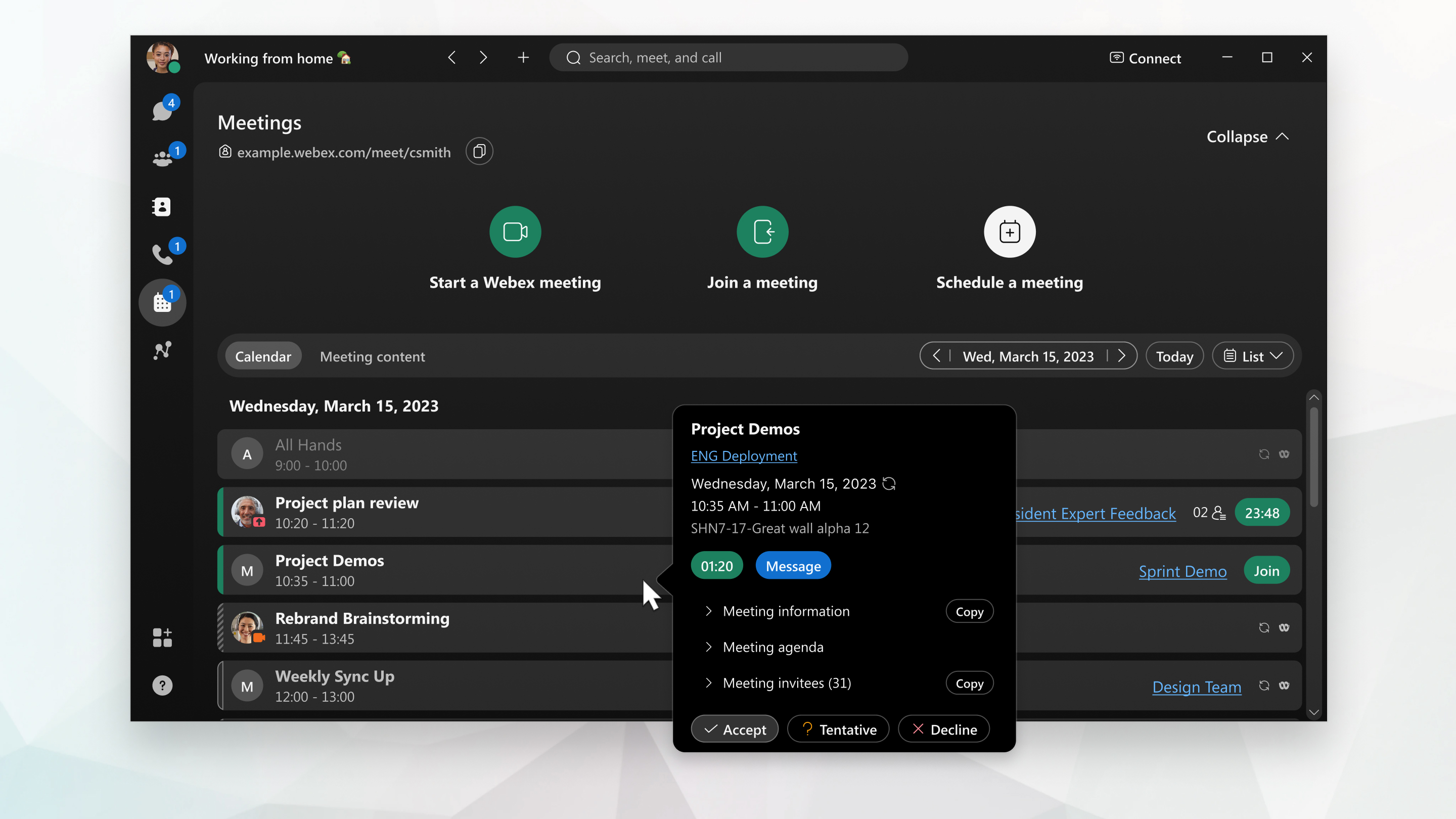
| 1 |
Ugrás az értekez letekre |
| 2 |
Kattintson egy értekezletre a listán annak részleteinek megtekintéséhez. Az érte kezletek listájáról további információkért lásd: Közelgő értekezletek megtekintése. Ha a Cisco Webex Hibrid Naptárszolgáltatás értekezleteit használja a Microsoft Exchange naptárából, akkor a Webex-webhelyről ütemezett értekezletek mellett a Microsoft 365-naptár vagy a G Suite Google Naptár is megjelennek. |
| 3 |
Az értekezlet részleteiben kattintson a Csat lakozás gombra az értekezlethez való csatlakozáshoz. A C satlakoz ás gomb megjelenik 5 perccel az ütemezett kezdési idő előtt. |
| 4 |
Válassza ki a hang- és videóbeállításokat, mielőtt csatlakozna az értekezlethez. |
| 5 |
Kattintson |
| 6 |
Kattintson az Értekezletbe csatlakoz ás Az értekezlet automatikusan végponttól végpontra titkosítva van. Ha nehézségei vannak egy helyiséghez társított értekezletbe való csatlakozással, előfordulhat, hogy az értekezlethez társított helyet létrehozó személy fióktípusától függően változhat a csatlakozni tudó személyek száma. További információért lásd: Értekez letképességek és találkozószponzor ok. |
 .
. Csatlakozzon egy videórendszer
 | 1 |
Ugrás az értekez letekre Ha a Hibrid Naptár szolgáltatást használja, akkor a Webex-web Microsoft Exchange helyről ütemezett értekezletek mellett a naptárból, a Microsoft 365-naptárból vagy a G Suite Google Naptárából értekezletek jelennek meg. Megjelennek az értekezletek a helyi eszköznaptárból is. |
| 2 |
Érintse meg az értekezletet az értekezlet részleteinek oldalának megtekintéséhez, lépjen az Át tekintés menüpontra, majd koppintson a Csatlakozás elemre A Csatlakozás gomb megmutatja az ütemezett kezdési időig eltelt percek számát. Az értekezlettel kapcsolatos további információkért válasszon az alábbiak közül:
|
| 3 |
Válassza ki a hang- és videóbeállításokat, mielőtt csatlakozna az értekezlethez. |
| 4 |
Érintse meg a Csatlakoz ás Az értekezlet automatikusan végponttól végpontra titkosítva van. Ha nehézségei vannak egy helyiséghez társított értekezletbe való csatlakozással, előfordulhat, hogy az értekezlethez társított helyet létrehozó személy fióktípusától függően változhat a csatlakozni tudó személyek száma. További információért lásd: Értekez letképességek és találkozószponzor ok. |
| 1 |
Ugrás az értekez letekre
|
| 2 |
Kattintson a csatlakoz ni kívánt értekezlet melletti Csatlakozás gombra. Ha nem látja a csatlakozás gombot, akkor is csatlakozhat az értekezlethez az értekezlet részleteiből. Kattintson egy értekezletre a listában annak részleteinek megtekintéséhez, kattintson az Érte kezlet leírása elemre, majd másolja az értekezlet hivatkozását. Az érte kezletek listájáról további információkért lásd: Közelgő értekezletek megtekintése. Ha a Cisco Webex Hibrid Naptárszolgáltatás értekezleteit használja a Microsoft Exchange naptárából, akkor a Webex-webhelyről ütemezett értekezletek mellett a Microsoft 365-naptár vagy a G Suite Google Naptár is megjelennek. Ha nehézségei vannak egy helyiséghez társított értekezlethez való csatlakozással, annak az oka lehet, hogy a helyiséghez társított értekezletbe csatlakozó személyek száma változhat, attól függően, hogy az értekezlethez társított helyet létrehozó személy fióktípusától függően változhat. További információért lásd: Értekez letképességek és találkozószponzor ok. |
| 3 |
Ha a rendszer kéri, kattintson a Cisco megnyitása gom Webex Meetings bra. Csatlakozhat a böngészőjéből is, ha a böngészőjében kattintson a Csatlakozás gombra. |
| 4 |
Válassza ki a hang- és videóbeállításokat, mielőtt csatlakozna az értekezlethez. Ha böngészőjéből csatlakozik, előfordulhat, hogy engedélyt kell adnia böngészőjének a fényképezőgép és a mikrofon használatához. |
| 5 |
Kattintson a Csatlakoz ás vagy az értekez lethez Az értekezlet automatikusan végponttól végpontra titkosítva van. |


