
Ďakujeme za vašu spätnú väzbu.
Webex App | Pripojte sa k schôdzi zo zoznamu schôdzí
 Spätná väzba?
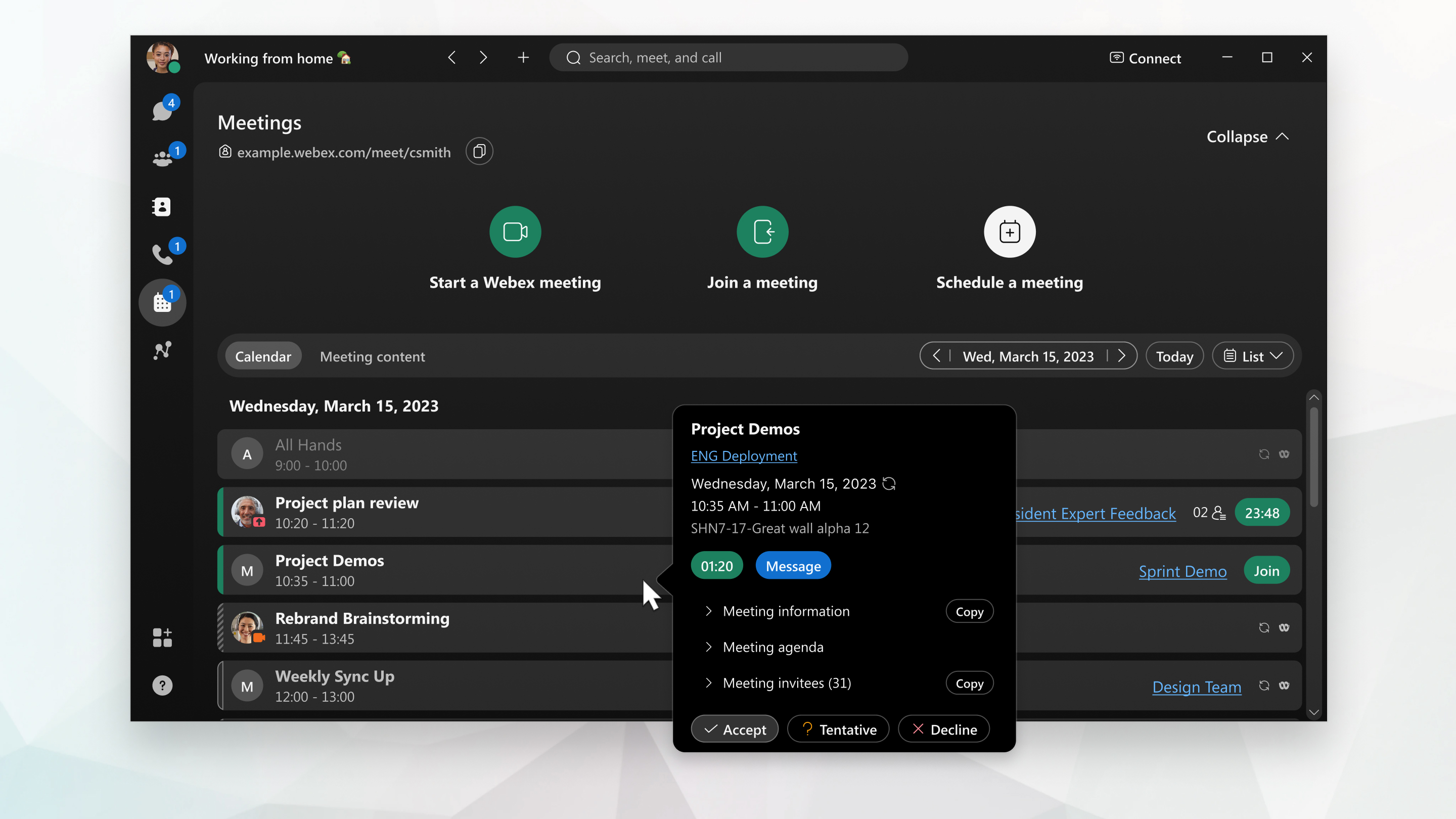
| 1 |
Prejsť na stretnutia |
| 2 |
Kliknutím na schôdzu v zozname zobrazíte jej podrobnosti. Ďalšie informácie o zo zname schô dzí nájdete v téme Zobraziť nadchádzajúce schôdze. Ak používate službu Cisco Webex Hybrid Calendar Service schôdze z Microsoft Exchange kalendára, okrem schôdzí naplánovaných z lokality Webex sa zobrazia aj kalendár Microsoft 365 alebo Kalendár Google pre G Suite. |
| 3 |
V podrobnostiach schôdze kliknite na položku Pripojiť sa a pripojte sa k schôdzi. Tla čidlo Pri pojiť sa zobrazí 5 minút pred plánovaným časom začiatku. |
| 4 |
Pred zapojením sa do schôdze vyberte nastavenia zvuku a vide a. |
| 5 |
Kliknite |
| 6 |
Kliknite na Pripojiť sa k schô dzi. Vaša schôdza sa automaticky šifruje end-to-end. Ak máte problémy s pripojením sa k schôdzi priradenej k priestoru, môže to byť spôsobené tým, že počet ľudí, ktorí sa môžu pripojiť, sa môže líšiť v závislosti od typu účtu osoby, ktorá vytvorila priestor priradený k tejto schôdzi. Ďalšie informácie nájdete v téme Mož nosti stretnutí a sponzori stretnutí. |
 .
. Pripojte sa k video systému
| 1 |
Prejsť na stretnutia Ak používate službu Hybridný kalendár, okrem schôdzí naplánovaných z lokality Webex sa zobrazia aj schôdze z vášho kalendára, kalendára Microsoft 365 alebo Kalendára Google pre G Suite. Microsoft Exchange Zobrazia sa aj schôdze z miestneho kalendára zariadenia. |
| 2 |
Klepnutím na schôdzu zobrazíte stránku s podrobnosťami schôdze, prejdite na Prehľad a klepnite na Pripojiť sa k schôdzi. Tlačidlo Pripojiť zobrazuje počet minút do naplánovaného času začiatku. Ďalšie informácie o schôdzi získate z nasledujúcich možností:
|
| 3 |
Pred zapojením sa do schôdze vyberte nastavenia zvuku a vide a. |
| 4 |
Klepnite na Pripojiť sa. Vaša schôdza sa automaticky šifruje end-to-end. Ak máte problémy s pripojením sa k schôdzi priradenej k priestoru, môže to byť spôsobené tým, že počet ľudí, ktorí sa môžu pripojiť, sa môže líšiť v závislosti od typu účtu osoby, ktorá vytvorila priestor priradený k tejto schôdzi. Ďalšie informácie nájdete v téme Mož nosti stretnutí a sponzori stretnutí. |
| 1 |
Prejsť na stretnutia
|
| 2 |
Kliknite na položku Pri pojiť vedľa schôdze, ku ktorej sa chcete pripojiť. Ak sa nezobrazuje tlačidlo pripojiť, stále sa môžete pripojiť k schôdzi z podrobností schôdze. Kliknutím na schôdzu v zozname zobrazíte podrobnosti, kliknite na položku Popis schôdze a potom skopírujte prepojenie na schôdzu. Ďalšie informácie o zo zname schô dzí nájdete v téme Zobraziť nadchádzajúce schôdze. Ak používate službu Cisco Webex Hybrid Calendar Service schôdze z Microsoft Exchange kalendára, okrem schôdzí naplánovaných z lokality Webex sa zobrazia aj kalendár Microsoft 365 alebo Kalendár Google pre G Suite. Ak máte problémy s pripojením sa k schôdzi priradenej k priestoru, môže to byť spôsobené tým, že počet ľudí, ktorí sa môžu pripojiť k schôdzi priradenej k priestoru, sa môže líšiť v závislosti od typu účtu osoby, ktorá vytvorila priestor priradený k tejto schôdzi. Ďalšie informácie nájdete v téme Mož nosti stretnutí a sponzori stretnutí. |
| 3 |
Ak sa zobrazí výzva, kliknite na Otvoriť Cisco Webex Meetings. Môžete sa tiež pripojiť z vášho prehliadača kliknutím na položku Pripojiť sa vo vašom prehliadači. |
| 4 |
Pred zapojením sa do schôdze vyberte nastavenia zvuku a vide a. Ak sa pripojíte z prehliadača, možno budete musieť udeliť prehliadaču povolenie na používanie fotoaparátu a mikrofónu. |
| 5 |
Kliknite na Pripojiť sa alebo Pripojiť sa k schô dzi Vaša schôdza sa automaticky šifruje end-to-end. |


