- ホーム
- /
- 投稿記事

コメントありがとうございます。

 この記事の内容
 フィードバックがある場合
ニーズに合わせたオプションで会議のスケジュールを立ててください。すぐに会議をスケジュールしたり、チームに合わせて高度なオプションを使って一連の会議を設定したりできます。
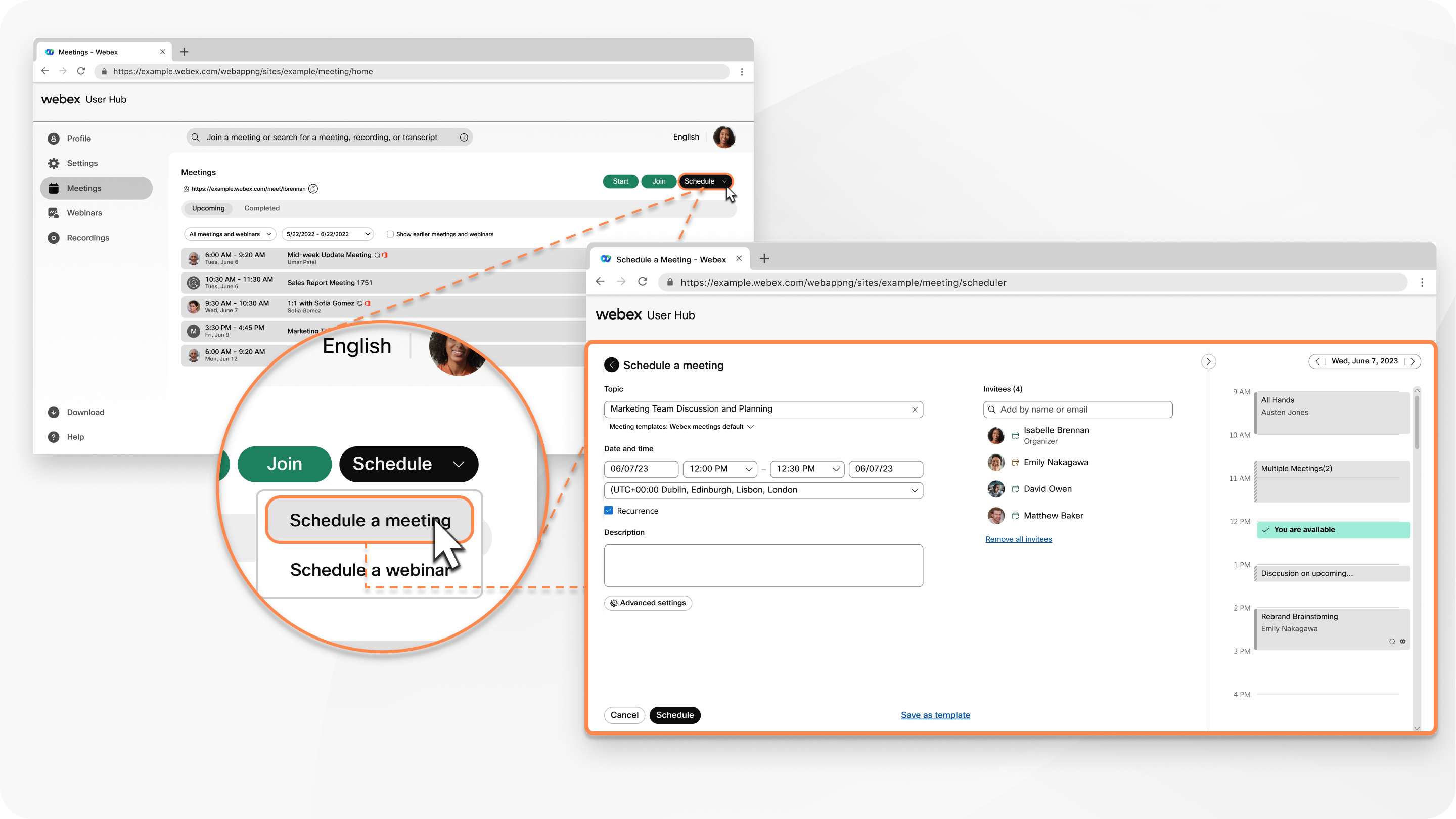
カレンダーサービスを設定していない場合、会議をスケジュールしたり、変更したり、キャンセルしたりすると、Webex は自動的に全員に新しいメールを送信して、最新情報を把握できるようにします。 会議を変更またはキャンセルすると、Webex は更新された詳細を記載した新しいメールを全員に自動的に送信します。 その時が来ると、Webex はリマインダーメールを送信します。
ハイブリッドカレンダーサービスを利用している場合、会議をスケジュールすると、Webex はメールを送信しなくなりますが、カレンダーに新しいイベントを作成します。 招待者には招待状が送られます。 会議を変更すると、招待者は更新された招待状を受け取ります。 会議をキャンセルすると、カレンダーはその会議を削除します。 さらに、主催者と招待者には、会議の前にポップアップリマインダーメッセージが届きます。
会議のスケジュールを立ててください
| 1 |
User Hubにログインして、「ミーティング」タブをクリックし、「スケジュール」ドロップダウンメニューをクリックして、「ミーティングをスケジュールする」を選択します。 |
| 2 |
標準会議情報を追加してください:
|
| 3 |
[招待者] に、 会議に招待したい人のメールアドレスを入力します。 招待者がハイブリッドカレンダーサービスを利用している場合、名前の横に、
あなたが選んだ会議の時間に空いているかどうかを示すアイコンが表示されます。 このサイトにアカウントを持っている場合は、アイコンを選択して共同ホストにすることができます。
|
| 4 |
|
| 5 |
[戻る] をクリックして、[スケジュール] を選択します。 |
予定された会議を編集する
会議のスケジュールを立てたら、何かを忘れていたり、特定の設定を変更したい場合は、戻って詳細を編集できます。 会議を開始した後で編集することはできません。
| 1 | |
| 2 |
「ミーティング」タブをクリックし、編集したいミーティングを「開催予定」リストから選択します。 |
| 3 |
「編集」をクリックします
スケジュールされた会議はMicrosoft Outlook、それぞれのプラットフォームの Webex アプリでのみ編集できます。 これらの会議には編集アイコンは表示されません。 会議に出席者を追加する場合、キャンセルメールが届く可能性があるため、 元の出席者をリストから削除しないでください。 |
| 4 |
[保存] をクリックして、 更新した会議情報を送信する相手を選択します。 |
 次に、会議の詳細を更新してください。
予定されていた会議をキャンセルする
会議をスケジュールしたら、会議が始まる前にいつでもキャンセルできます。
| 1 | |
| 2 |
「ミーティング」タブをクリックし、 キャンセルしたいミーティングを「予定されている」リストから選択します。 |
| 3 |
「会議をキャンセルする」をクリックします
これにより会議はキャンセルされ、出席者全員に通知され、元に戻すことはできません。 |
 、メッセージが表示されたら、「


