- 홈
- /
- 문서

피드백을 보내 주셔서 감사합니다.

 이 문서에서
 피드백이 있습니까?
필요에 맞는 옵션으로 회의 일정을 잡으세요.회의 일정을 빨리 잡거나 팀을 위한 고급 옵션을 사용하여 일련의 회의를 계획하세요.
캘린더 서비스를 설정하지 않은 경우, 미팅을 예약하거나 수정하거나 취소하면 Webex가 자동으로 모든 사람에게 새 이메일을 보내 최신 상태를 유지해요. 미팅을 수정하거나 취소하면, Webex는 모든 사람에게 업데이트된 세부 정보가 포함된 새 이메일을 자동으로 보내요. 때가 되면 웹엑스에서 알림 이메일을 보내요.
하이브리드 캘린더 서비스를 사용하는 경우, 미팅을 예약하면 Webex에서 더 이상 이메일을 보내지 않고 캘린더에 새 이벤트를 생성해요. 초대받은 사람이 초대를 받죠. 회의를 수정하면 초대받은 사람은 업데이트된 초대를 받게 돼요. 회의를 취소하면 캘린더에서 회의가 삭제돼요. 또한 주최자와 초대받은 사람은 회의 전에 팝업 알림 메시지를 받게 돼요.
회의 일정 잡으세요
| 1 |
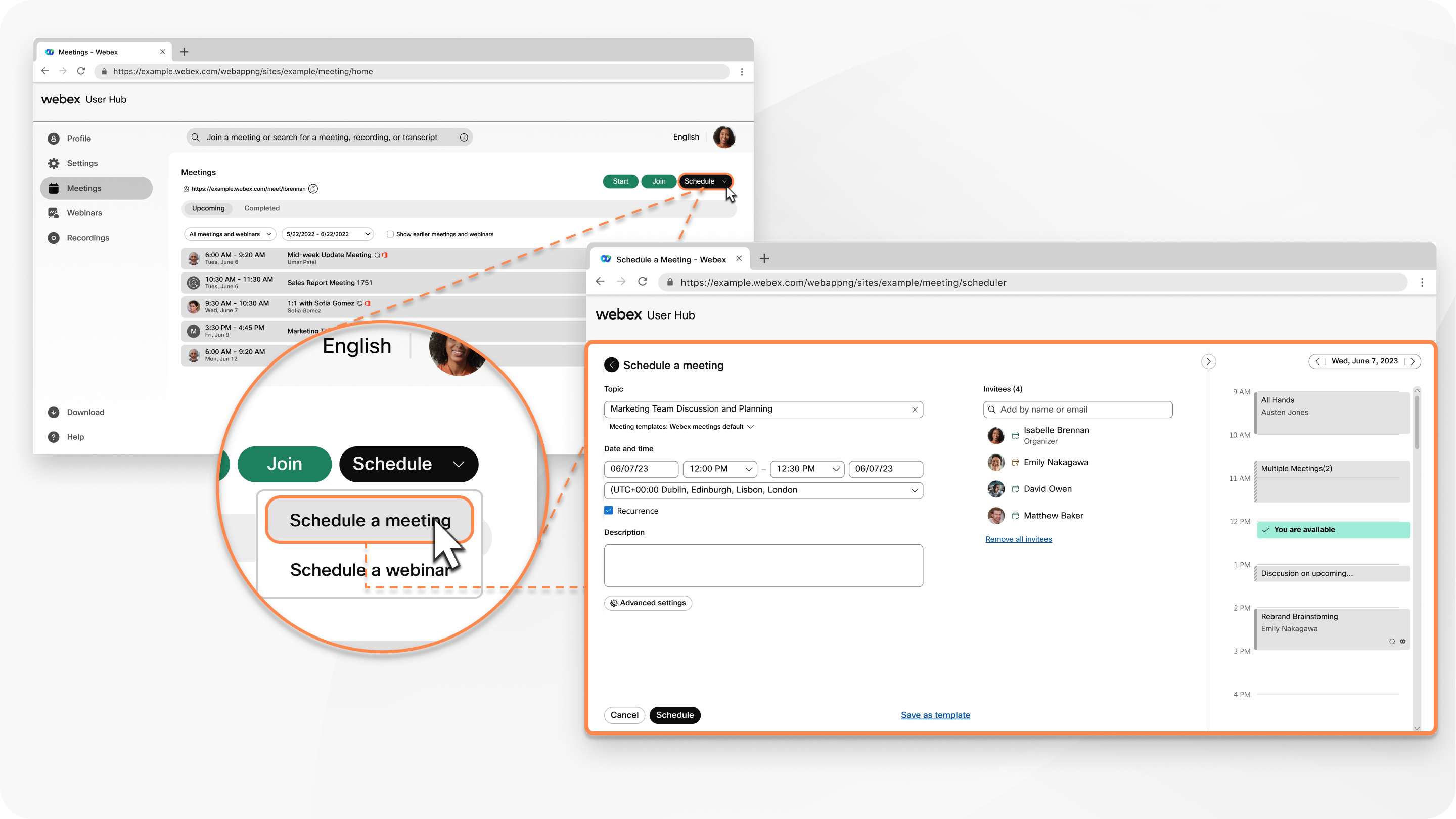
유저 허브에 로그인하고 미팅 탭을 클릭한 다음 스케줄 드롭다운 메뉴를 클릭하고 회의 스케줄 잡기를 선택하세요. |
| 2 |
표준 회의 정보 추가해요:
|
| 3 |
초대 대상자 아래에 미팅에 초대하려는 사람들의 이메일 주소를 입력하세요. 초대받은 사람이 하이브리드 캘린더 서비스를 사용하는 경우, 선택한 회의 시간에 참석할 수 있는지
보여주는 아이콘이 이름 옆에 나타나요. 이 사이트에 계정이 있으면 아이콘을 선택하여 공동 호스트로 지정할 수 있어요.
|
| 4 |
사용 가능한 고급 옵션 중에서 선택하세요:
|
| 5 |
뒤로를 클릭한 다음 일정을 선택하세요. |
예약된 회의 편집하기
회의 일정을 잡은 후, 포함하는 것을 잊었거나 특정 설정을 변경하고 싶은 경우 돌아가서 세부 정보를 편집할 수 있어요. 회의를 시작한 후에는 편집할 수 없어요.
| 1 | |
| 2 |
미팅 탭을 클릭하고 예정된 목록에서 편집하려는 회의를 선택하세요. |
| 3 |
편집 클릭해요
각 플랫폼의 Webex 앱에서 Microsoft Outlook예약된 미팅만 편집할 수 있어요. 이런 미팅에는 편집 아이콘이 나타나지 않아요. 회의에 참석자를 추가하는 경우 취소 이메일을 받을 수 있으니 원래 참석자를 목록에서 제거하지 마세요. |
| 4 |
저장을 클릭한 다음 업데이트된 회의 정보를 보낼 사람을 선택하세요. |
 그런 다음 회의 세부 정보를 업데이트하세요.
예정된 회의 취소해
회의 일정을 잡은 후 회의 시작 전에 언제든지 취소할 수 있어요.
| 1 | |
| 2 |
미팅 탭을 클릭하고 예정된 목록에서 취소하려는 회의를 선택하세요. |
| 3 |
회의 취소 클릭해요
이렇게 하면 회의가 취소되고 모든 참석자에게 알림이 전송되고 취소할 수 없어요. |
 메시지가 표시되면


