
피드백을 보내 주셔서 감사합니다.
웹엑스 앱 | 중요한 메시지에 플래그 지정하기
 피드백이 있습니까?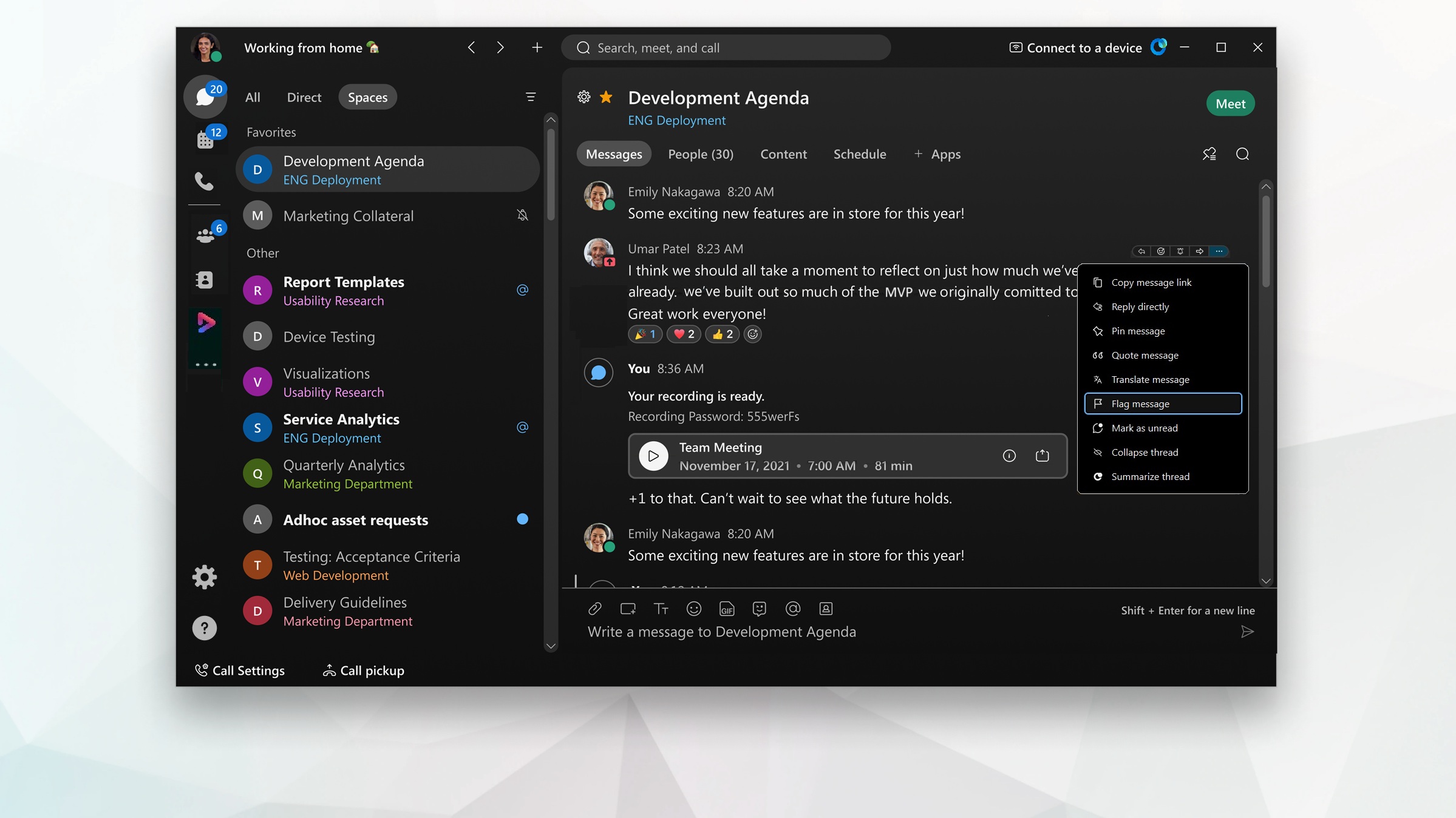
신고한 메시지는 플래그 목록에 추가되고 신고한 날짜별로 정렬돼요. 메시지 200개까지 플래그가 지정될 수 있어요.
|
메시지 위에 마우스를 갖다 대고 추가 작업 클릭해요
플래그가 지정된 메시지를 언제든지 참조할 수 있어요. 필터 기준을
플래그를 제거하는 방법은 두 가지가 있어요. 메시지 위에 마우스를 다시 올려서 클릭해요:
메시지 스레드 내에서 답장에 플래그를 지정할 수도 있어요. 답글 위에 마우스를 올려서 플래그를 클릭하고 |
 그런 다음
그런 다음  그 사람 이름과 메시지 시간 옆에요.
 클릭하여
클릭하여 , 플래그를 다시 클릭하면 제거돼요.
|
메시지를 길게 누르고 플래그 누르세요. 플래그가 지정된 메시지를 언제든지 다시 참조할 수 있어요.
메시지에서 플래그를 제거하려면 메시지를 다시 길게 누르고 신고 취소를 선택하세요. 플래그 목록을 정리하려면 스페이스를 왼쪽으로 쓸어 목록에서 제거하면 돼요. |
 탭해서 사용 가능한 필터를 확인한 다음
 |
메시지를 길게 누르고 플래그를 선택하세요. 플래그가 지정된 메시지를 언제든지 다시 참조할 수 있어요.
메시지에서 플래그를 제거하려면 메시지를 다시 길게 누르고 신고 취소를 선택하세요. |
|
메시지 위에 마우스를 대고 플래그 클릭해요
플래그가 지정된 메시지를 언제든지 다시 참조할 수 있어요. 필터 기준을
메시지에서 플래그를 |
 다시 클릭하여 제거하거나 스페이스 옆에 있는 플래그를 클릭하여


