
Благодарим вас за обратную связь.
 Отправить обратную связь?
Не нашли руководство по установке в коробке? Их можно найти здесь.
Начните сотрудничать
Для звонков с помощью устройства Cisco у вас под рукой есть целый ряд опций. Будь то мобильное устройство, сенсорный контроллер или встроенный сенсорный экран, у вас есть возможность выбора. Устройства серии Room поставляются с сенсорным контроллером. Что касается серий Board and Desk, вы можете легко совершать звонки с помощью встроенного сенсорного интерфейса. В Board Pro и Desk Pro вы можете выбрать сенсорный контроллер или интерактивный сенсорный интерфейс для эффективного управления вызовами и взаимодействиями.
Вот список статей, посвященных звонкам:
Элементы управления во время совещания в RoomOS 11
При использовании устройства Cisco для присоединения к совещанию крайне важно, чтобы элементы управления звонками и совещаниями были интуитивно понятными и легкодоступными. Вот почему мы значительно усовершенствовали средства управления вызовами и совещаниями на устройствах серии Board, Desk и Room с поддержкой RoomOS 11.
Эти обновления упрощают интерфейс, предоставляя вам целостный и удобный интерфейс управления звонками и совещаниями.
Ключевые моменты:
-
Упрощенный доступ: наиболее часто используемые действия при звонках и встречах теперь занимают видное место на верхнем уровне в иерархическом UX-дизайне.
-
Согласованность: функции звонков и встреч будут постоянно отображаться в одном и том же месте, что обеспечит бесперебойную работу.
-
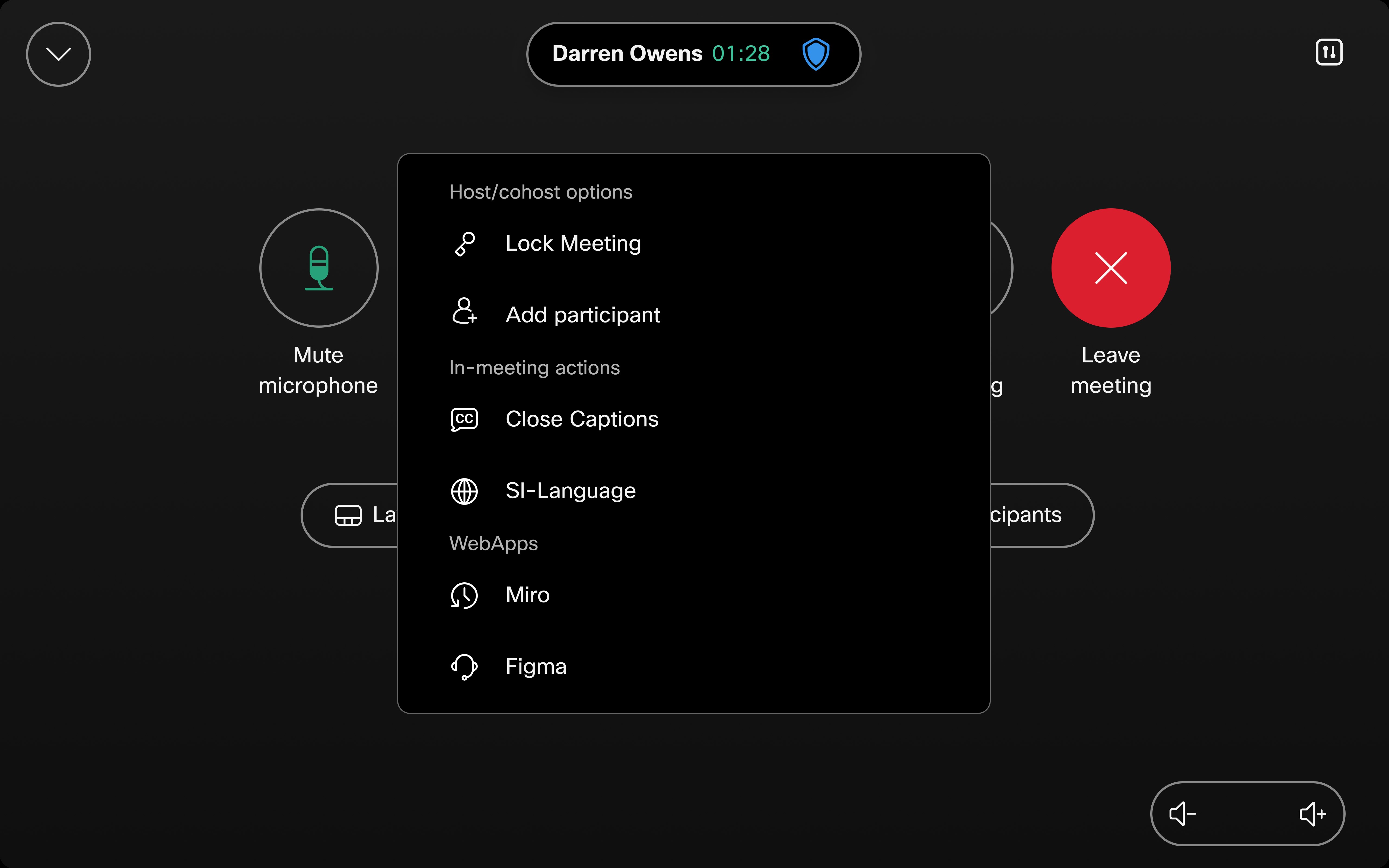
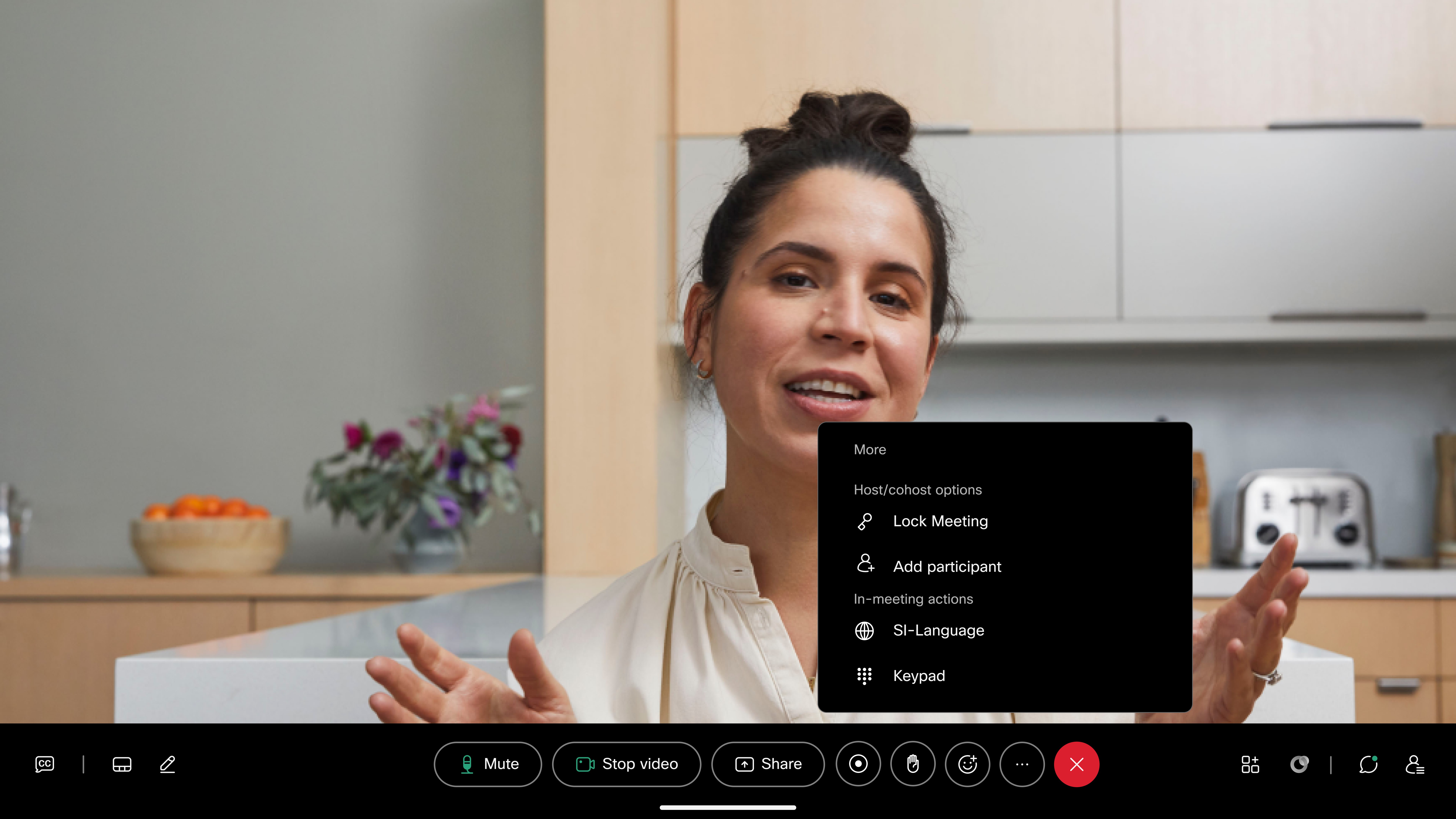
Организованное меню «Подробнее»: теперь меню «Дополнительно» аккуратно разделено на разделы, что упрощает быстрый поиск нужной информации.
-
Согласование Webex: теперь дизайн совещаний Webex полностью соответствует дизайну приложения Webex, обеспечивая унифицированный интерфейс.
-
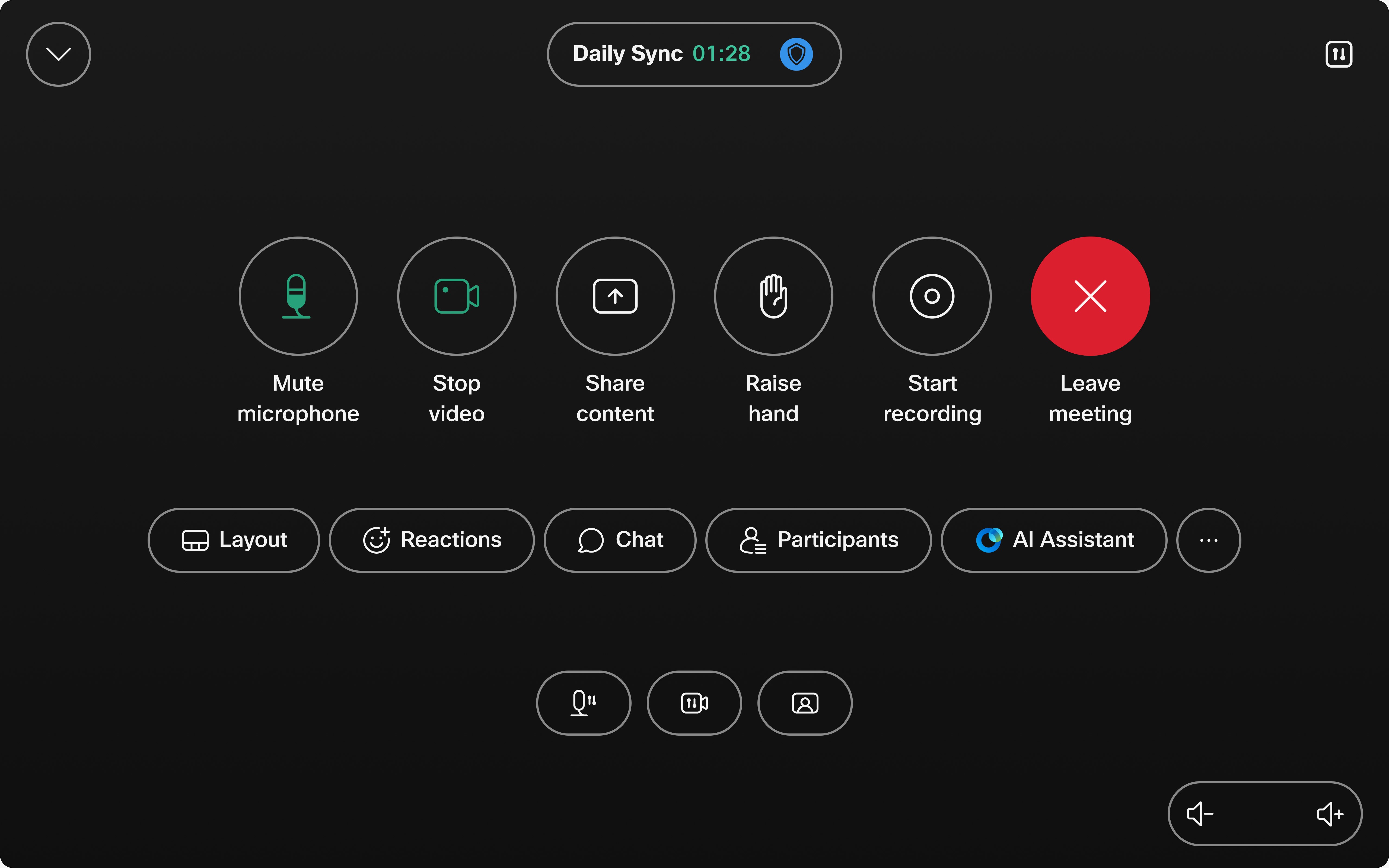
Кнопки управления устройствами: для навигаторов и устройств Touch 10, работающих под управлением RoomOS 11, доступ к средствам управления звуком, камерой и функцией самопросмотра во время вызовов и собраний находится в третьем ряду, что позволяет легко получить к ним доступ и отличить их от других действий во время совещания.
Верхний ряд
-
Выключить микрофон
-
Запустить/остановить видео
-
Делитесь контентом
-
Запись (только ведущий/соведущий)
Второй ряд
-
Планировка и ориентация на людей:
Во время совещания доступно несколько вариантов компоновки экрана. При совместном использовании контента доступны разные макеты. Вы можете изменить свой макет, выбрав другой макет в меню «Макеты». Чтобы изменить текущую раскладку во время разговора, нажмите на экран устройства или сенсорного контроллера и нажмите кнопку « Раскладка». Выберите макет, который хотите использовать: сетку, стек, видный макет или фокус.
-
участники
Третья строка
Скрытые субтитры: все участники могут выбрать, хотят ли они использовать скрытые субтитры на экране своего устройства. Нажмите кнопку « Субтитры» на панели управления вызовами и включите или выключите скрытые субтитры.
Панель управления: кнопка «Панель управления», расположенная в правом верхнем углу окна совещания, позволяет быстро получить доступ к настройкам устройства.
Регулятор громкости: отрегулируйте выходную громкость устройства.
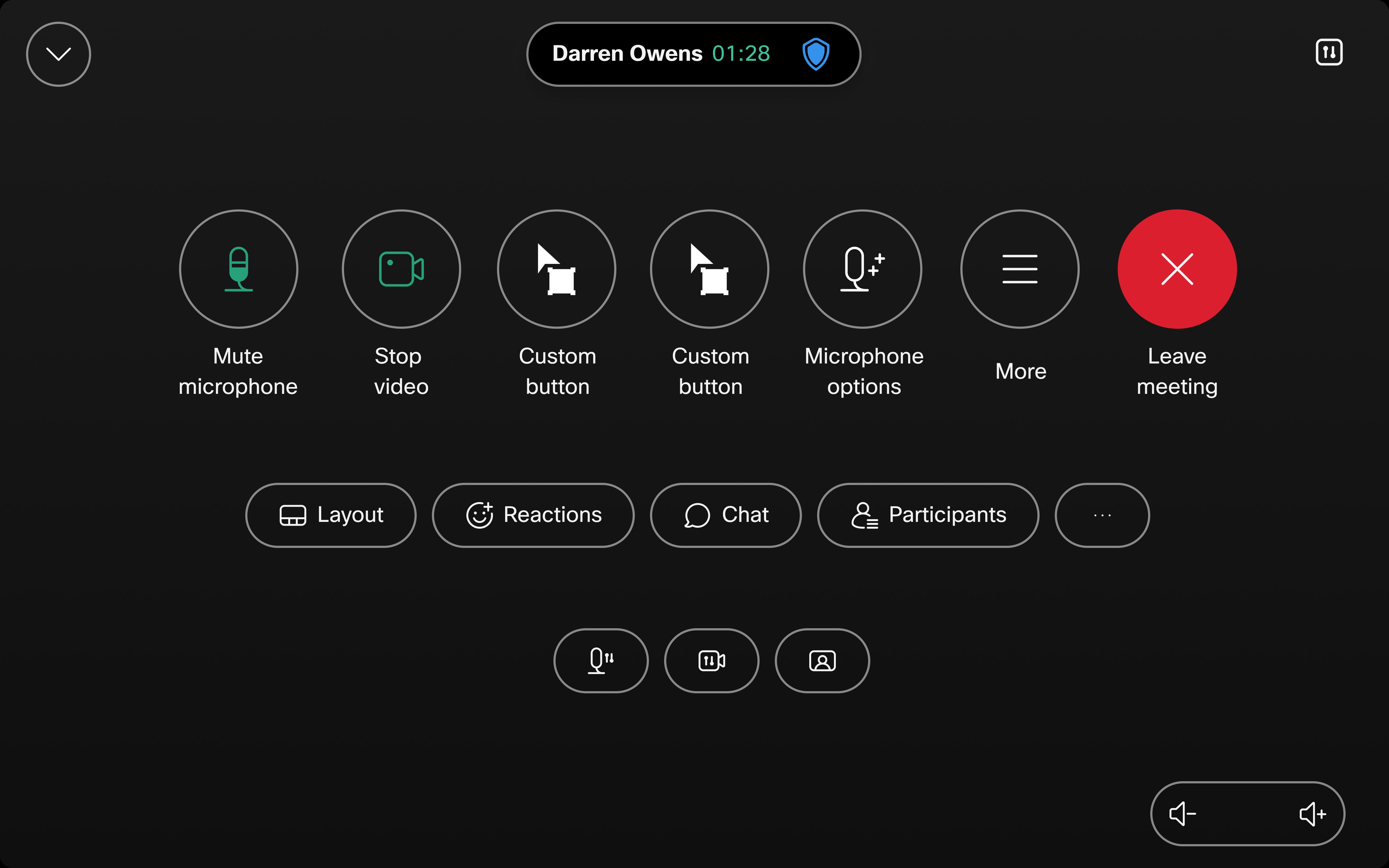
Настраиваемые кнопки и расширения пользовательского интерфейса
Настраиваемые кнопки или расширения пользовательского интерфейса отображаются в верхней строке, если есть свободное место, а если их много, то для облегчения доступа к ним на верхнем уровне будет выделена отдельная кнопка меню «Дополнительно».
Настройки устройства
Ознакомьтесь с настройками, доступными на вашем устройстве, в этой статье. Подробнее об устранении неполадок на устройстве читайте здесь.
Звоните с помощью устройства и приложения Webex
Вы можете узнать, подключено ли устройство, когда его имя появится в приложении Webex. Начните вызов, нажав зеленый значок видеозвонка в пространстве и выберите «Вызов в Webex». Можно также перейти в меню «Вызовы», чтобы найти контакты и нажать зеленую кнопку видео.
Обязательно включите автоматическое соединение в приложении, если оно выключено. Выберите изображение профиля и перейдите в раздел «Настройки и устройства». В настольном приложении выберите Дополнительные настройки и включите Автоматическое подключение к устройствам. В мобильном приложении выберите «Использовать ультразвук» или «Использовать NFC». Обратите внимание, что для работы автоматического подключения в комнате может быть только одно устройство, использующее ультразвук. Подробнее о подключении устройства к приложению Webex см. здесь.
Поделитесь своим экраном на устройстве с помощью приложения Webex
Выберите имя устройства и поделитесь им на устройстве, чтобы начать предоставлять доступ к своему рабочему столу другим пользователям.

Дополнительные сведения см. в этой статье.
Подробнее об обмене контентом
У вас есть несколько способов поделиться контентом со своим устройством как локально, так и во время собраний:Присоединение к сторонним собраниям
Узнайте, как устройство Cisco упрощает подключение. С легкостью присоединяйтесь к совещаниям Google Meet, Microsoft Teams и Zoom прямо со своего устройства.
Настройки и макеты камеры
Перед звонком вы можете проверить свою самооценку. См. раздел Доступ и настройте режим самопросмотра.
В серии Room камера может автоматически отслеживать динамик, как описано здесь. Камера находит лучший обзор комнаты в зависимости от количества участников. Кроме того, камеру можно настроить вручную, чтобы управлять зумом, панорамой и наклоном камеры.
Вот все макеты экрана, доступные на вашем устройстве. Вы можете включить функцию People Focus или Frames, чтобы динамически изменять макеты и оптимизировать пространство каждого участника на экране.
Белая доска
Виртуальные доски Webex доступны в совещаниях Webex. Вы можете автоматически просматривать виртуальные доски, которыми поделились другие участники совещания. На устройствах с сенсорным дисплеем можно открывать доски в режиме совместной работы, а новую доску можно запустить с помощью кнопки в элементах управления вызовами во время совещания.
Подробнее о функциональности белой доски.


