
Дякуємо за відгук.
 Надіслати відгук?
Не знайшли керівництво по установці в коробці? Ви можете знайти їх тут.
Почніть співпрацювати
Для здійснення дзвінків за допомогою пристрою Cisco у вас є цілий ряд опцій під рукою. Незалежно від того, чи це ваш мобільний пристрій, сенсорний контролер чи інтегрований сенсорний екран, у вас є можливість вибору. Пристрої серії Room поставляються з сенсорним контролером. Що стосується серії Board і Desk, ви можете легко здійснювати дзвінки за допомогою інтегрованого сенсорного інтерфейсу. Для Board Pro та Desk Pro ви можете вибрати між сенсорним контролером або інтерактивним сенсорним інтерфейсом, щоб ефективно керувати своїми дзвінками та взаємодіями.
Ось список статей щодо дзвінків:
Контроль під час нарад на RoomOS 11
Коли ви використовуєте пристрій Cisco для приєднання до наради, дуже важливо, щоб елементи керування дзвінками та нарадами були інтуїтивно зрозумілими та легко доступними. Ось чому ми значно покращили управління під час дзвінків та нарад на пристроях серії Board, Desk та Room з підтримкою RoomOS 11.
Ці оновлення спрощують інтерфейс, надаючи вам згуртований та зручний досвід керування вашими дзвінками та нарадами.
Ключовими моментами є:
-
Оптимізований доступ: Найбільш часто використовувані дії викликів та нарад тепер помітно відображаються на верхньому рівні в ієрархічному дизайні UX.
-
Послідовність: функції дзвінків та нарад будуть постійно відображатися в одному місці, забезпечуючи безперебійну роботу.
-
Організоване меню «Більше»: Мен ю Більше тепер акуратно організовано на розділи, що полегшує швидке пошуку потрібного.
-
Ви@@ рівнювання Webex: для зустрічей Webex дизайн тепер тісно узгоджується з програмою Webex, забезпечуючи уніфікований досвід.
-
К@@ нопки управління пристроєм: для навігаторів і сенсорних 10 з RoomOS 11 доступ до аудіоелементів керування під час дзвінку/наради, елементи керування камерою та самоперегляд знаходяться на власному третьому рядку, що робить їх легко доступними та відрізненими від інших дій під час наради.
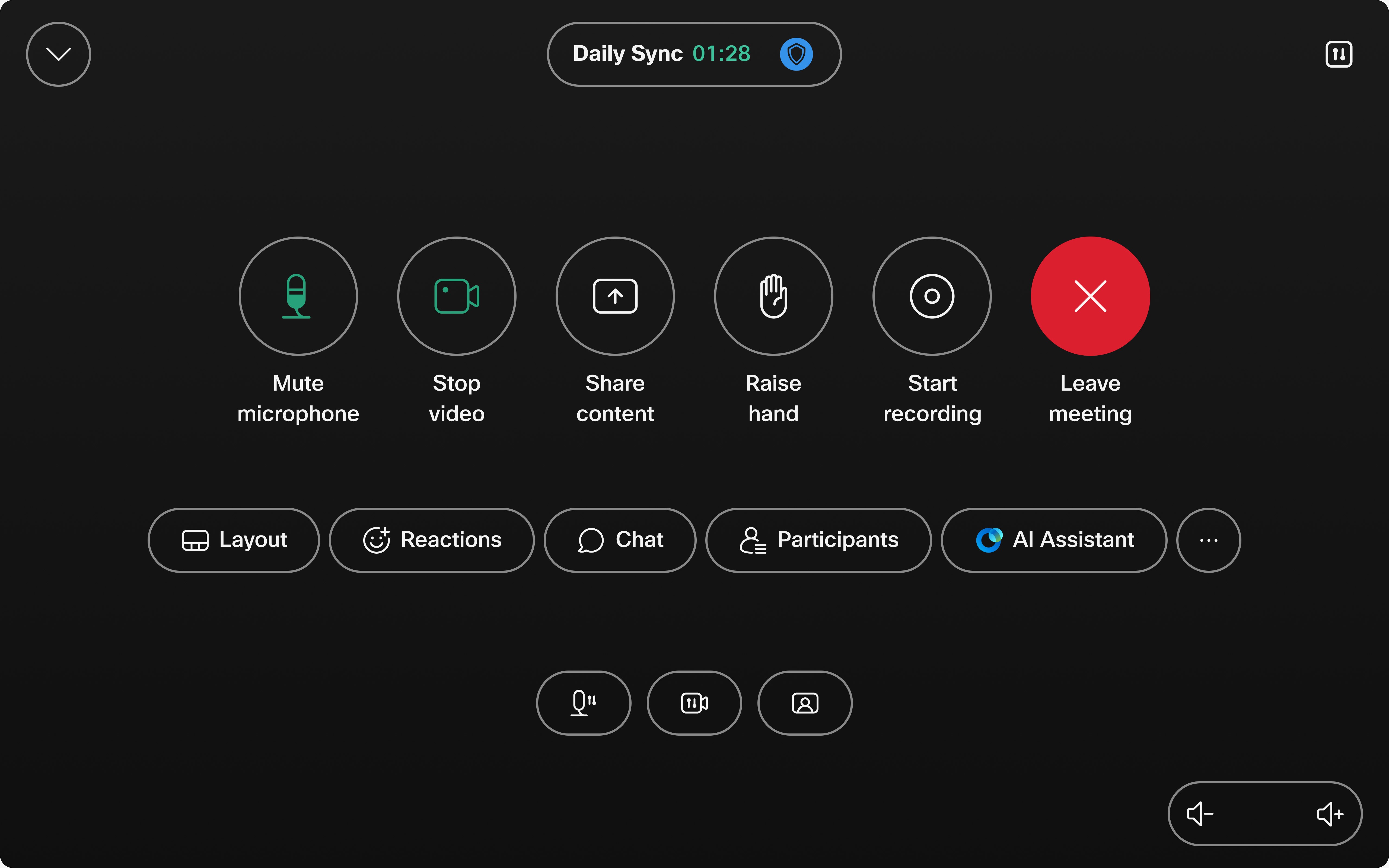
Верхній ряд
-
Вимкнути мікрофон
-
Почити/зупинити відео
-
Поділитися вмістом
-
Запис (лише хост/співхост)
Другий ряд
-
Під час зустрічі доступні кілька варіантів макета екрана. Під час спільного використання вмісту доступні різні макети. Ви можете змінити макет, вибра вши інший з меню «Мак ети». Щоб змінити поточний макет під час дзвінка, торкніться екрана пристрою або сенсорного контролера та натисніть кнопку « Макет». Виберіть макет, який ви хочете використовувати: сітку, стек, помітний або фокус.
-
Учасники
Третій ряд
Закриті під писи: Усі учасники можуть вибрати, чи хочуть вони мати приховані субтитри на екрані власного пристрою. Торкніться кноп ки Суб титри з елементів керування викликом та увімкніть або вимкніть субтитри.
Панель управління: у верхньому правому куті вікна наради кнопка Панель управління дозволяє швидко отримати доступ до налаштувань вашого пристрою.
Регулювання гучності: Відрегулюйте вихідну гучність вашого пристрою.
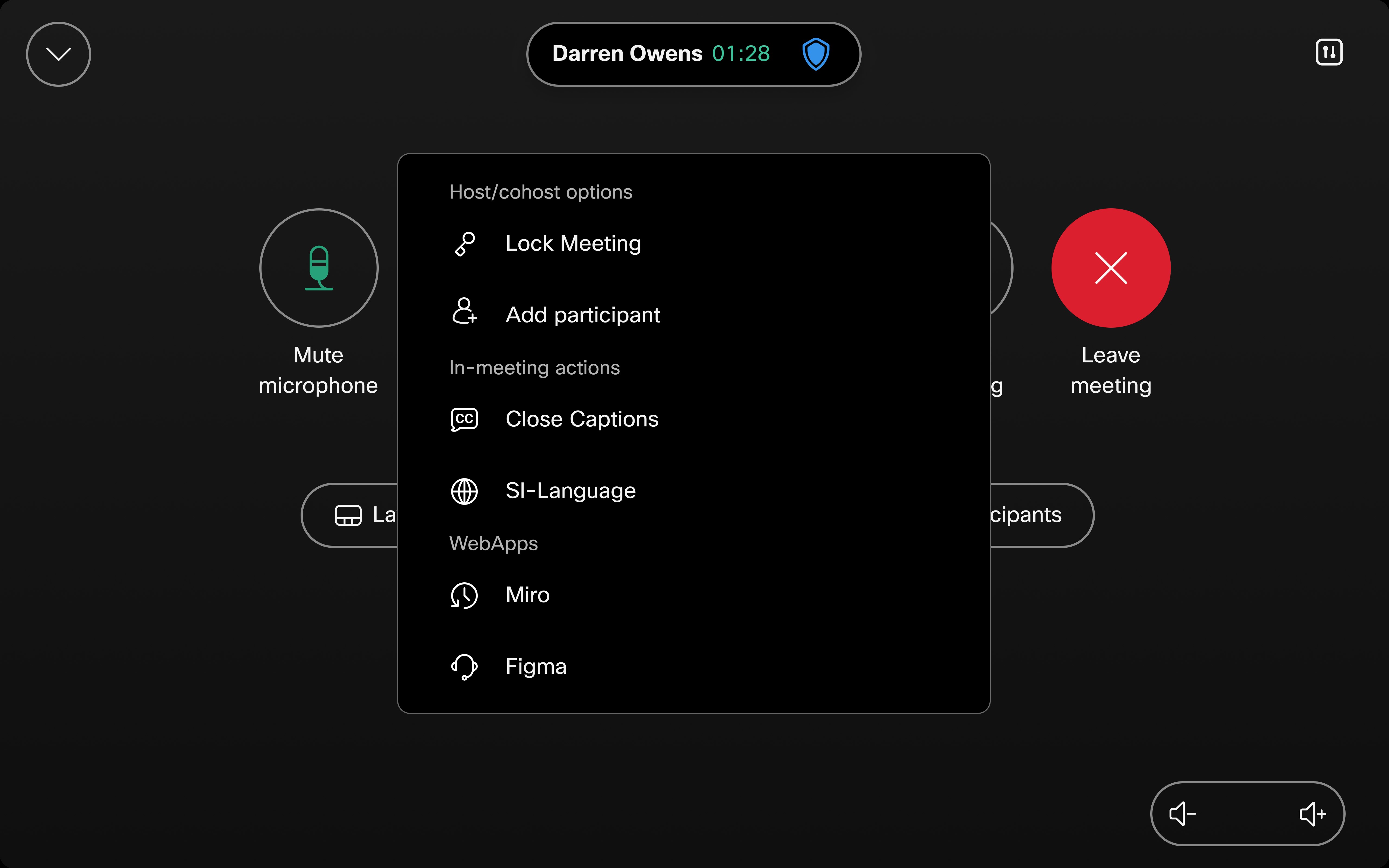
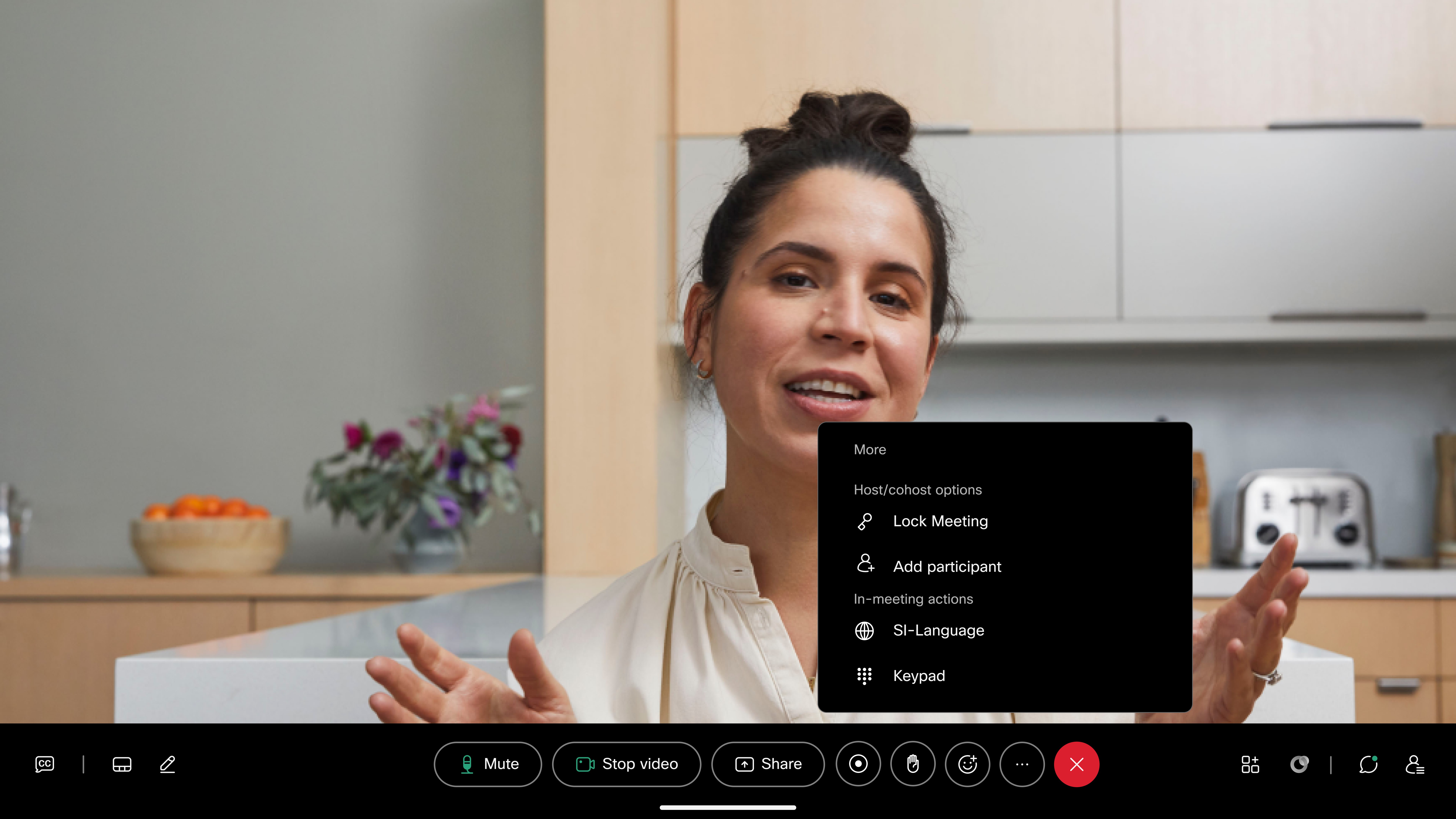
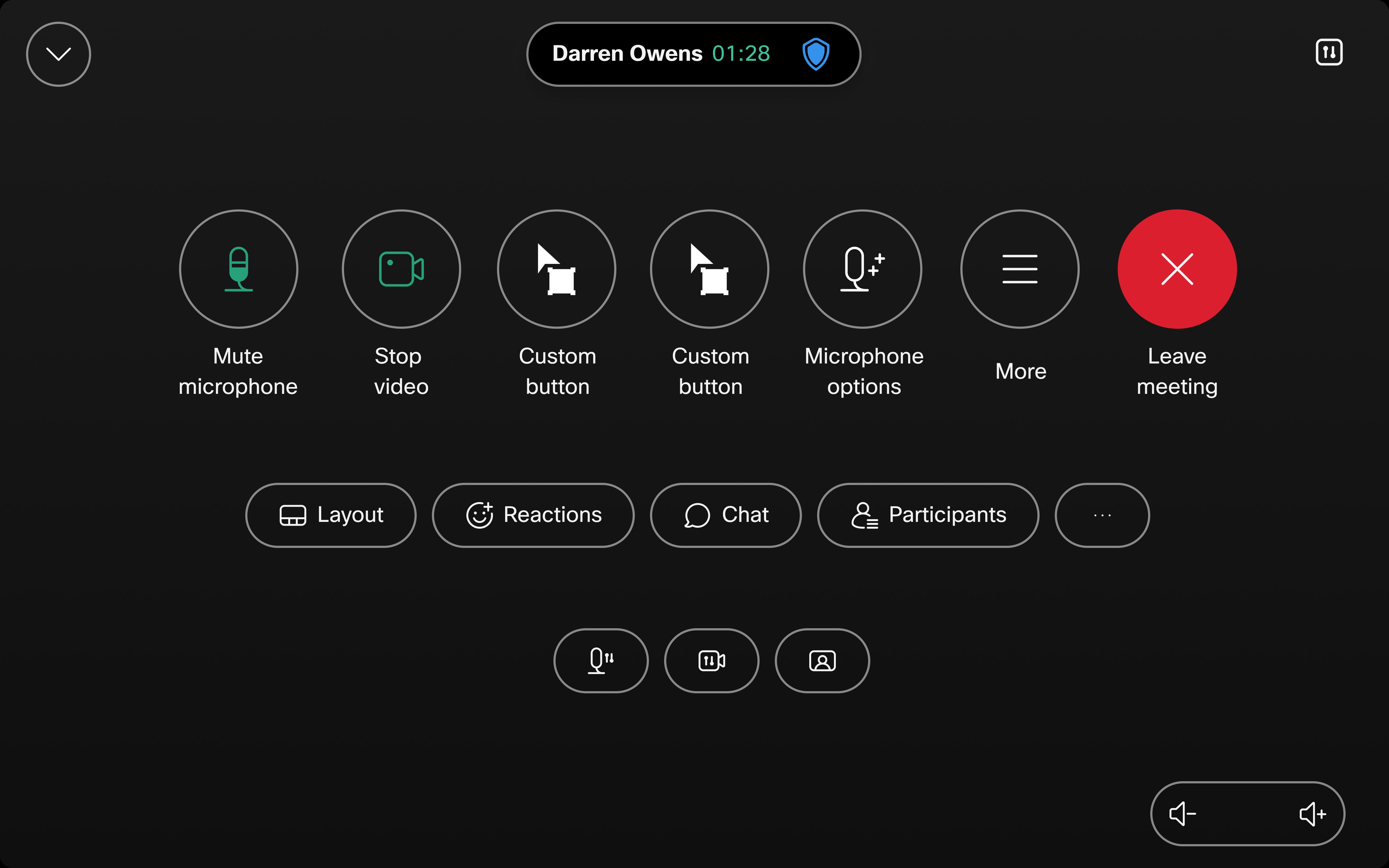
Користувальницькі кнопки та розширення інтерфейсу
Користувацькі кнопки або розширення інтерфей су користувача з'являються у верхньому рядку, якщо місця є, а якщо їх багато, вони матимуть власну спеціальну кнопку меню Більше на верхньому рівні для полегшення доступу.
Налаштування пристрою
Перегляньте цю статтю, щоб дізнатися про налаштування, доступні на вашому пристрої. Читайте тут про усунення несправностей вашого пристрою.
Здійснюйте дзвінки за допомогою пристрою та програми Webex
Ви можете побачити, чи підключений пристрій, коли його ім'я відображається в додатку Webex. Почніть дзвінок, торкнувшись зеленої піктограми відеодзвінка в пробілі та виберіть З ателефонувати на Webex. Ви також можете перейти до меню «Ви кли к», щоб знайти свої контакти та вибрати зелену кнопку відео.
Обов'язково увімкніть автоматичне підключення у вашому додатку, якщо його вимкнено. Виберіть зображення профілю та перейдіть до Н алаштування та П ристрої. У програмі Desktop виберіть Додаткові налаштування та у вімкніть Автоматичне підключення до пристроїв. У мобільному додатку увімкніть «Використовувати ультразвук» або «Використовувати NFC». Зверніть увагу, що для роботи автоматичного підключення можна мати лише один прилад, який використовує ультразвук в приміщенні. Докладніше про підключення пристрою до програми Webex читайте тут.
Поділіться екраном на пристрої за допомогою програми Webex
Виберіть ім'я пристрою та Поді литися на пристрої, щоб почати ділитися своїм робочим столом з іншими.

Детальніше дивіться в цій статті.
Докладніше про обмін вмістом
У вас є кілька варіантів обміну вмістом зі своїм пристроєм як локально, так і під час нарад:Приєднання до сторонніх зустрічей
Дізнайтеся, як пристрій Cisco спрощує підключення. Легко приє днуйтесь до нарад Google Meet, Microsoft Teams та Zoom безпосередньо зі свого пристрою.
Налаштування камери та макети
Перш ніж зателефонувати, ви можете перевірити свій самопогляд. Див. Доступ та налаштування самостійного перегляду.
У серії Room камера може автоматично відстежувати динамік, як пояснено тут. Камера знаходить найкращий вид кімнати виходячи з кількості учасників. Ви також можете налаштувати камеру вручну, щоб контролювати масштабування, панорамування та нахил камери.
Ось всі макети екрана, доступні на вашому пристрої. Ви можете у вімк нути Фокус людей або Кадри, щоб динамічно змінювати макети та оптимізувати простір кожного учасника на екрані.
Біла дошка
Дошки Webex доступні в нарадах Webex. Ви можете автоматично переглядати дошки, якими поділилися інші учасники на ради. На Пристроях з сенсорним дисплеєм можна відкривати дошки в режимі спільної роботи, а нову дошку можна запустити за допомогою кнопки в елементах керування викликами під час наради.
Більше інформації про функціональність дошки.


