- Главная
- /
- Статья

Благодарим вас за обратную связь.

 В этой статье
 Отправить обратную связь?
Планируйте, редактируйте или отменяйте собрания из Microsoft Outlook в Windows с помощью Cisco Webex Productivity Tools. Изучите предварительные требования к планированию собраний и узнайте, какие типы собраний можно запланировать.
Запланируйте встречу: предварительные условия
Можно планировать совещания или встречи Webex, используя интеграцию Webex Productivity ToolsMicrosoft Outlook, и процесс в обоих случаях очень похож.
Обратите внимание на следующее:
Не все функции, доступные для планирования совещаний на сайте Webex, доступны в инструментах повышения производительности. Сюда входят некоторые закономерности повторения. Дополнительные сведения см. в разделе Ограничение шаблонов повторения при интеграции Webex с Outlook.
Интеграция Webex с Outlook поддерживает не все варианты повторения, доступные в. Microsoft Outlook
Во всех приглашениях на собраниеMicrosoft Outlook, откуда вы отправляете, время начала совещания отображается в часовом поясе, установленном на вашем компьютере, и может не совпадать с настройками часового пояса, заданными на сайте Webex.
Запланируйте совещание Webex
| 1 |
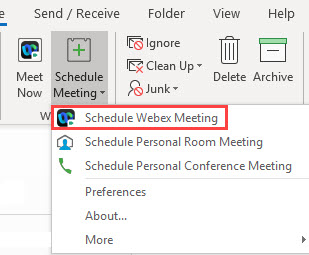
|
| 2 |
Убедитесь, что настройки Webex верны, и нажмите «ОК». |
| 3 |
Нажмите «Кому» и выберите, кого вы хотите пригласить на совещание. |
| 4 |
Добавьте тему и место. Чтобы добавить расширенные функции совещаний, такие как соорганизаторы или секционные заседания, для сайтов WBS40.9 и более поздних версий, нажмите «Изменить настройки». |
| 5 |
Нажмите кнопку «Отправить». Чтобы удалить совещание Webex без отмены совещания, сначала откройте его и нажмите «Отменить Webex» или «Отменить персональную комнату». Затем отправьте обновление. |
Запланируйте личную встречу в комнате
Персональные комнаты — это ваш собственный виртуальный конференц-зал. Он всегда доступен, и вам не нужно его бронировать. Когда вы назначаете собрание в персональной комнате, оно проводится в вашей личной комнате, а ссылкой для присоединения к совещанию служит URL-адрес вашей персональной комнаты.
| 1 |
На ленте «Главная» Microsoft Outlook перейдите в раздел в группе Webex. 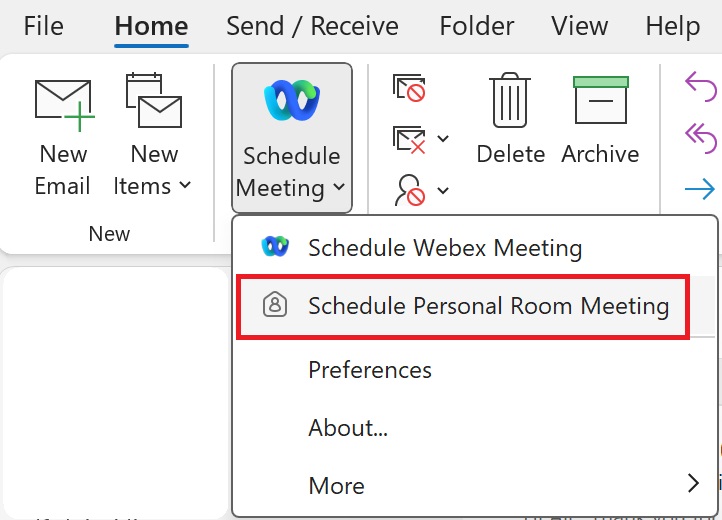
|
| 2 |
Нажмите «Кому» и выберите, кого вы хотите пригласить на совещание. |
| 3 |
Добавьте местоположение и нажмите кнопку Отправить. |
| 4 |
Нажмите кнопку Отправить, чтобы отправить приглашения на собрания приглашенным вами людям. |
Запланируйте персональную конференцию или встречу только с аудиозаписью
| 1 |
На ленте Главная перейдите в Microsoft Outlook раздел в группе Webex. 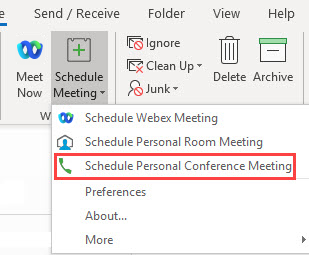
|
| 2 |
Нажмите «Кому» и выберите, кого вы хотите пригласить на совещание. |
| 3 |
Добавьте местоположение и нажмите кнопку Отправить. |
Ограничение шаблона повторения при интеграции Webex с Outlook
В следующей таблице показаны различия между Webex и шаблонами повторения. Microsoft Outlook
|
Тип |
Опция Outlook |
Преобразован в опцию Webex Meeting |
|---|---|---|
|
Еженедельно |
Каждые [X] недель: [воскресенье, понедельник, вторник, среда, четверг, пятница, суббота] |
Для Event Center мероприятий и Training Center тренировок: Каждую неделю в: [воскресенье, понедельник, вторник, среду, четверг, пятницу, субботу] Если вы запланировали совещание, повторяющееся каждые X недель, где X больше 1Microsoft Outlook, в Outlook оно запланировано в соответствии с указаниями, но на сайте Webex оно будет отображаться как еженедельное совещание. Начало недели всегда указывает на значение по умолчанию в воскресенье. Настройка не поддерживается, поэтому при переносе начала недели на другой день начало недели не будет синхронизировано с сайтом Webex. |
|
Ежемесячно |
[первый, второй, третий, четвертый, последний] день Не поддерживается каждый месяц |
Не поддерживается |
|
[первый, второй, третий, четвертый, последний] день недели или выходные |
Не поддерживается | |
|
Ежегодно |
[первый, второй, третий, четвертый, последний] [день, будний день, выходной день] [января... декабря] |
Не поддерживается. |
|
Тип |
Опция Outlook |
Преобразована в опцию личных конференций Webex |
|---|---|---|
|
Ежемесячно |
День [X] каждого [y] месяца |
День [X] каждого месяца. |
|
[первый, второй, третий, четвертый, последний] день недели или выходные |
Не поддерживается | |
|
Ежегодно |
Каждый [январь... декабрь] [1,... 31] |
Не поддерживается |
|
[первый, второй, третий, четвертый, последний] [день, будний день, выходной день] [января... декабря] |
Не поддерживается | |
|
[первое, второе, третье, четвертое, последнее] [воскресенье, не поддерживается. Понедельник, вторник, среда, четверг, пятница, суббота] от [января... декабря] |
Не поддерживается | |
|
Дата окончания |
Дата окончания отсутствует. |
Если период времени превышает один год, он преобразуется в один год. |
|
Заканчивается после [x] событий. |
Если период времени превышает один год, он преобразуется в один год. | |
|
Закончить с помощью [ввода даты] |
Если период времени превышает один год, он преобразуется в один год. |


