
Ďakujeme za vašu spätnú väzbu.
Pripojte sa k webináru
 Spätná väzba?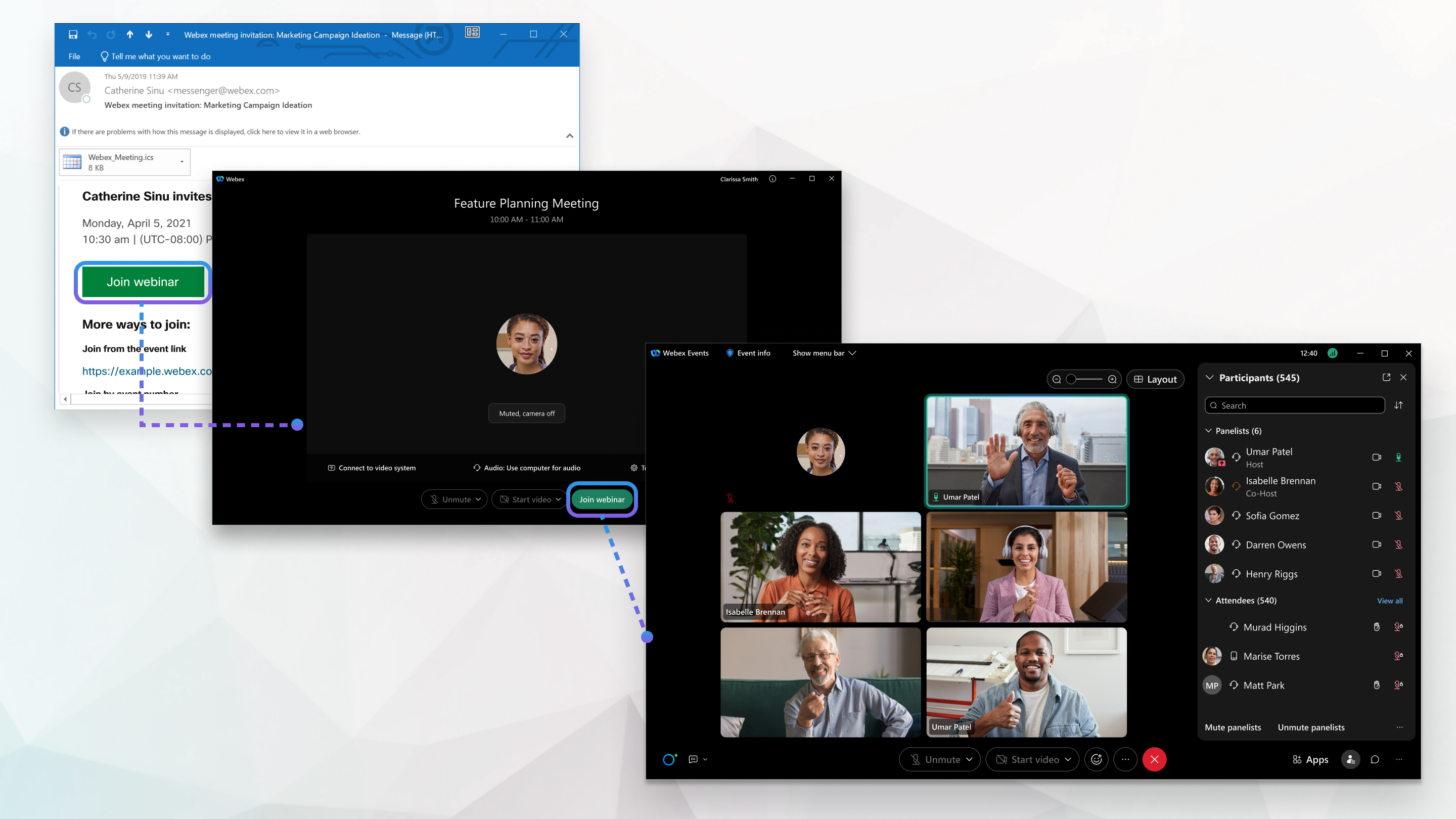
| 1 |
Otvorte e-mailovú pozvánku alebo kalendárnu pozvánku. |
| 2 |
Ak je potrebná registrácia, kliknite na položku Regi strovať, odošlite svoje meno a e-mailovú adresu a po schválení registrácie otvorte potvrdzovací e-mail. |
| 3 |
Kliknite na polož ku Pripojiť sa do webin ára a počítačová aplikácia Meetings sa stiahne automaticky, aby ste si ju mohli nainštalovať. |
| 4 |
Ak sa zobrazí výzva, kliknite na položku Otv oriť Webex. V opačnom prípade kliknite na položku Spustiť webinár. |
| 5 |
Zadajte svoje meno tak, ako chcete, aby sa zobrazovalo na webinári, začiarknite políčko Zapamätať si ma a potom kliknite na položku Prihlásiť sa, aby ste získali prístup k úplnému zoznamu funkcií webinára. |
| 6 |
Ak sa zobrazí výzva, zadajte heslo účastníka, ktoré sa nachádza v e-mailovej pozvánke, a potom kliknite na tlačidlo Pokračovať. |
| 7 |
Pripojte svoje video a zvuk a potom kliknite na položku Pripo jiť sa k webinár u. |
Čo robiť ďalej
| 1 |
Otvorte e-mailovú pozvánku alebo kalendárnu pozvánku. |
| 2 |
Ak je potrebná registrácia, klepnite na Regi strovať, zadajte svoje meno a e-mailovú adresu a po schválení registrácie otvorte potvrdzovací e-mail. |
| 3 |
Klepnite na Pripojiť sa k webinár u. |
| 4 |
Ak ešte nemáte mobilnú aplikáciu Schôdze, klepnite na . |
| 5 |
Upravte svoje meno tak, ako chcete, aby sa zobrazovalo na webinári, začiarknite políčko Zapamätať si ma a potom klepnite na Prihlásiť sa, aby ste získali prístup k úplnému zoznamu funkcií webinára. |
| 6 |
Ak sa zobrazí výzva, zadajte heslo účastníka — je v e-mailovej pozvánke — a ťuknite na Pokračovať. |
| 7 |
Pripojte svoje video a zvuk, aby vás ostatní videli a počuli. |
| 1 |
Otvorte e-mailovú pozvánku alebo kalendárnu pozvánku. Ak už máte v počítači účet Webex, vyhľadajte webinár v zozname kalend ára alebo domovskej stránke. |
| 2 |
Vytočte možnosť Pri pojiť sa podľa telefónneho čísla. |
| 3 |
Zadajte číslo udalosti (prístupový kód), za ktorým nasle duje #. |
| 4 |
Zadajte 8-miestne heslo Event pre telefóny, za ktorým nasleduje #. |
| 5 |
Ak sa zobrazí výzva, zadajte svoje ID účastníka (číselné heslo). |
Pripojte sa priamo z video systému ako účastník.
Ak vám hostiteľ jednoducho pošle e-mail pozvánky panelistu, nebudete sa môcť pripojiť k webináru ako panelista. Ak sa chcete pripojiť ako panelista, hostiteľ vás musí pozvať z plánovača alebo hostiteľ alebo spoluhostiteľ musí použiť funkciu pozvania a pripomenutia, aby vás pozval počas prebiehajúceho webinára.
| 1 |
Otvorte e-mail alebo pozvánku v kalendári a kliknite na položku Pripojiť sa k webinár u. Ak už máte v počítači účet Webex, vyhľadajte webinár v zozname kalend ára alebo dom ovskej stránke a kliknite na položku Pripojiť sa. |
| 2 |
Ak ešte nemáte počítačovú aplikáciu Schôdze, automaticky sa stiahne, aby ste si ju mohli nainštalovať. |
| 3 |
Ak sa zobrazí výzva, kliknite na položku Otv oriť Webex, inak kliknite na položku Spustiť webinár. 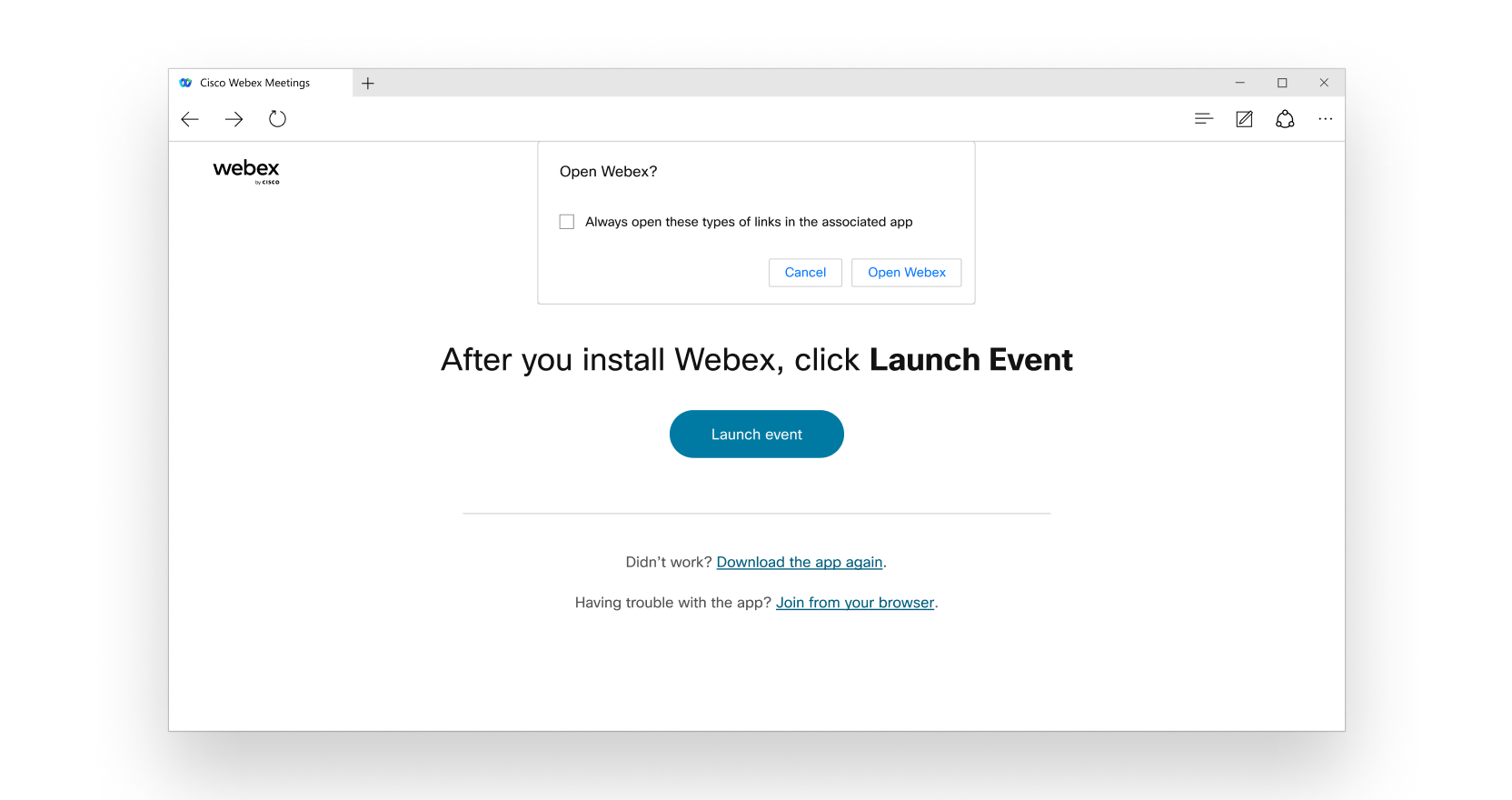
Ak máte problémy s inštaláciou aplikácie alebo ak nechcete nič inštalovať, kliknite na položku Pripojiť v prehliad ači a používať webovú aplikáciu. |
| 4 |
Zadajte svoje meno tak, ako chcete, aby sa zobrazovalo na webinári, začiarknite políčko Zapamätať si ma a potom kliknite na položku Prihlásiť sa, aby ste získali prístup k úplnému zoznamu funkcií webinára. |
| 5 |
Ak sa zobrazí výzva, zadajte heslo Panelistu — je v e-mailovej pozvánke — a kliknite na tlačidlo Pokračovať. |
| 6 |
Pripojte svoje video a zvuk alebo sa pripojte k video systému a potom kliknite na položku Pripo jiť sa k webinár u. |
| 1 |
Otvorte e-mail alebo pozvánku v kalendári a klepnite na Pripojiť sa k webinár u. Ak už máte účet Webex v mobile, vyhľadajte webinár v časti Moje schôdze a kliknite na položku Pri pojiť sa. |
| 2 |
Ak ešte nemáte nainštalovanú mobilnú aplikáciu, zobrazí sa výzva na stiahnutie. Klepnite na sa. |
| 3 |
Zadajte svoje meno tak, ako chcete, aby sa zobrazovalo na webinári, začiarknite políčko Zapamätať si ma a potom klepnite na Prihlásiť sa, aby ste získali prístup k úplnému zoznamu funkcií webinára. |
| 4 |
Ak sa zobrazí výzva, zadajte heslo Panelistu — je v e-mailovej pozvánke — a ťuknite na Pokračovať. |
| 5 |
Pripojte video a zvuk mobilného zariadenia alebo sa pripojte k video systému. |
| 1 |
Otvorte e-mailovú pozvánku alebo kalendárnu pozvánku. Ak už máte v počítači účet Webex, vyhľadajte webinár v zozname kalend ára alebo domovskej stránke. |
| 2 |
Vytočte možnosť Pri pojiť sa podľa telefónneho čísla. |
| 3 |
Zadajte číslo udalosti (prístupový kód), za ktorým nasle duje #. |
| 4 |
Zadajte 8-miestne heslo Panelist pre telefóny, za ktorým nasleduje #. |
| 5 |
Ak sa zobrazí výzva, zadajte svoje ID účastníka (číselné heslo). |


