
Hvala za povratne informacije.
 Povratne informacije?
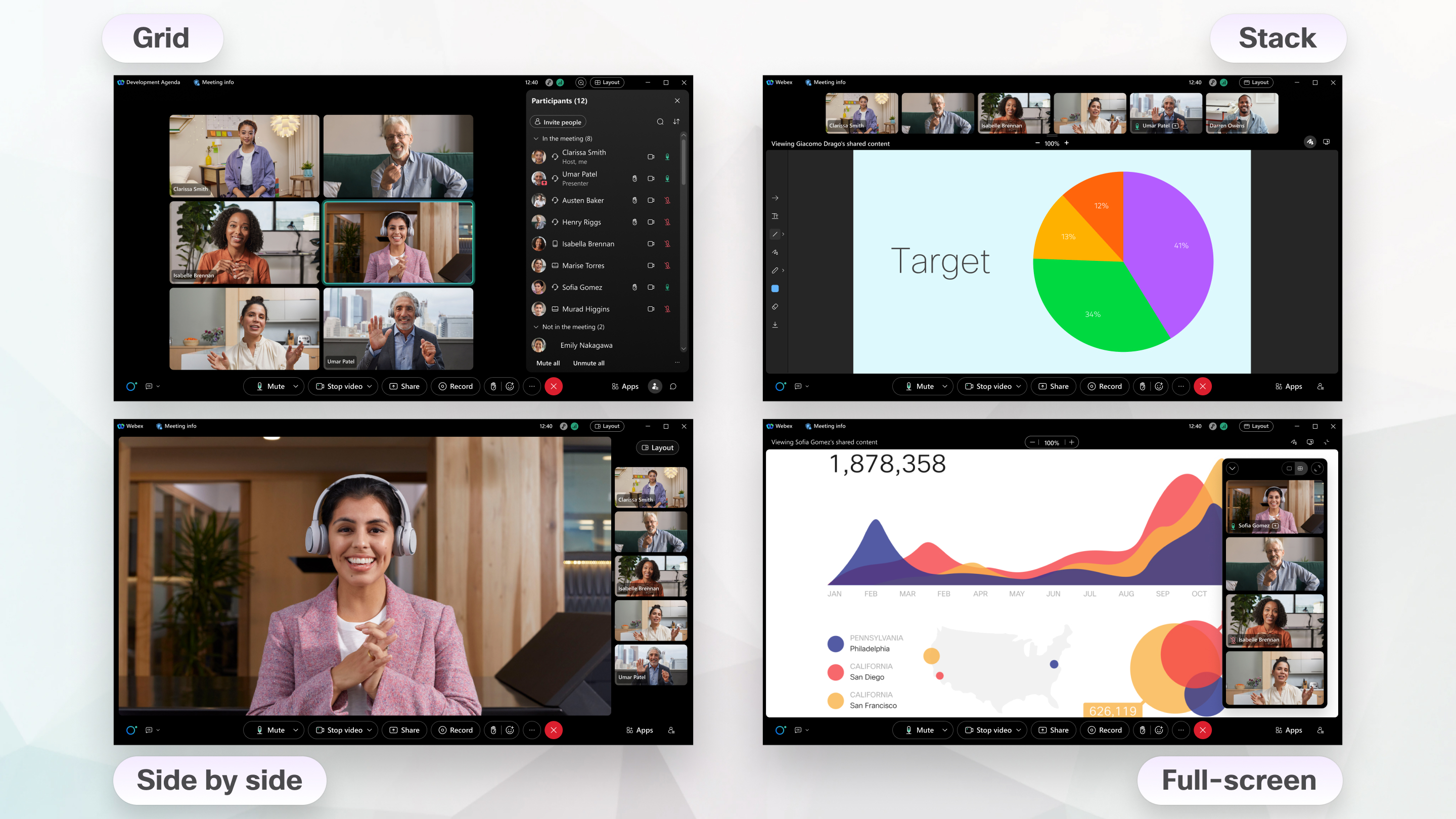
Preklapljate lahko med naslednjimi postavitvami:
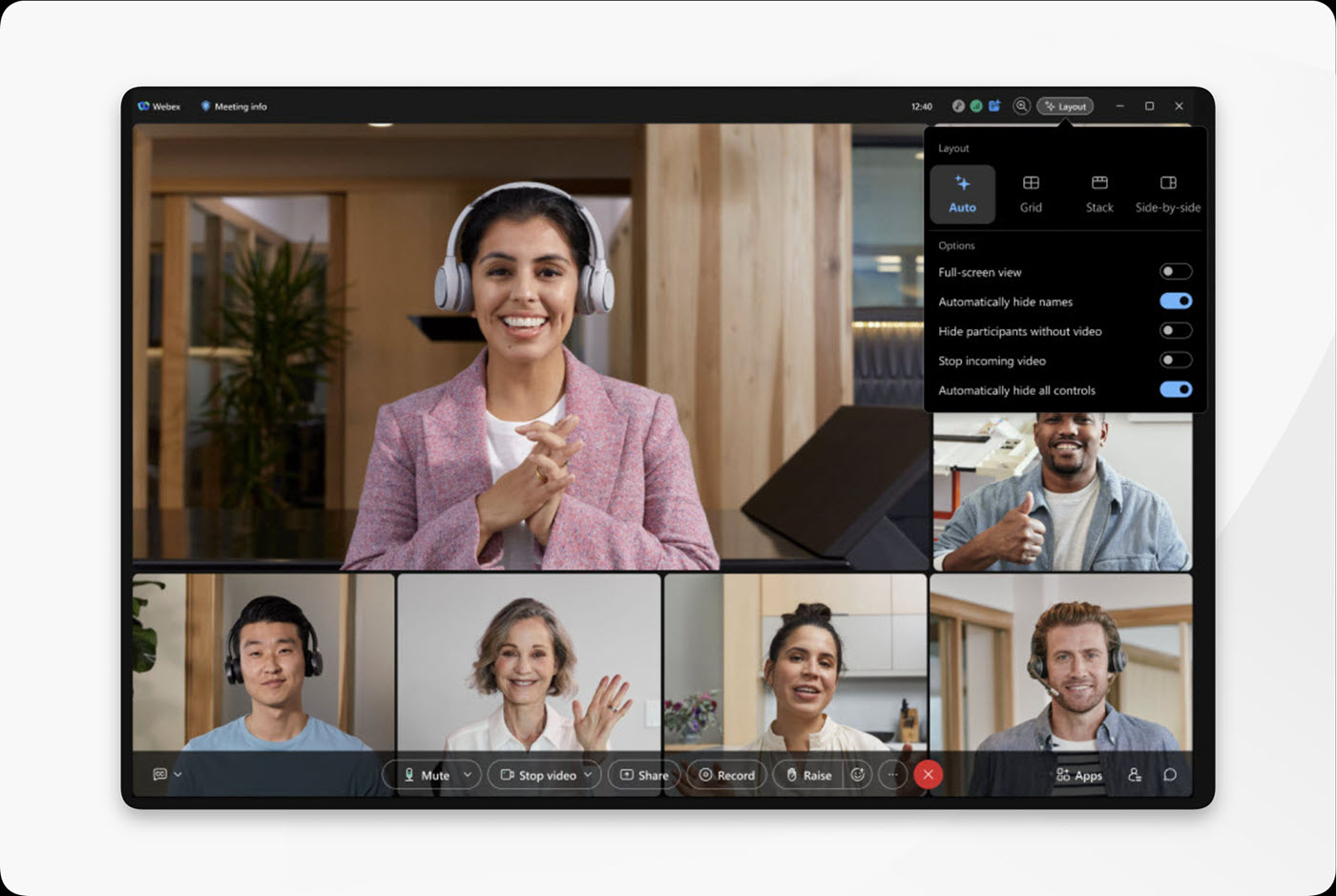
Ko izberete Samo dej na postavitev, Webex samodejno prilagodi videoposnetek in vsebino v skupni rabi glede na velikost okna srečanja, število udeležencev in ali nekdo deli vsebino. Glede na obliko okna lahko Webex preklaplja med pogledi Stack in Side by side, prilagodi filmski trak in daje več prostora udeležencem ali vsebini v skupni ra bi. Na večjih srečanjih boste aktivni govornik videli bolj vidno, tako da boste lažje spremljali pogovor.
Če želite ostati osredotočeni na srečanje, kontrolniki samodejno izginejo, dokler miške ne premak nete nad aplikacijo. Če želite, da kontrolniki ostanejo vidni, kliknite Postav itev in iz klopite Samo dejno skrij vse kontrolnike.
Ko izberete Samo dej na postavitev, Webex shrani nastavitev postavitve za prihodnja srečanja.
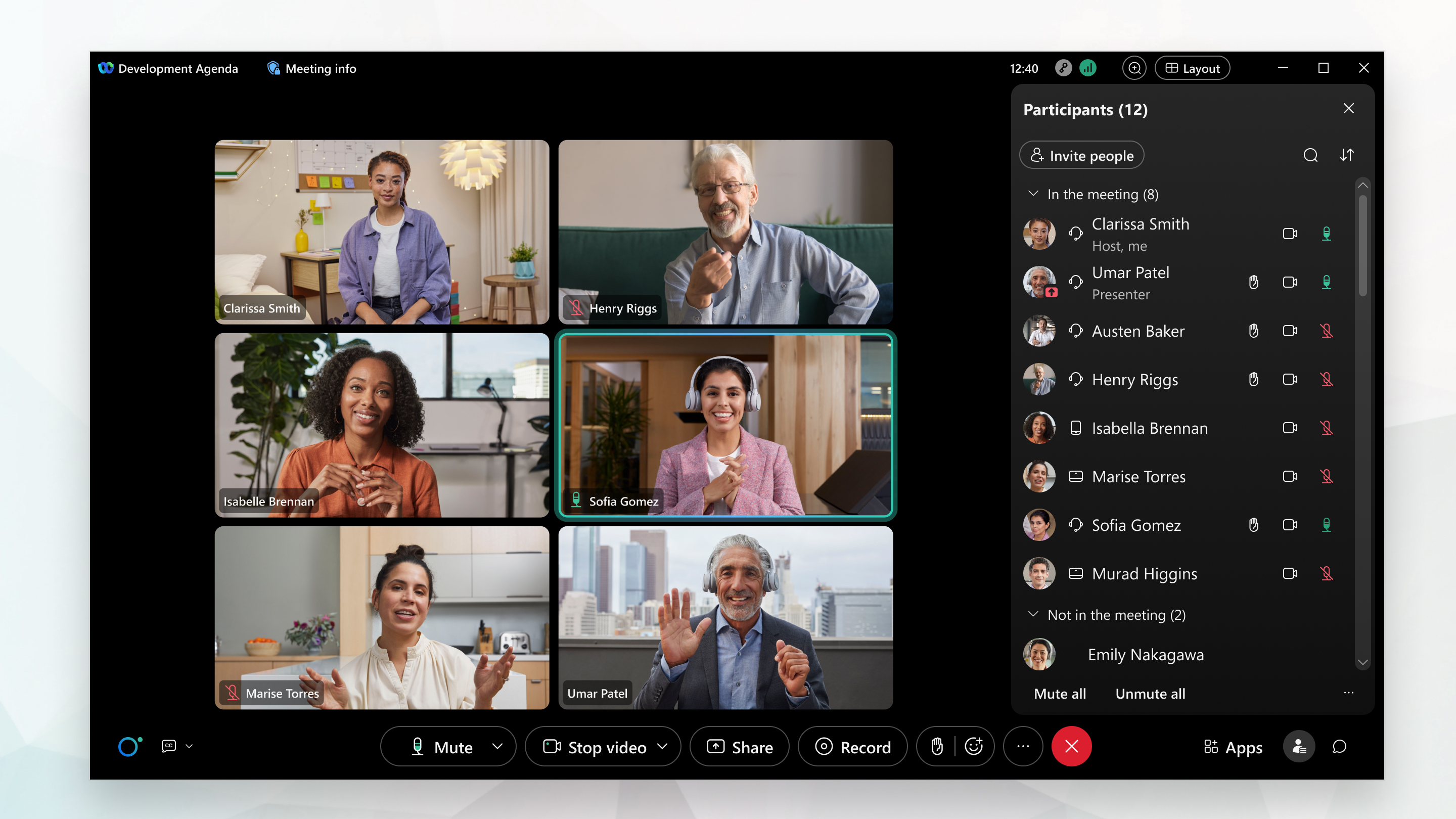
Postavitev mreže vam omogoča ogled videoposnetka do 81 udeležencev srečanja na vsaki strani. Ta funkcija je podprta samo v sistemih Mac, Windows in Linux.
Privzeto postavitev mreže omogoča ogled videoposnetka do 25 udeležencev srečanja v mreži 5 × 5. Če ima srečanje več kot 25 udeležencev, se dodatni udeleženci prikažejo v mreži, ko govorijo na srečanju.
Na namizju boste morda lahko hkrati videli več kotov kamere iz konferenčne sobe. Če je način kamere naprave nastavljen na Skupina in zvočnik, so v sobi trije ali več oseb, eden od njih pa govori, vidite tako pregled sobe kot tudi bližnji posnetek osebe, ki govori.
Prilagodite število udeležencev v postavitvi mreže, da vidite več ali manj udeležencev. Ko povečate ali zmanjšate število udeležencev, ki jih želite prikazati, nastavite največje število, ki se lahko prikaže.
Če želite prilagoditi največje število udeležencev, ki jih želite prikazati v postavitvi mreže, vam ni treba biti na sestanku. To lahko storite kadarkoli in sprememba velja za vsa vaša prihodnja srečanja v aplikaciji Webex. Kliknite Nastavitve  v navigacijski stranski vrstici izberite Sre . Izberite število videoposnetkov na stran v pogledu mreže in kliknite Sh rani.
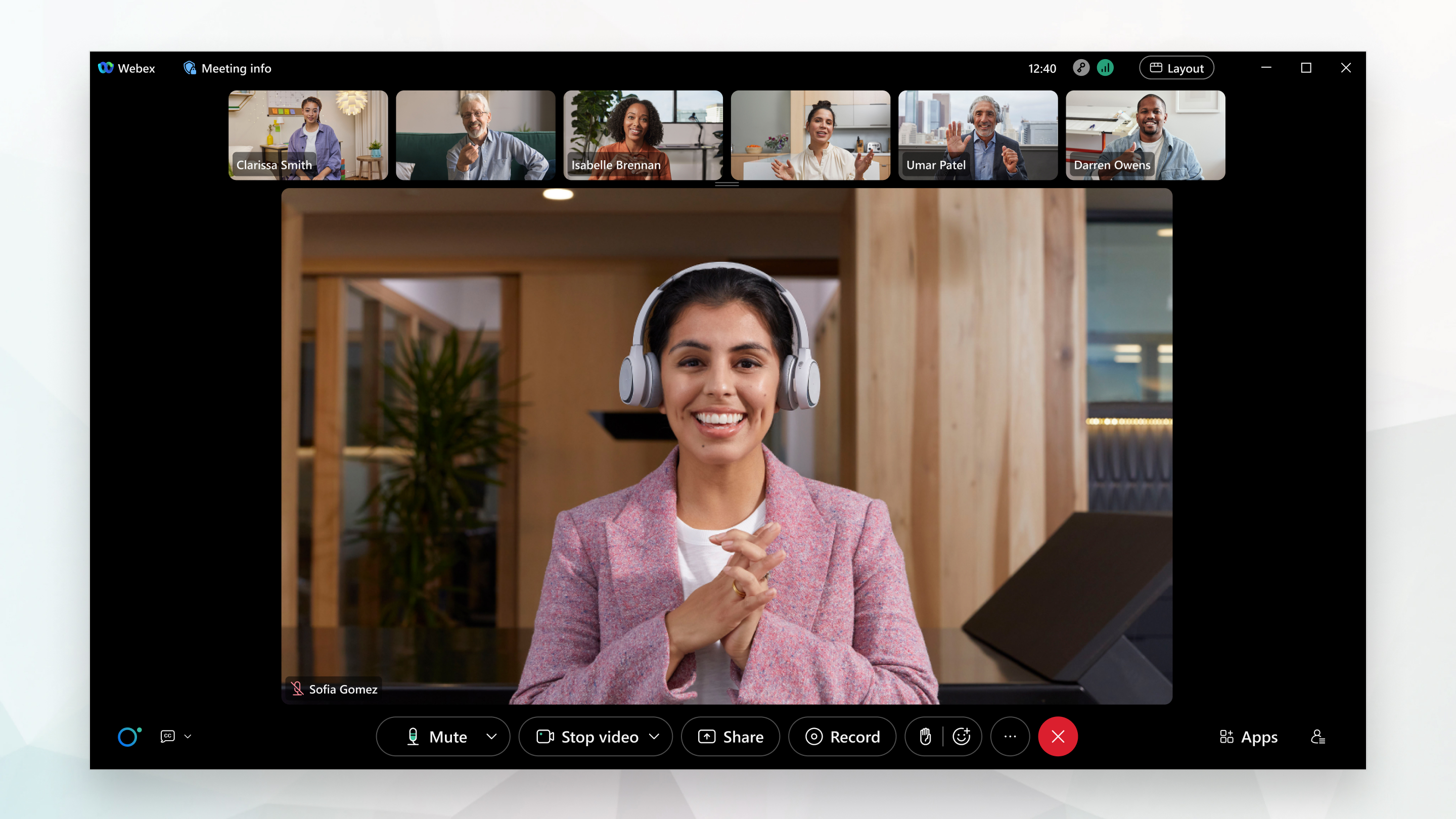
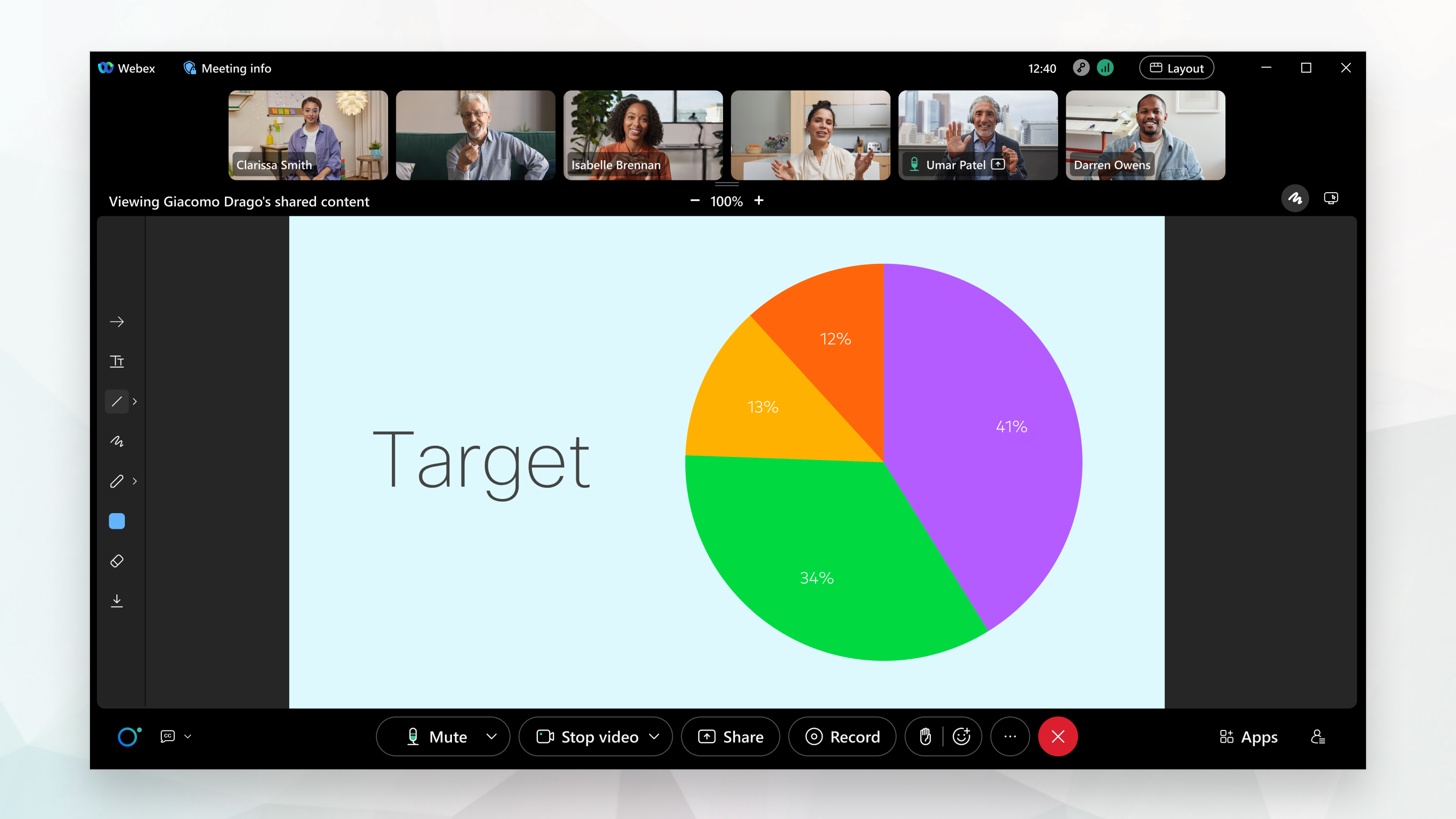
Postavitev sklopa prikazuje, kdo govori v primarnem videoposnetku pod sličicami videoposnetka drugih udeležencev.
Postavitev sklopa je na voljo, če so na srečanju trije ali več udeležencev.
Ko nekdo začne deliti, se fokus premakne na vsebino v skupni rabi.
Vedno veste, kdo deli, ker je njihovo ime prikazano nad vsebino na levi strani.
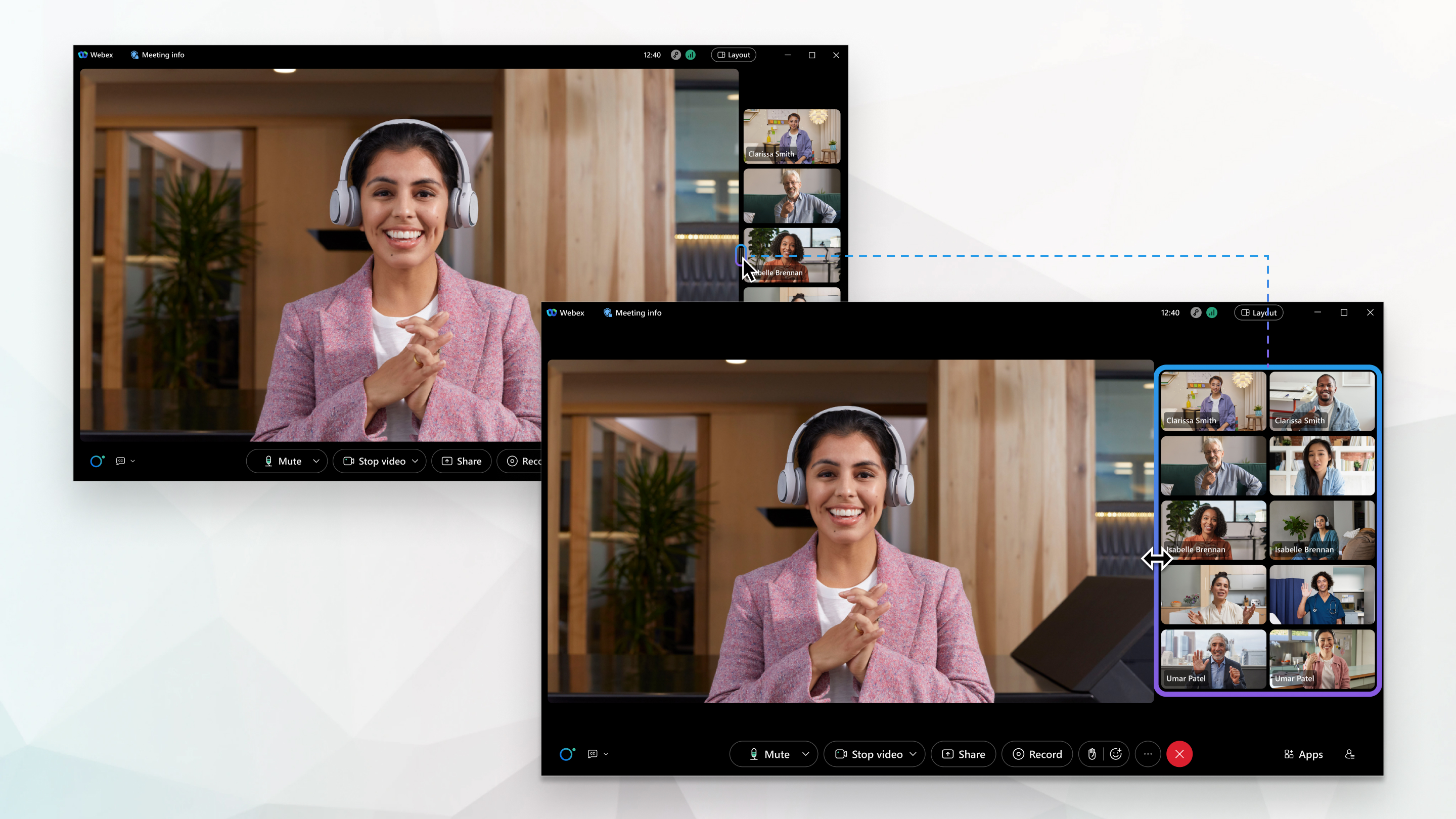
Postavitev drug ob drugem prikazuje, kdo govori v primarnem videoposnetku poleg sličic videoposnetkov drugih udeležencev.
Postavitev drug ob drugem je na voljo, če je na srečanju od tri do 25 udeležencev.
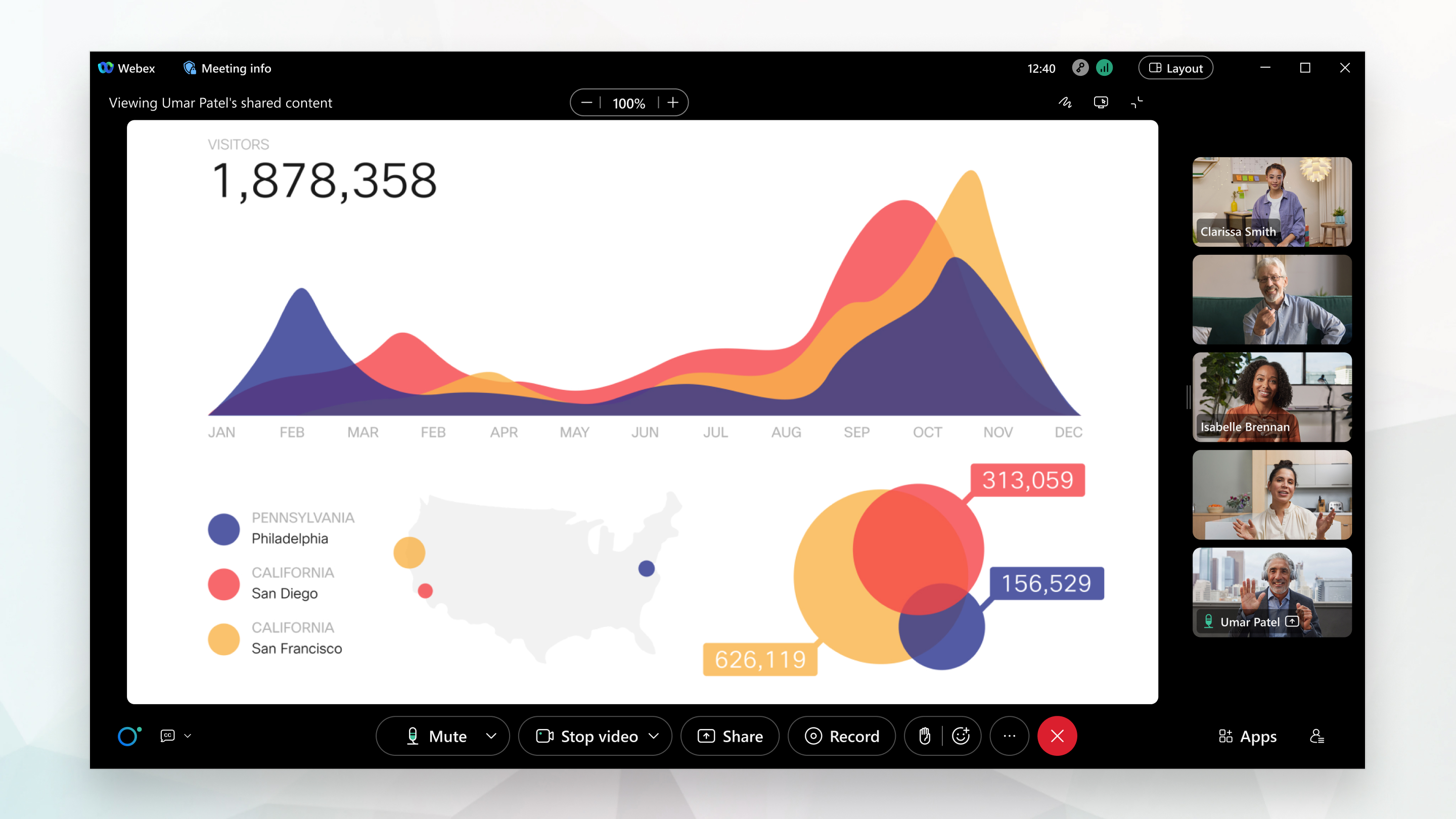
Ko nekdo začne deliti, se fokus premakne na vsebino v skupni rabi.
Vedno veste, kdo deli, ker je njihovo ime prikazano nad vsebino na levi strani.
Celozaslonski pogled lahko uporabite s postavitvijo Mreža, Skup ali Side by side. Celozaslonski pogled skrije menijsko vrstico na vrhu okna aplikacije.
Če vsebina ni v skupni rabi, celozaslonski pogled poveča velikost primarnega videoposnetka.
Ko nekdo deli vsebino, celozaslonski pogled poveča velikost vsebine v skupni rabi, tako da jo lahko bolj jasno vidite.
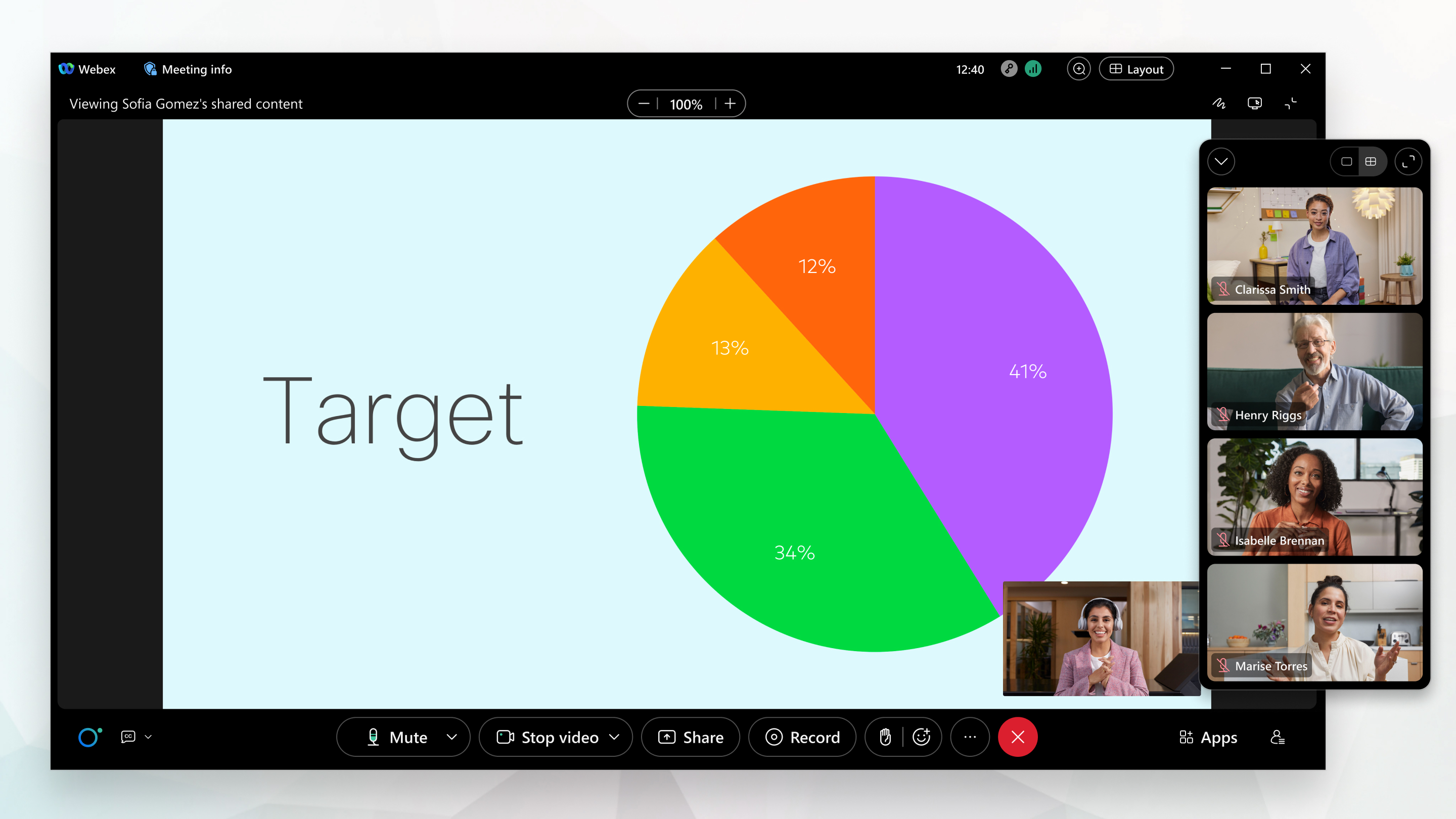
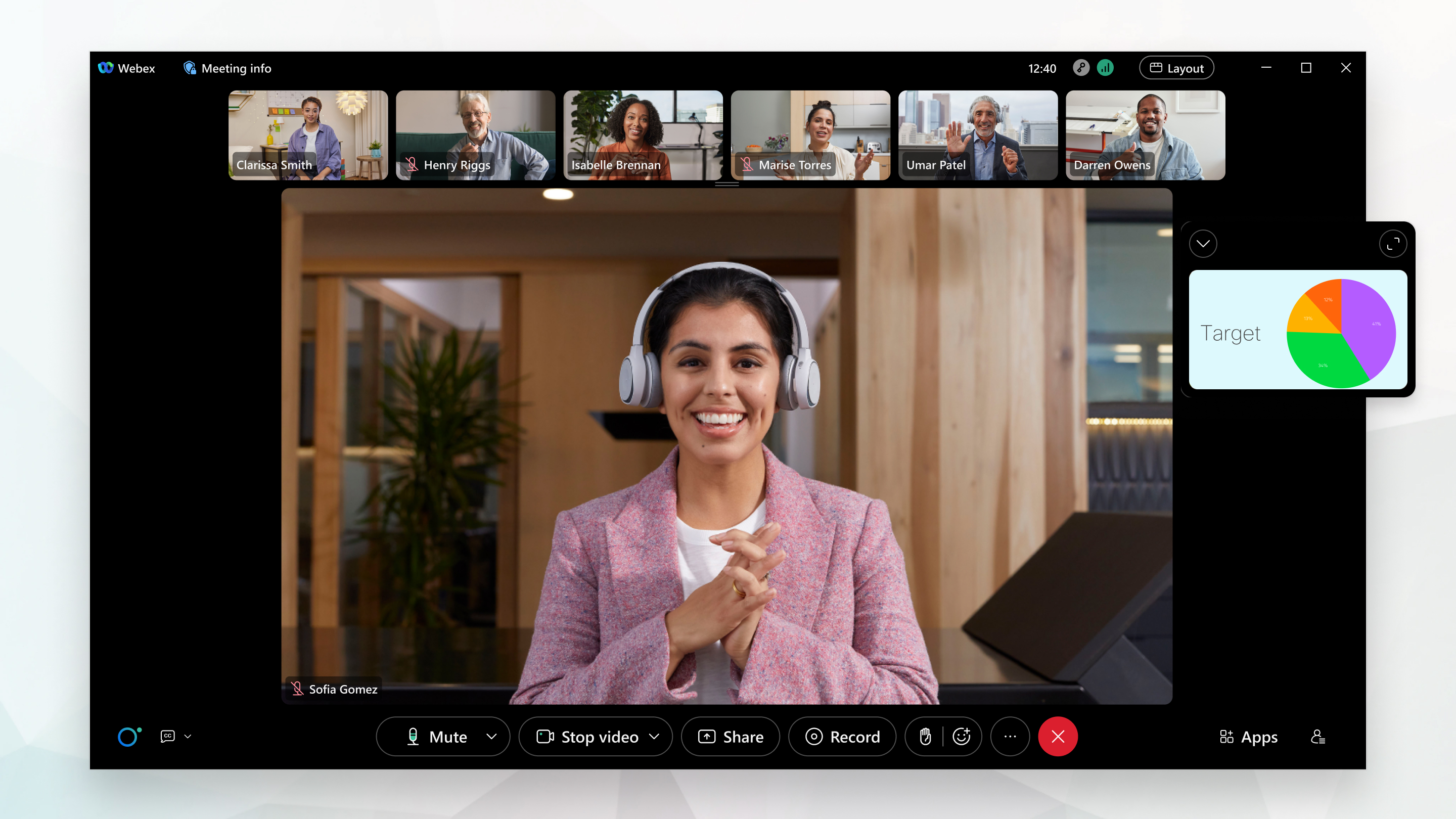
Pogled odra je na voljo s postavitvami Stack in Side by side.
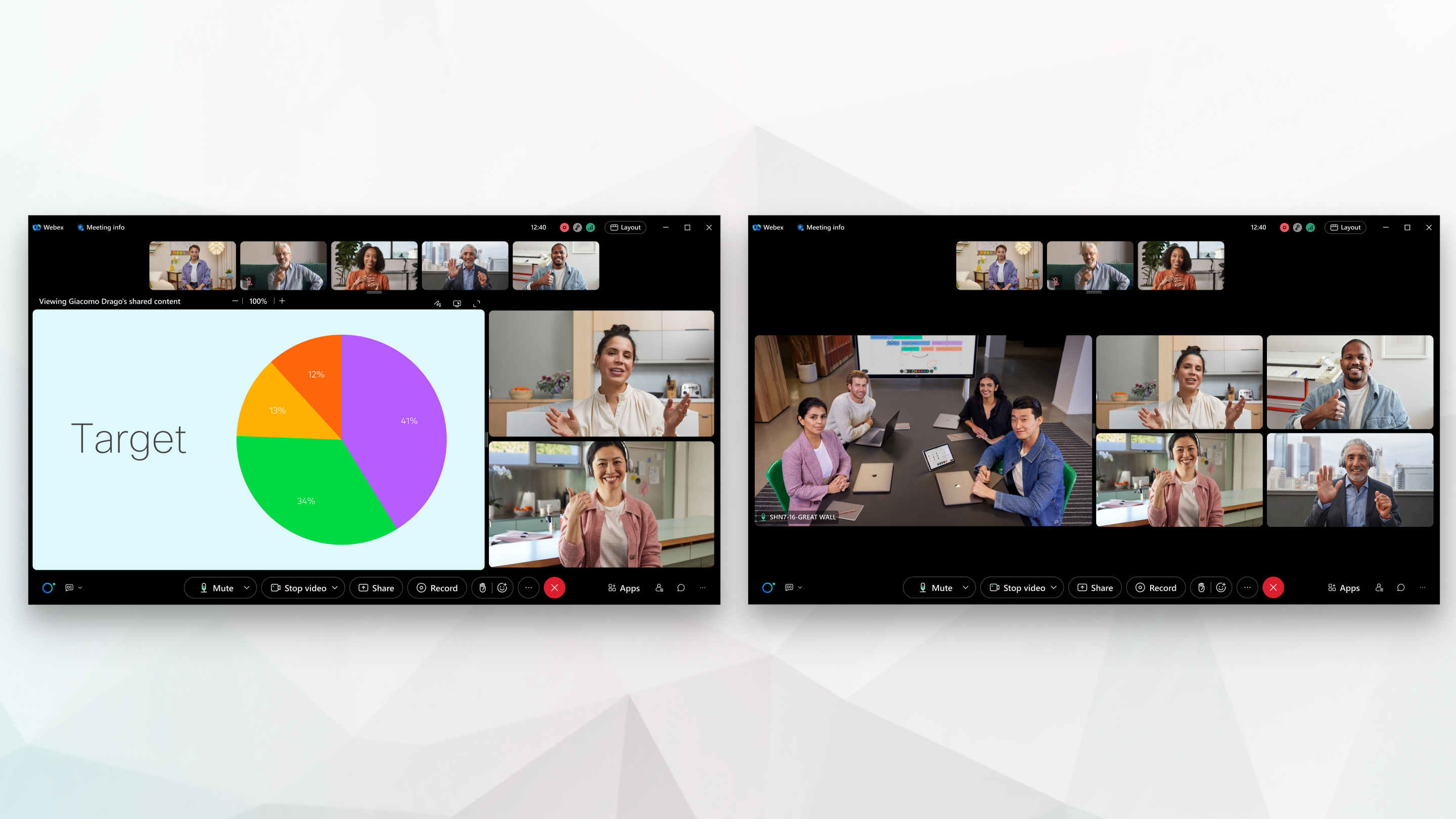
Oder je prilagodljivo območje, ki vam omogoča, da se osredotočite na vsebino srečanja, ki je za vas pomembna. Na odru je privzeto prikazan aktivni zvočnik ali vsebina v skupni rabi. Do šest drugih udeležencev se pojavi zunaj odra, v filmski traci.
Udele žence lahko premaknete na oder, spremenite velikost odra in preuredite videoposnetke v pogledu odra.
| 1 |
Če želite, da Webex samodejno izbere najboljšo postavitev za vaše srečanje, kliknite Postavitev
Ko izberete Sam odej no, kontrolniki srečanja samo dejno izginejo, dokler miške ne premaknete nad okno srečanja. Če želite, da so vedno vidne, izklopite Samo dejno skrij vse kontrolnike. |
| 2 |
Če želite preklopiti na drugo postavitev, kliknite Postav itev Na primer, če so na srečanju trije ali več udeležencev, kliknite Skladaj, da preklopite na postavitev Stack. |
| 3 |
Če želite prikazati več ali manj sličic videoposnetkov v postavitvi Stack, pokažite na spodnji rob plošče s sličicami videoposnetkov in povlecite ročico za spreminjanje velikosti V razdelku Postavitev drug ob drugem pokažite na levi rob plošče s sličicami videoposnetkov in povlecite ročico za spreminjanje velikosti, da strnete sličice videoposnetkov ali si ogledate več videoposnetkov. Kliknite Prikaži več sličic videoposnetkov udeležencev, če |
| 4 |
Če želite skriti menijsko vrstico na vrhu okna aplikacije na namizju, kliknite Postav itev Če uporabljate platformo za sre Webex Suite čanje, lahko to možnost spremenite tudi, ko niste na srečanju. Kliknite Nastavitve
v stranski vrstic i za krmar .Nastavitev shranimo tako, da velja za vsa prihodnja srečanja. |

 če želite strniti sličice videoposnetkov ali si ogledati več videoposnetkov.
 želite prikazati ploščo s sličicami videoposnetkov, ko je strnjena.
Glede na število udeležencev srečanja lahko preklapljate med naslednjimi postavitvami:
Postavitev mreže vam omogoča ogled do šest oseb na telefonu iPhone ali Android, odvisno od velikosti zaslona. Na tabličnem računalniku iPad ali Android lahko vidite do 25 udeležencev.
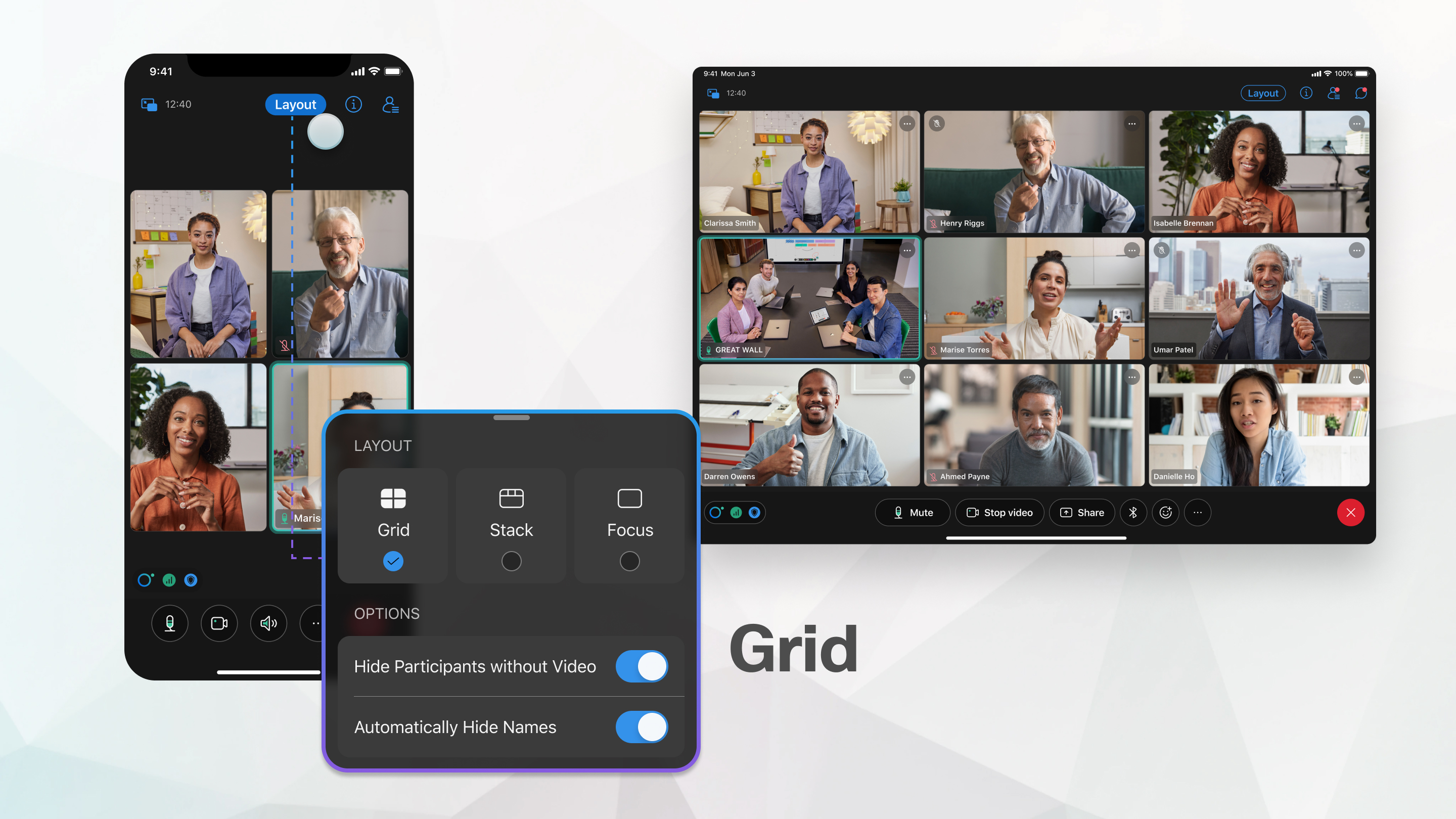
Po nekaj sekundah samodejno skrijemo zgornjo menijsko vrstico in kontrolnike srečanja, da se lahko osredotočite na udeležence. Če želite prikazati menijsko vrstico in kontrolnike srečanja, tapnite zaslon.
Postavitev Focus prikazuje celozaslonski videoposnetek tistega, ki govori.
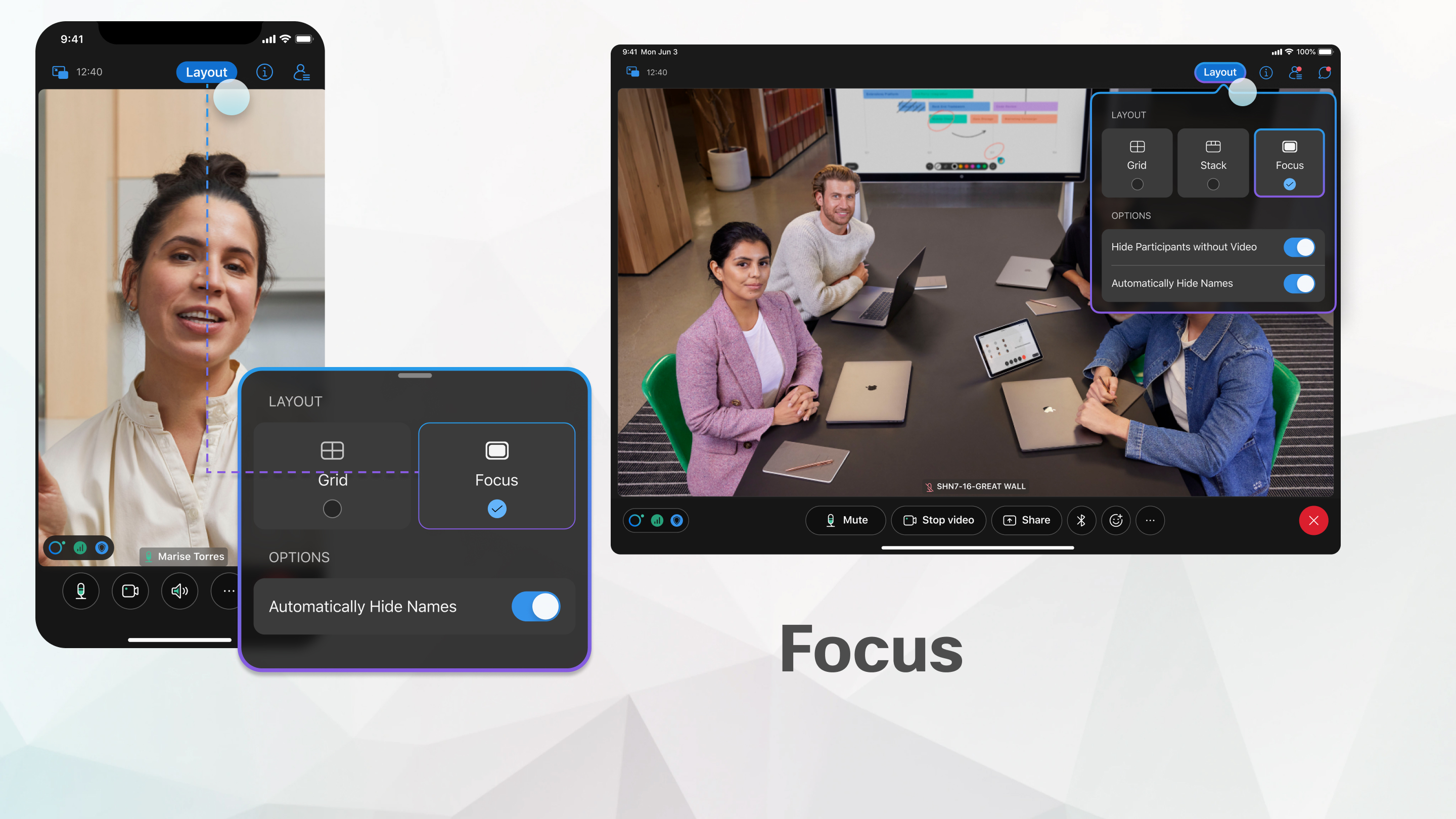
Ko nekdo deli vsebino, postavitev Focus prikaže celozaslonski videoposnetek vsebine v skupni rabi in zmanjša aktivni zvočnik.
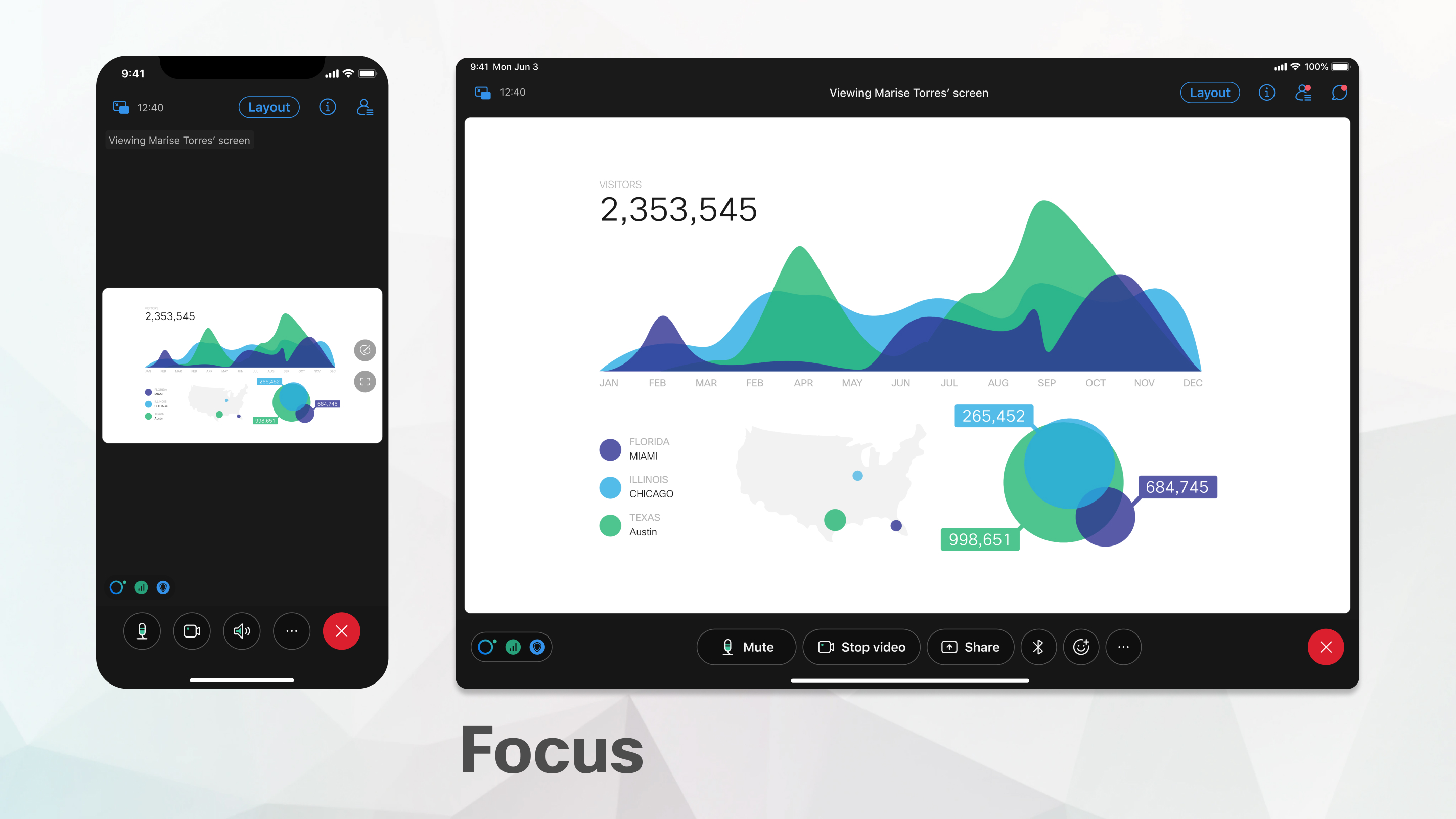
Če si želite ogledati več vsebine v skupni rabi, tapnite,  da strnete videoposnetek aktivnega zvočnika.
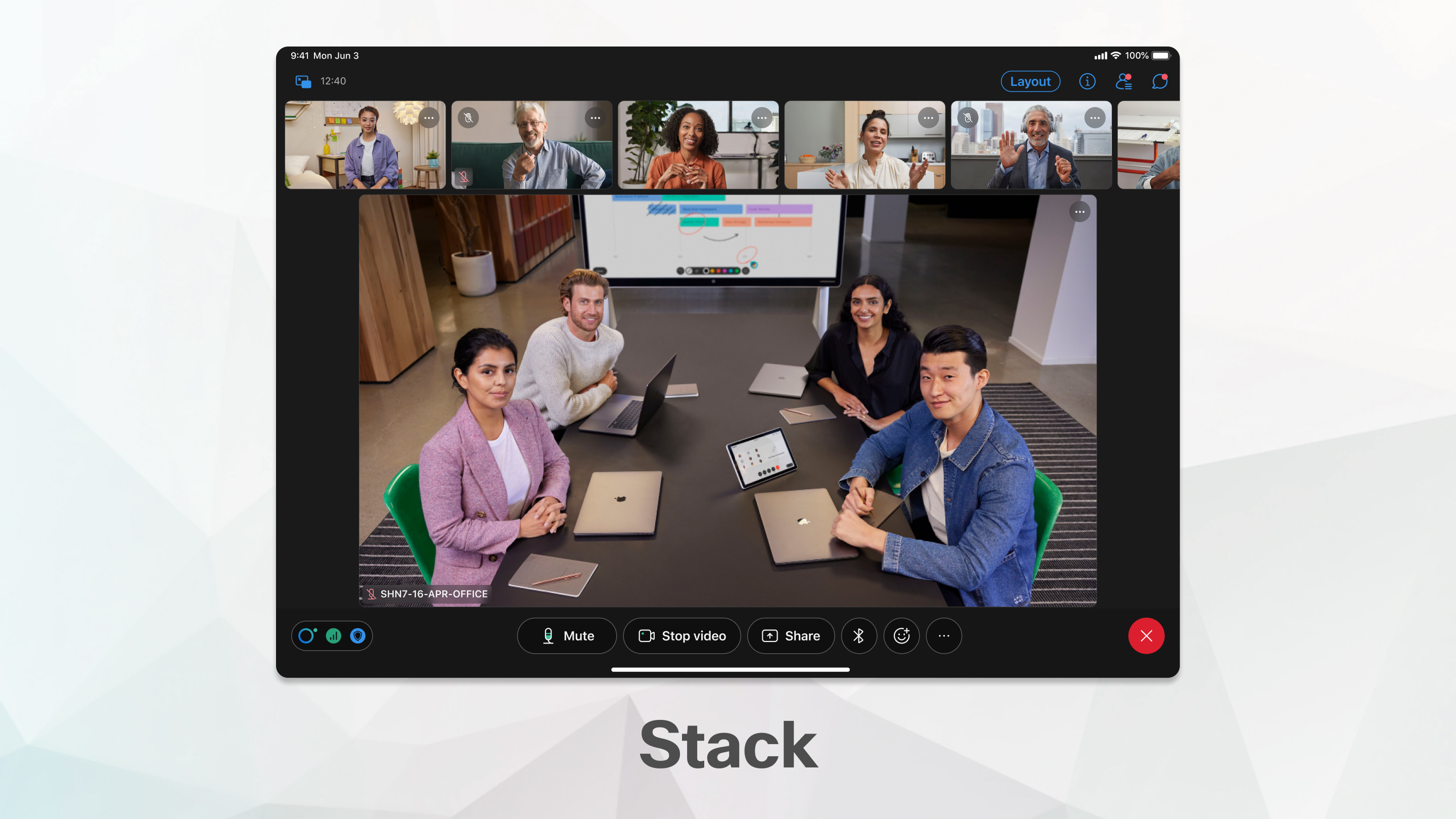
Če se srečanju pridružite s tabličnim računalnikom iPad ali Android, lahko izberete postavitev Stack. Postavitev sklopa prikazuje, kdo govori v primarnem videoposnetku pod sličicami do šestih drugih udeležencev.
Postavitev sklopa je na voljo, če so na srečanju trije ali več udeležencev.
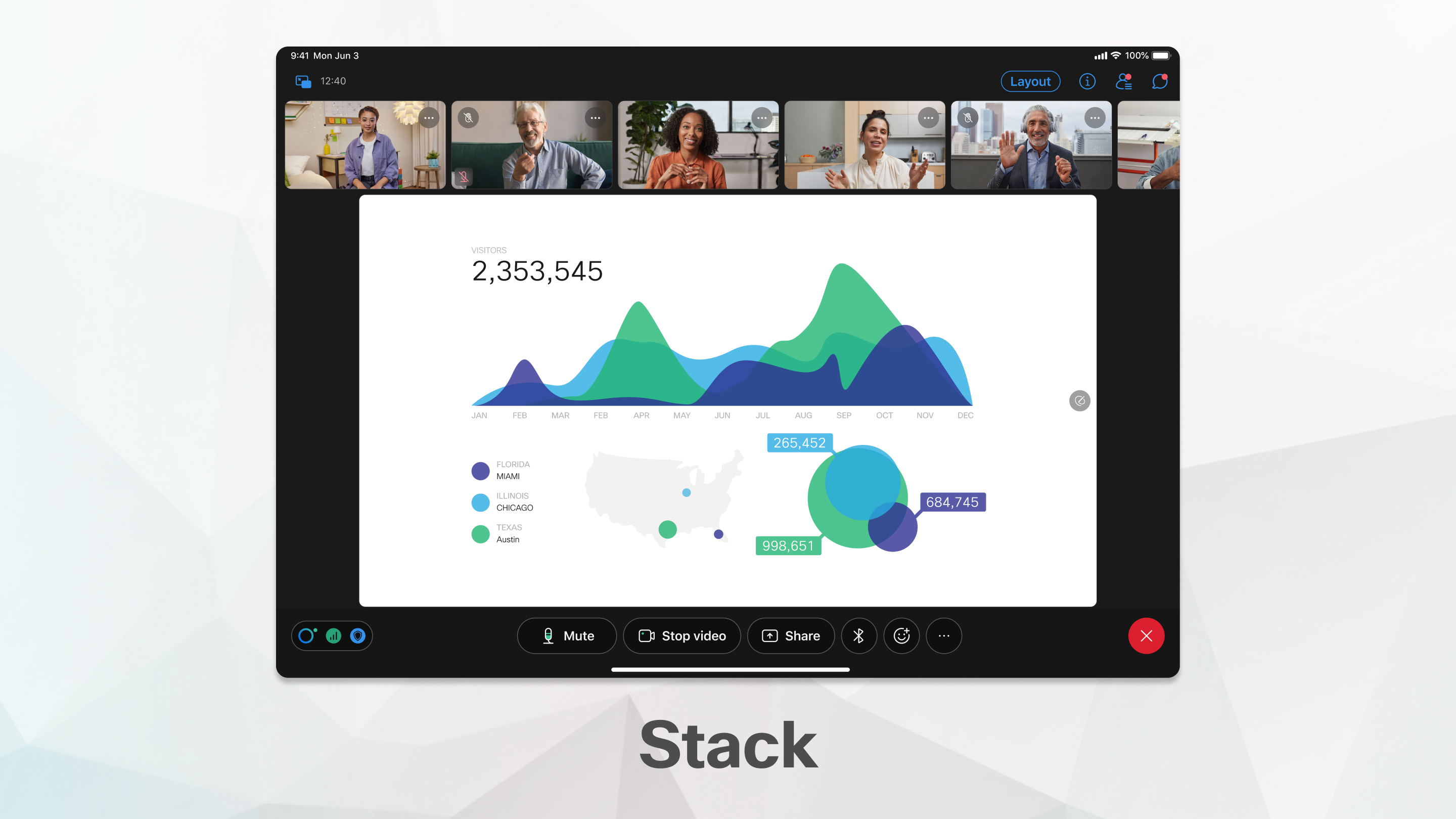
Ko nekdo začne deliti, se fokus premakne na vsebino v skupni rabi.
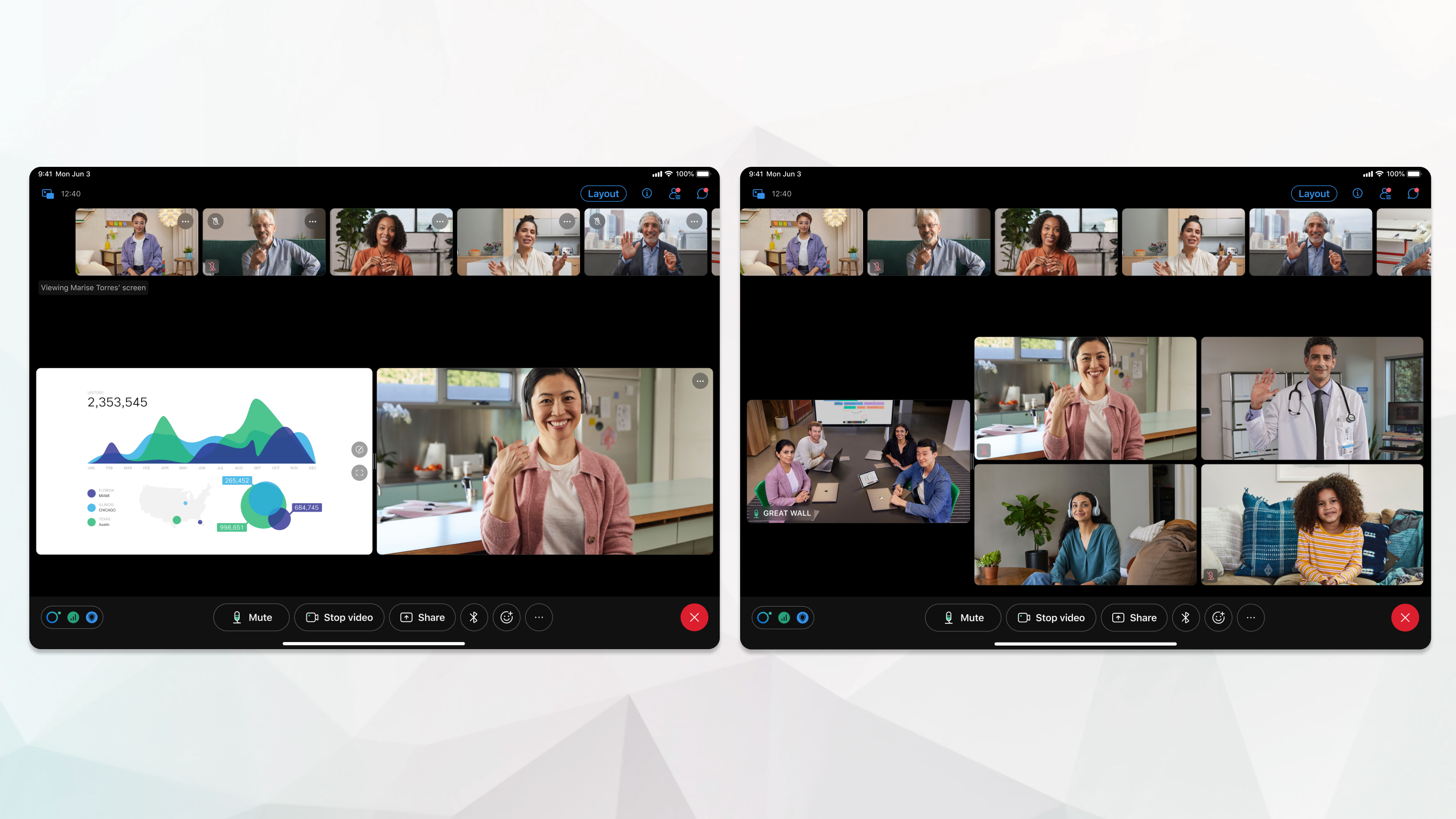
Stopnica je na voljo s postavitvijo Stack, če se srečanju pridružite z iPadom ali tabličnim računalnikom Android.
Oder je prilagodljivo območje, ki vam omogoča, da se osredotočite na vsebino srečanja, ki je za vas pomembna. Na odru je privzeto prikazan aktivni zvočnik ali vsebina v skupni rabi. Zunaj v filmski traci se pojavi do šest drugih udeležencev.
Udele žence lahko premaknete na oder, spremenite velikost odra in preuredite videoposnetke v pogledu odra.
| 1 |
Če želite preklopiti na drugo postavitev, tapnite Postav itev Na primer tapnite Mre ža, da preklopite na postavitev mreže. |
| 2 |
Če želite skriti menijsko vrstico na vrhu okna aplikacije, ko uporabljate tablični računalnik, tapnite Postav itev Dvokapnite lahko tudi, da preklopite na celotni zaslon. |


