
コメントありがとうございます。
 フィードバックがある場合
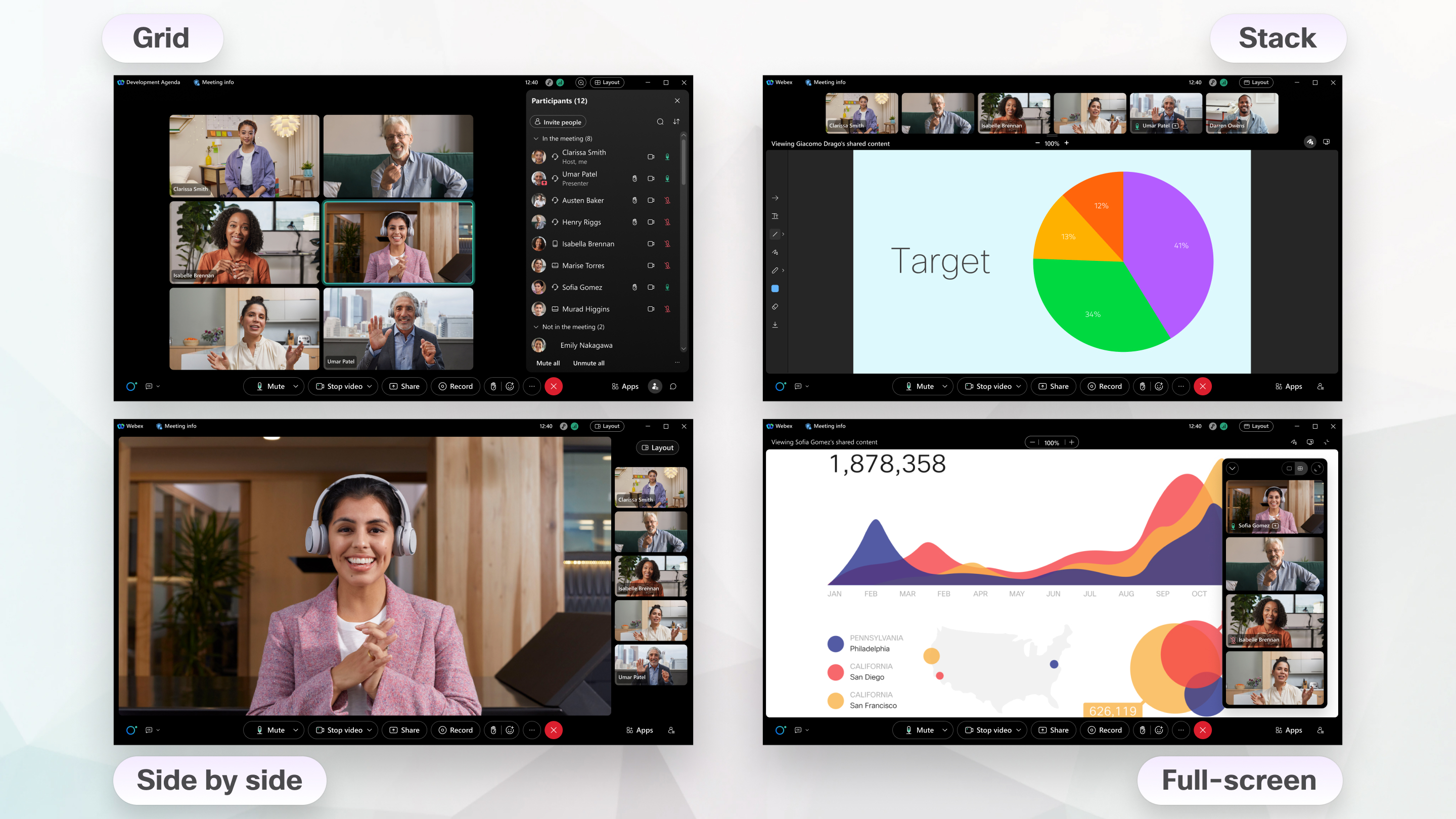
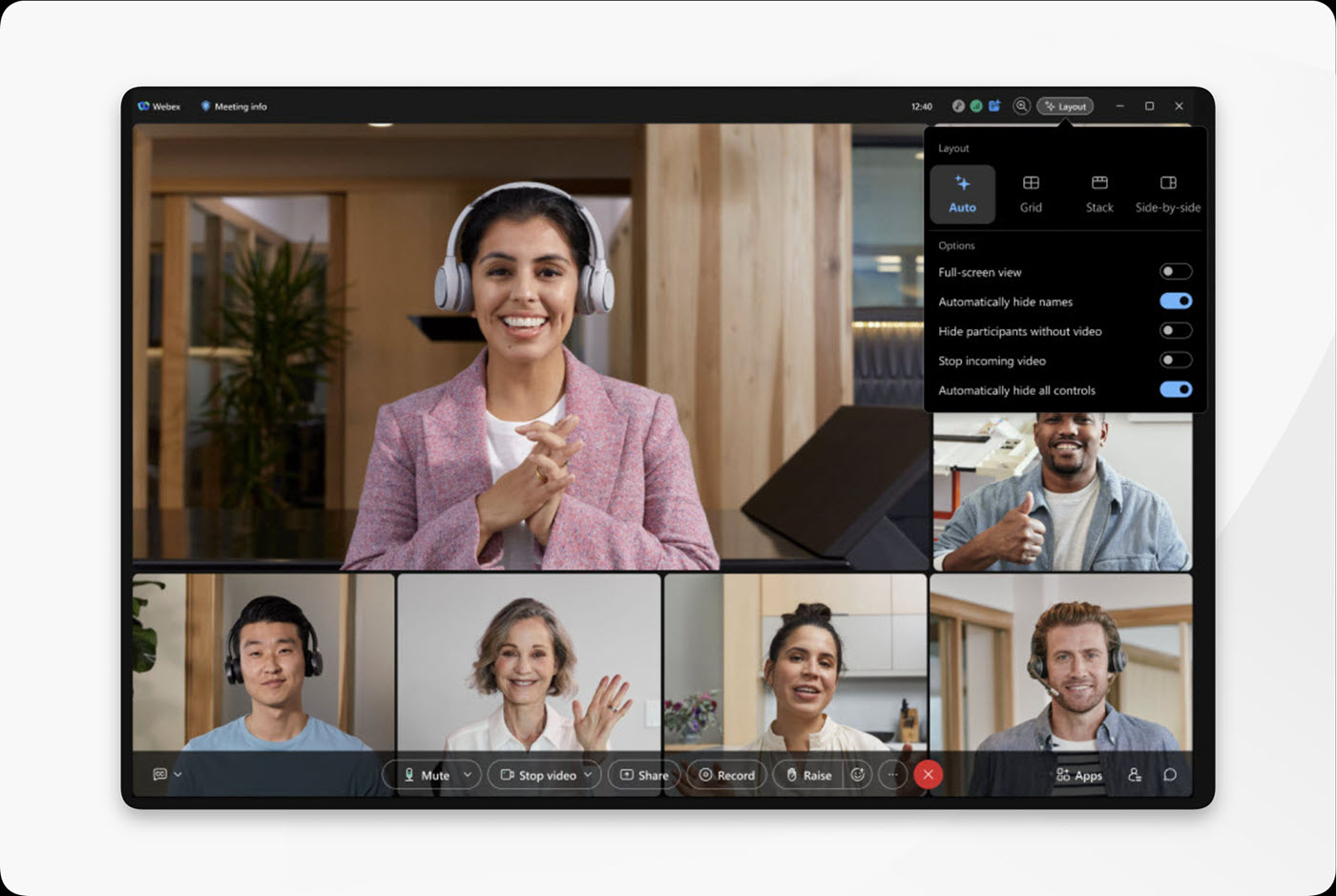
次のレイアウトを切り替えることができます。
自動レイアウトを選択すると、Webex は会議ウィンドウのサイズ、参加者の数、誰かがコンテンツを共有しているかどうかに基づいて、ビデオと共有コンテンツを自動的に調整します。 Webexは、 ウィンドウの形状に応じて、スタックビューとサイドバイサイドビューを切り替えたり、フィルムストリップを調整したり、 参加者または共有コンテンツにスペースを増やしたりする場合があります。 大規模な会議では、 アクティブなスピーカーがより目立つようになり、会話をより簡単にフォローできます。
会議に集中できるように、アプリの上にマウスを置くまで、 コントロールは自動的にフェードアウトします。 コントロールを表示したままにしたい場合は、「 レイアウト」をクリックして、「 すべてのコントロールを自動的に隠す」をオフにします。
自動レイアウトを選択すると、Webex は今後の会議のためにレイアウト設定を保存します。
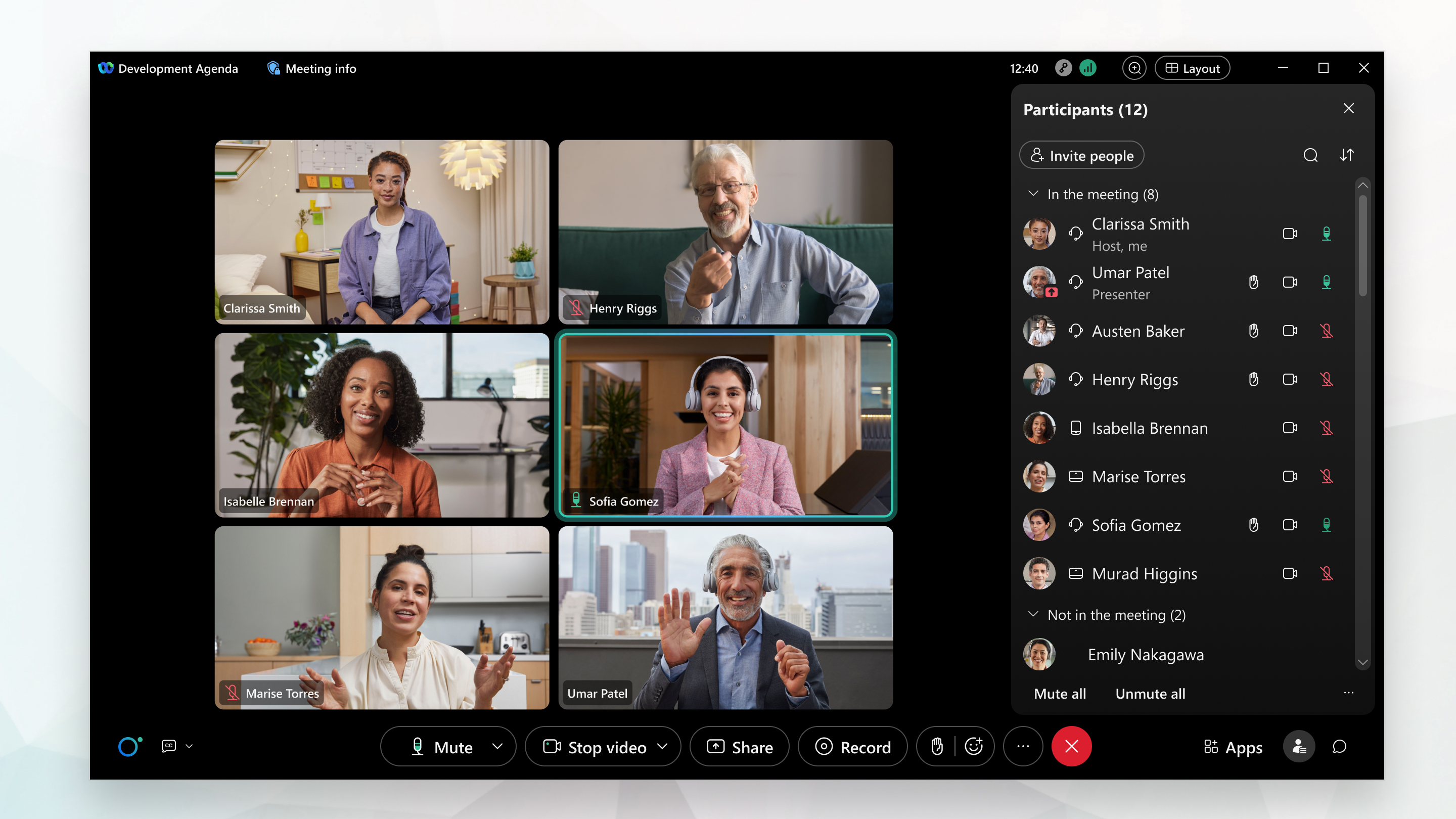
グリッドレイアウトでは、各ページに最大81人の会議参加者のビデオを見ることができます。 この機能はMac、Windows、Linuxでのみサポートされています。
デフォルトでは、グリッドレイアウトでは、5×5のグリッドで最大25人の会議参加者のビデオを見ることができます。 会議に25人以上の参加者がいる場合、追加の参加者が会議で発言するときにグリッドに表示されます。
デスクトップでは、会議室から複数のカメラアングルを同時に見ることができるかもしれません。 デバイスのカメラモードが「グループとスピーカー」に設定されていて、部屋に3人以上の人がいて、そのうちの1人が話している場合は、部屋の概要と話している人のクローズアップの両方が表示されます。
参加者の数をグリッドレイアウトで調整して、参加者が増えたり減ったりします。 表示する参加者の数を増やしたり減らしたりすると、表示される最大人数を設定します。
グリッドレイアウトで表示する参加者の最大数を調整するには、会議に参加する必要はありません。 これはいつでも可能で、変更は今後 Webex アプリで行われるすべての会議に適用されます。 「設定」をクリックします  ナビゲーションサイドバーで、[] を選択します。 グリッドビューで「1ページあたりの動画数」を選択し、「保存」をクリックします。
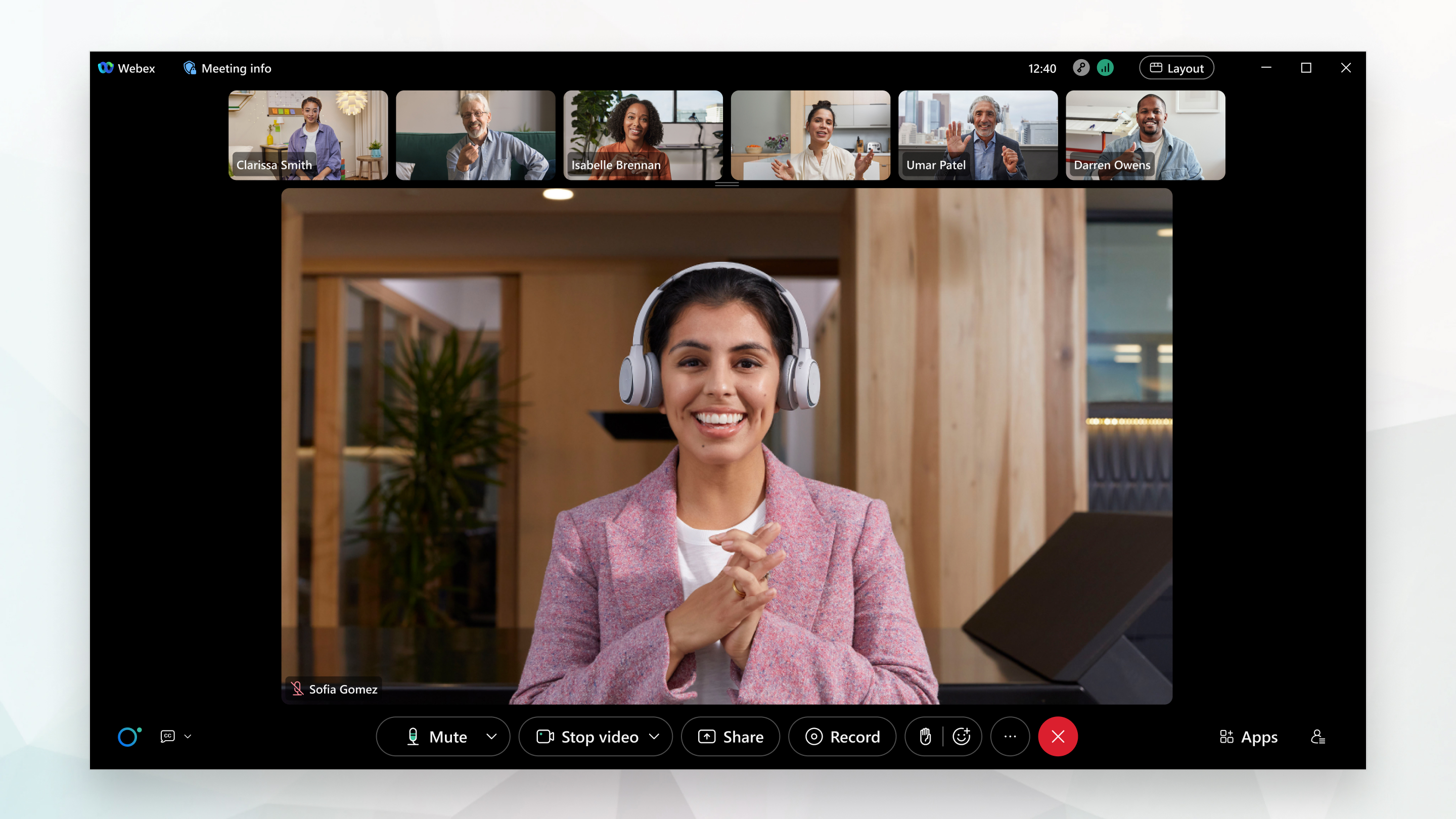
スタックレイアウトでは、メインビデオで話している人が他の参加者のビデオサムネイルの下に表示されます。
スタックレイアウトは、会議に3人以上の参加者がいる場合に使用できます。
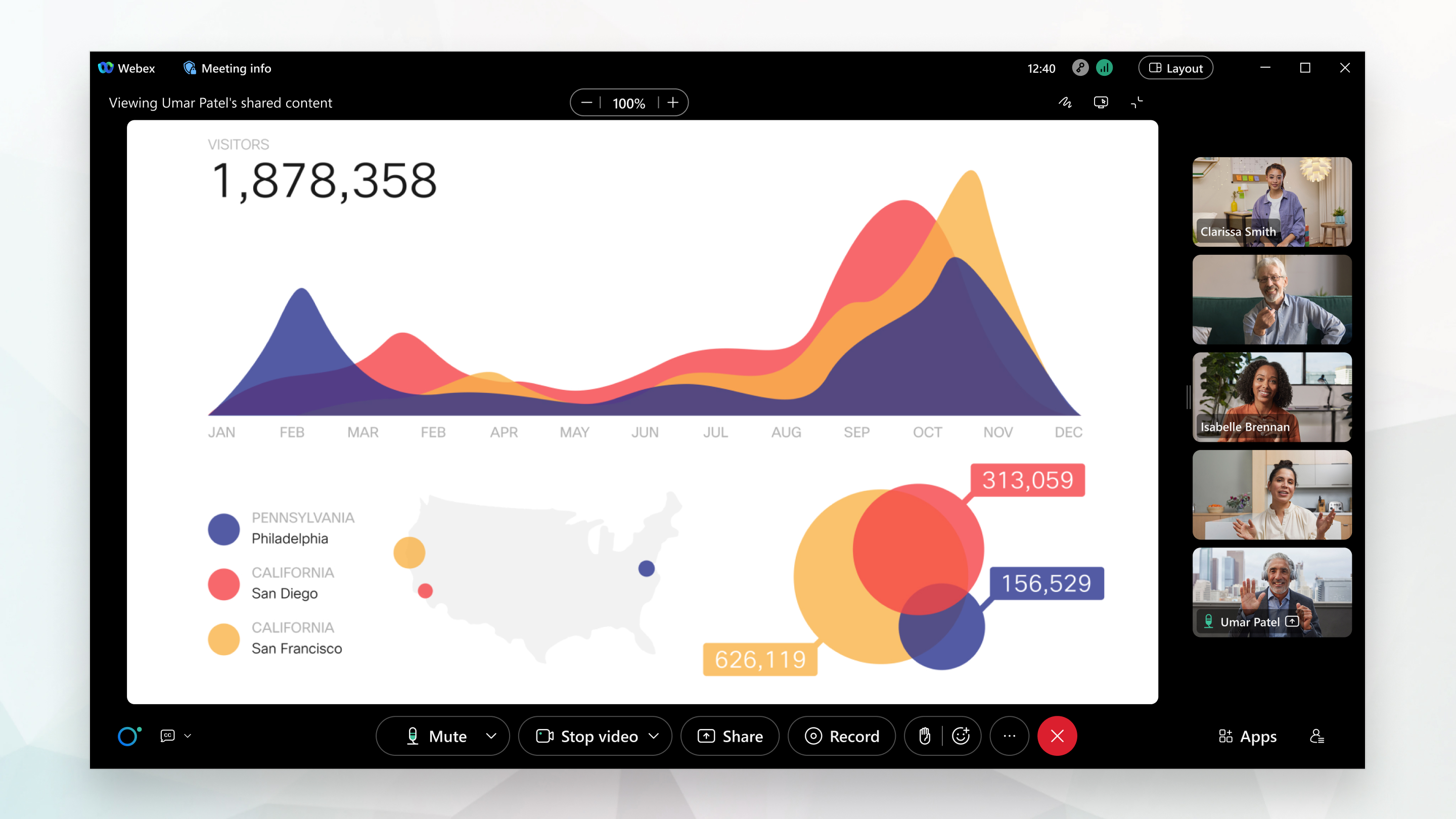
誰かが共有を始めると、焦点は共有コンテンツに移ります。
コンテンツの上部、左側には名前が表示されるので、誰が共有しているかが常にわかります。
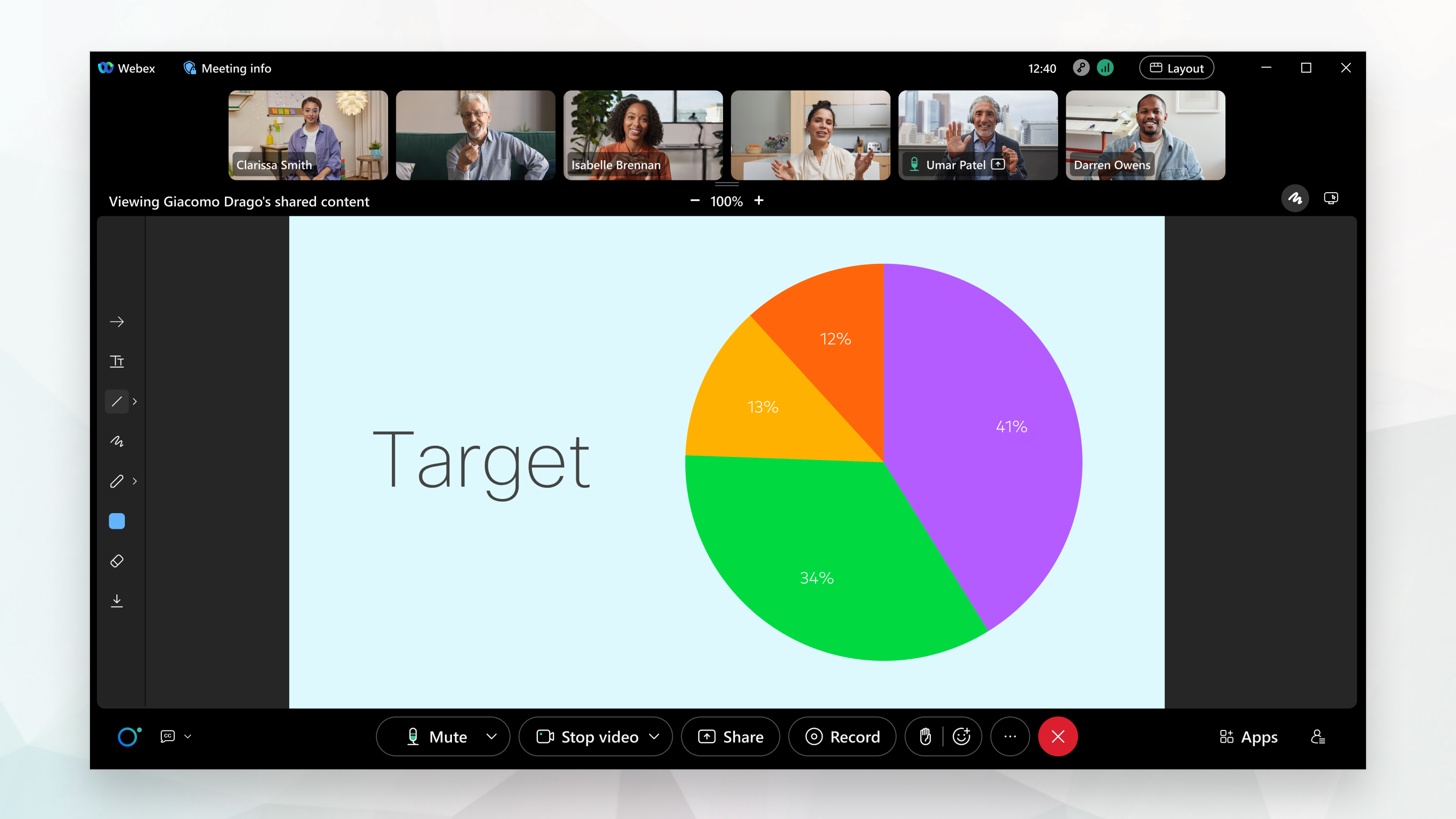
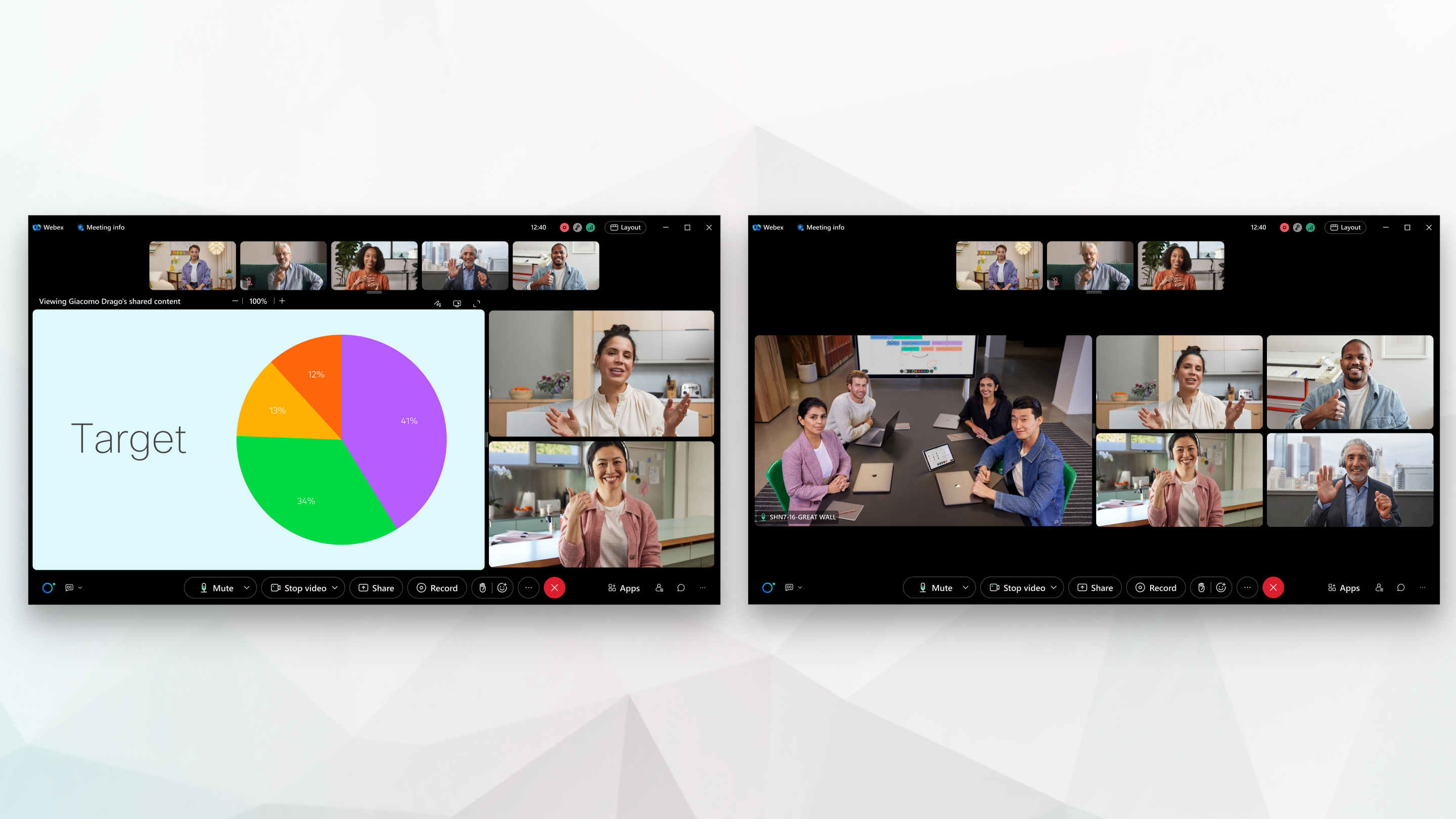
横に並べたレイアウトでは、メインビデオで話している人が他の参加者のビデオサムネイルの横に表示されます。
会議に3人から25人の参加者がいる場合は、横に並べてレイアウトできます。
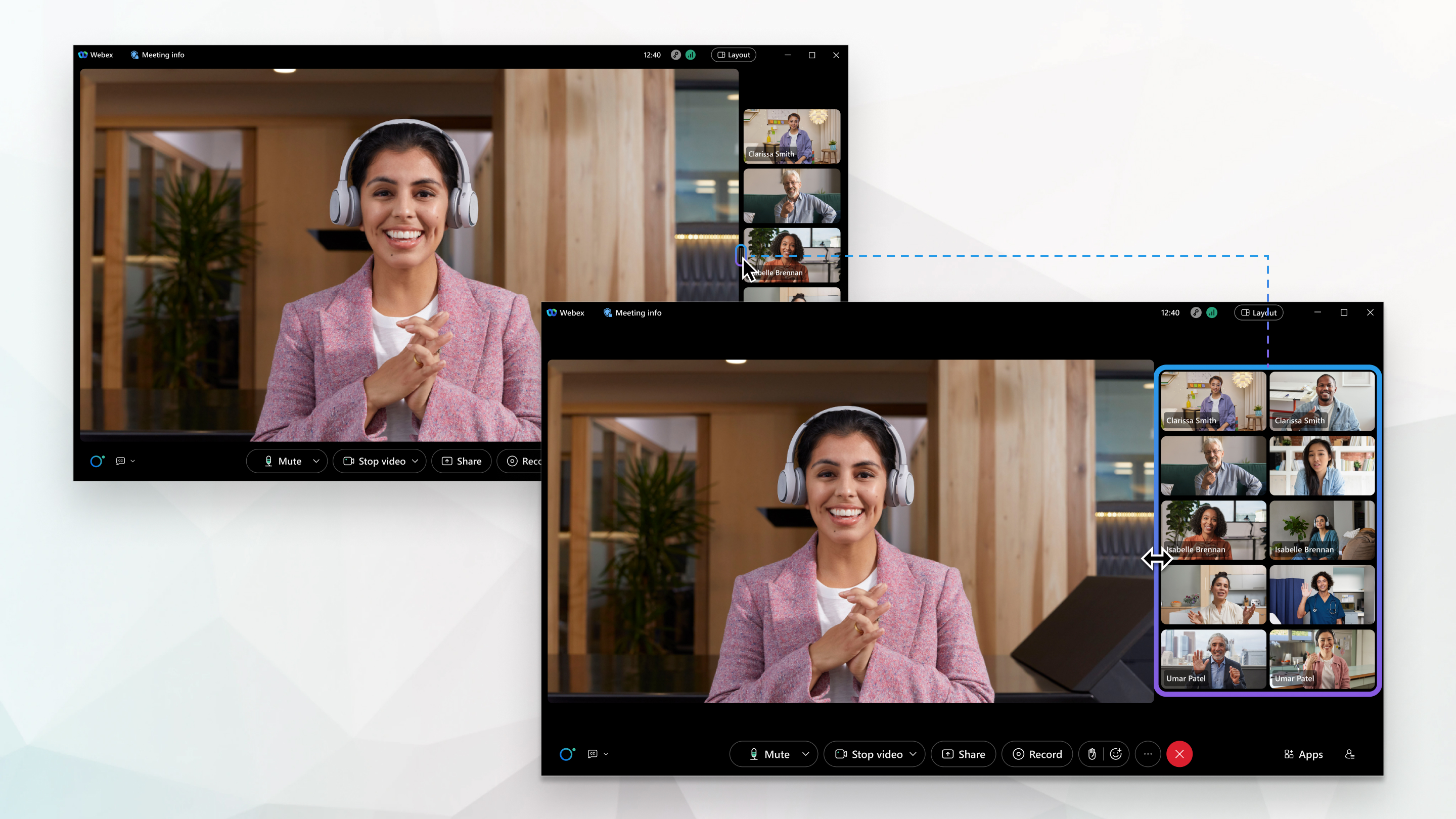
誰かが共有を始めると、焦点は共有コンテンツに移ります。
コンテンツの上部、左側には名前が表示されるので、誰が共有しているかが常にわかります。
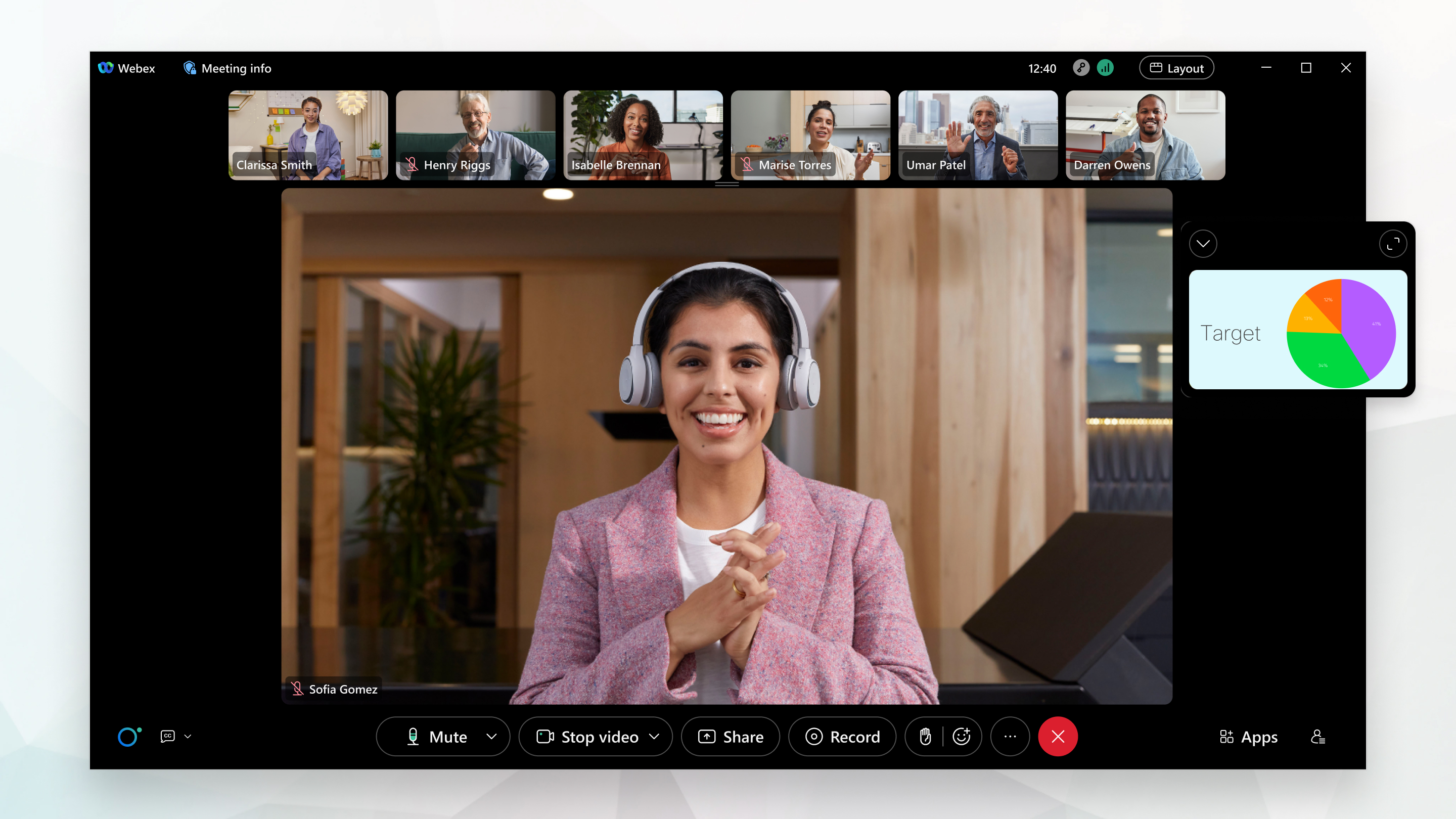
フルスクリーンビューは、グリッド、スタック、またはサイドバイサイドレイアウトで使用できます。 全画面表示では、アプリケーションウィンドウの上部にあるメニューバーが非表示になります。
コンテンツが共有されていない場合、全画面表示ではメインビデオのサイズが大きくなります。
誰かがコンテンツを共有しているとき、全画面表示では共有コンテンツのサイズが大きくなり、よりはっきりと見ることができます。
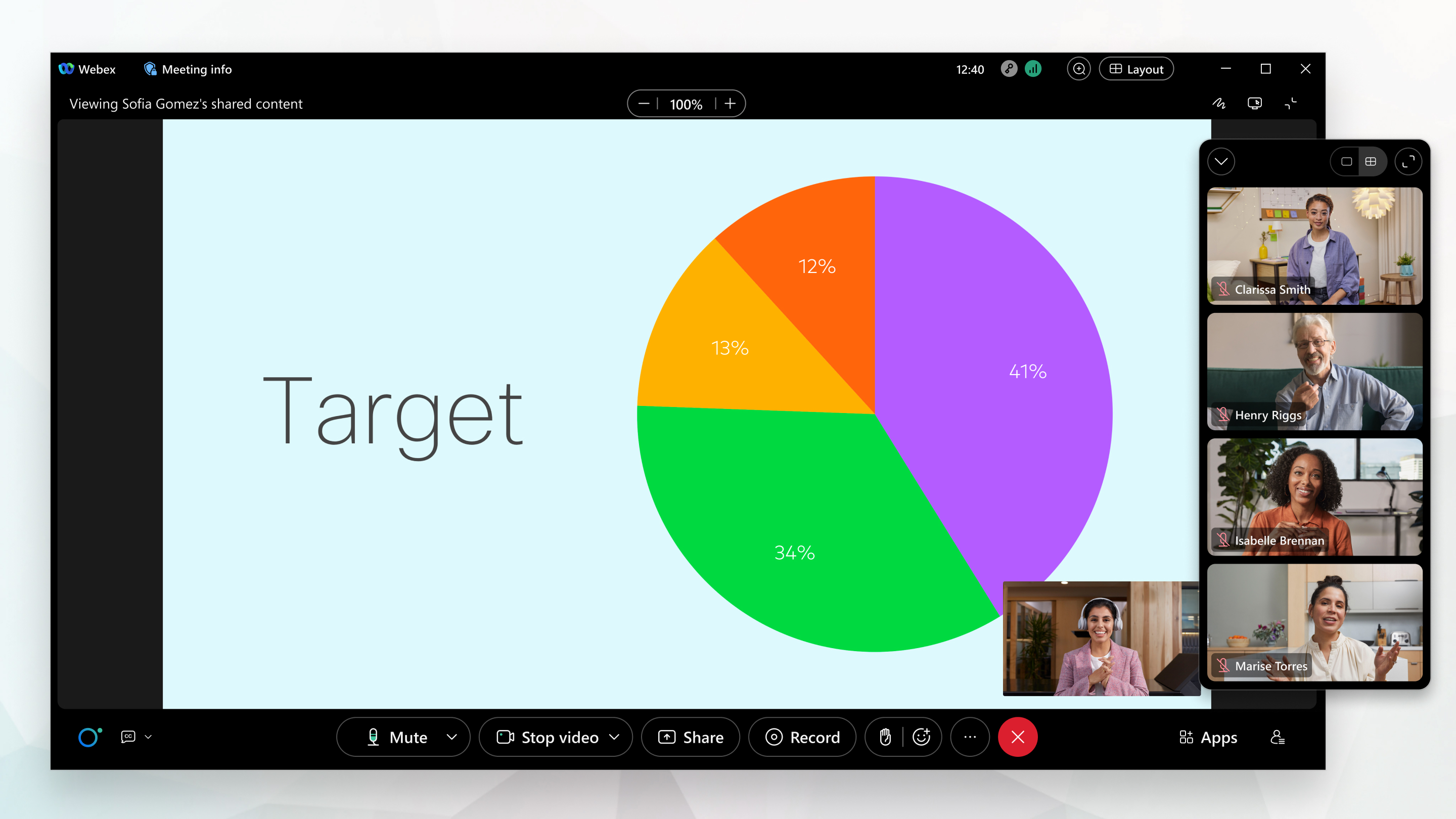
ステージビューは、スタックレイアウトとサイドバイサイドレイアウトで使用できます。
ステージはカスタマイズ可能なエリアで、自分にとって重要な会議の内容に集中できます。 デフォルトでは、ステージにはアクティブなスピーカーまたは共有コンテンツが表示されます。 ステージの外のフィルムストリップには、最大6人の参加者が登場します。
参加者をステージに移動したり、ステージのサイズを変更したり、ステージビューでビデオを再配置したりできます。
| 1 |
Webex に会議に最適なレイアウトを自動的に選択させたい場合は、レイアウトをクリックしてください
「自動」を選択すると、会議ウィンドウにマウスを移動するまで、 会議コントロールは自動的に消えます。 常に表示したい場合は、「すべてのコントロールを自動的に隠す」をオフに切り替えてください。 |
| 2 |
別のレイアウトに切り替えるには、「レイアウト」をクリックします たとえば、会議に3人以上の参加者がいる場合は、「スタック」をクリックしてスタックのレイアウトに切り替えます。 |
| 3 |
スタック・レイアウトで表示するビデオ・サムネイルの数を増やしたり減らしたりするには、ビデオ・サムネイル・パネルの下端にカーソルを合わせ、サイズ変更ハンドルをドラッグします サイドバイサイドレイアウトでは、ビデオサムネイルパネルの左端にカーソルを合わせ、サイズ変更ハンドルをドラッグして、ビデオサムネイルを折りたたんだり、他のビデオを表示したりできます。
|
| 4 |
デスクトップのアプリケーションウィンドウ上部のメニューバーを非表示にするには、「レイアウト」をクリックします Webex Suite会議プラットフォームを使用している場合は、会議に参加していないときにもこのオプションを変更できます。 「設定」をクリックします
ナビゲーションサイドバーで、[] を選択し、[全画面で会議に参加する] をチェックします。今後のすべての会議に適用されるように、設定を保存します。 |

 動画のサムネイルを折りたたんだり、他の動画を見たりできます。
 ビデオサムネイルパネルが折りたたまれているときに表示するには、「参加者のビデオサムネイルをさらに表示
会議の参加者数に応じて、次のレイアウトを切り替えることができます。
グリッドレイアウトでは、画面サイズにもよりますが、iPhoneやAndroidの携帯電話で最大6人まで見ることができます。 iPadまたはAndroidタブレットでは、最大25人の参加者を見ることができます。
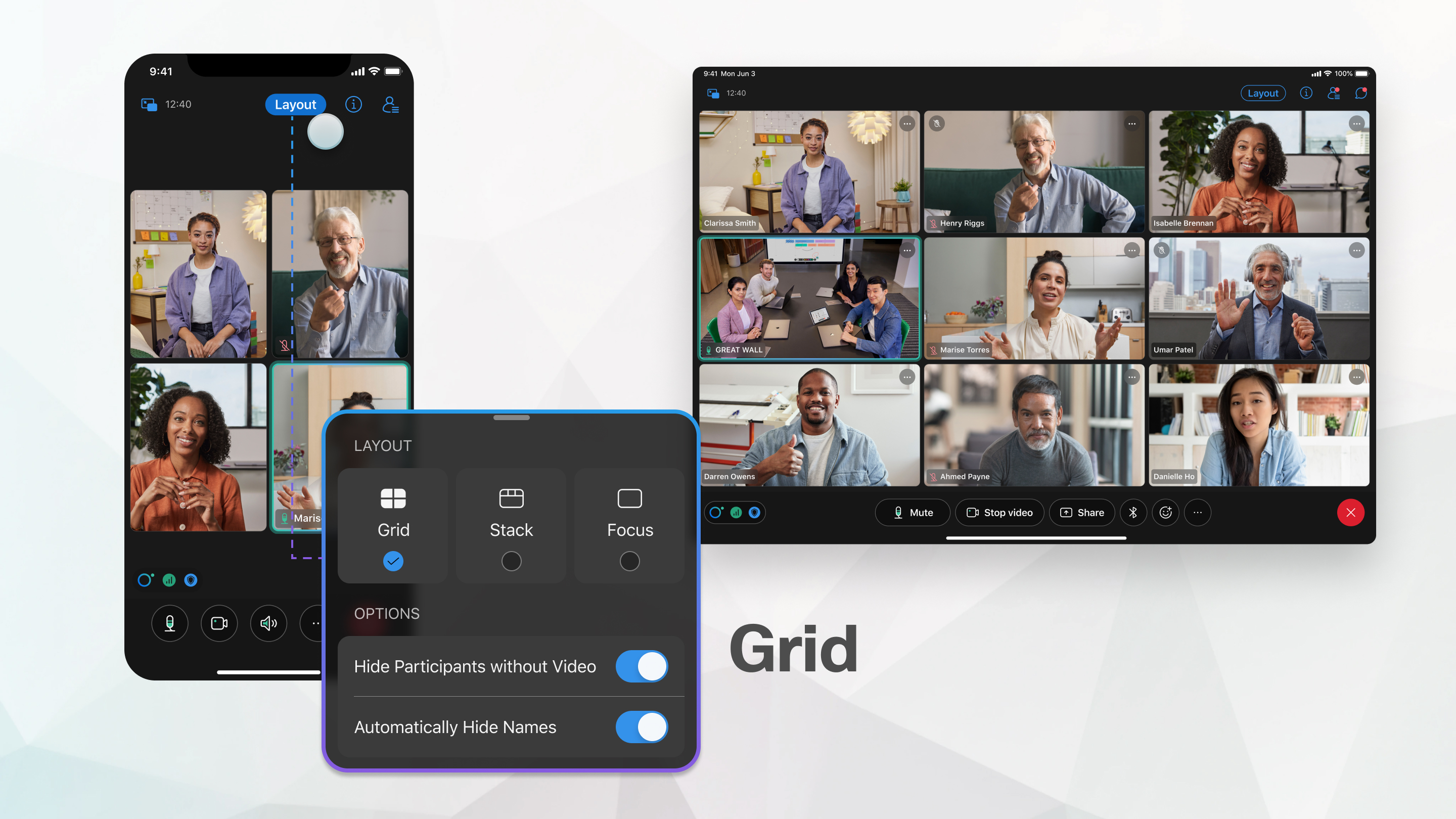
参加者に集中できるように、数秒後に上部のメニューバーと会議コントロールが自動的に非表示になります。 メニューバーと会議コントロールを表示するには、画面をタップします。
フォーカスレイアウトでは、話している人のフルスクリーンビデオが表示されます。
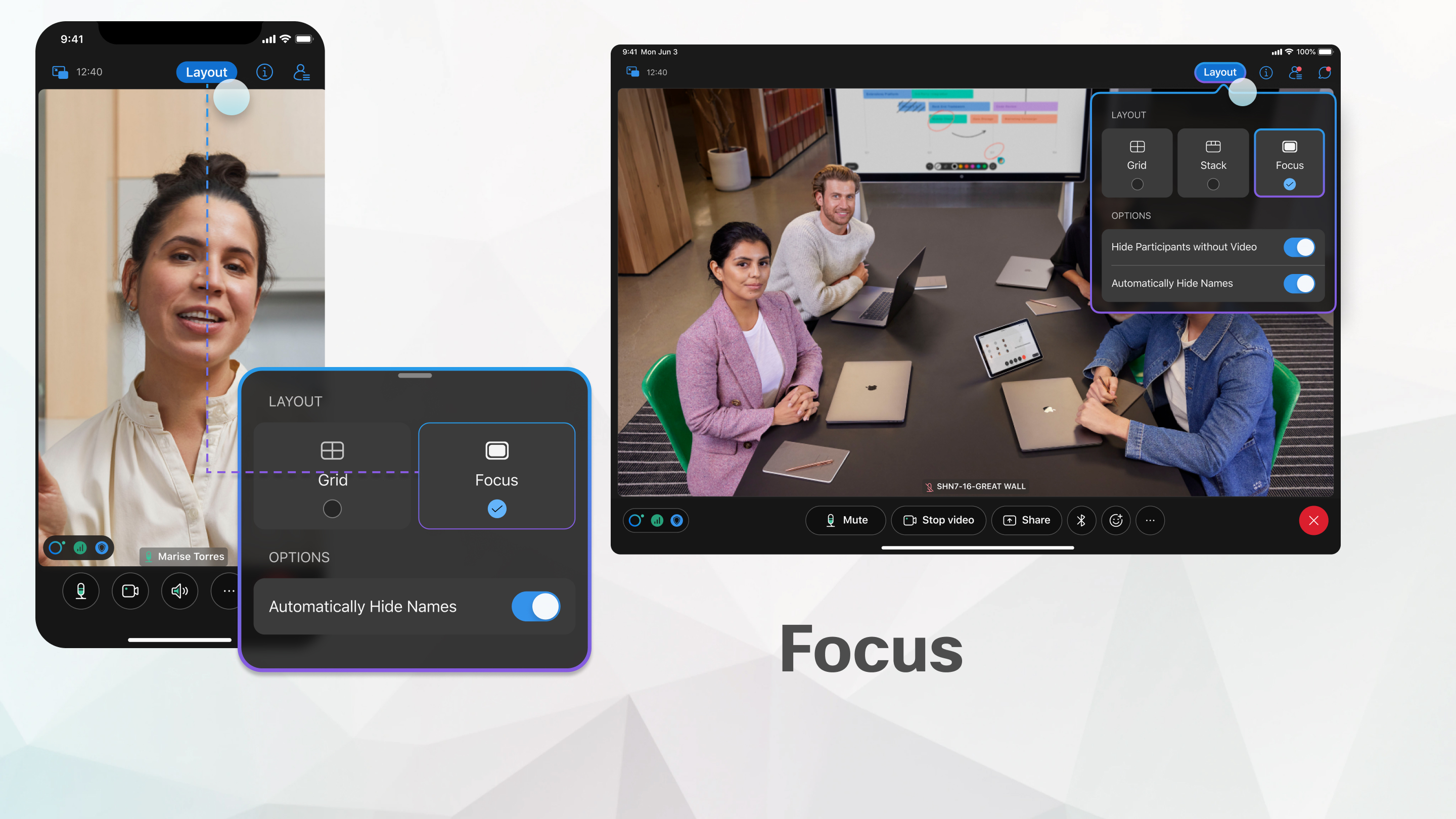
誰かがコンテンツを共有すると、フォーカスレイアウトは共有コンテンツのフルスクリーンビデオを表示し、アクティブな発言者を最小限に抑えます。
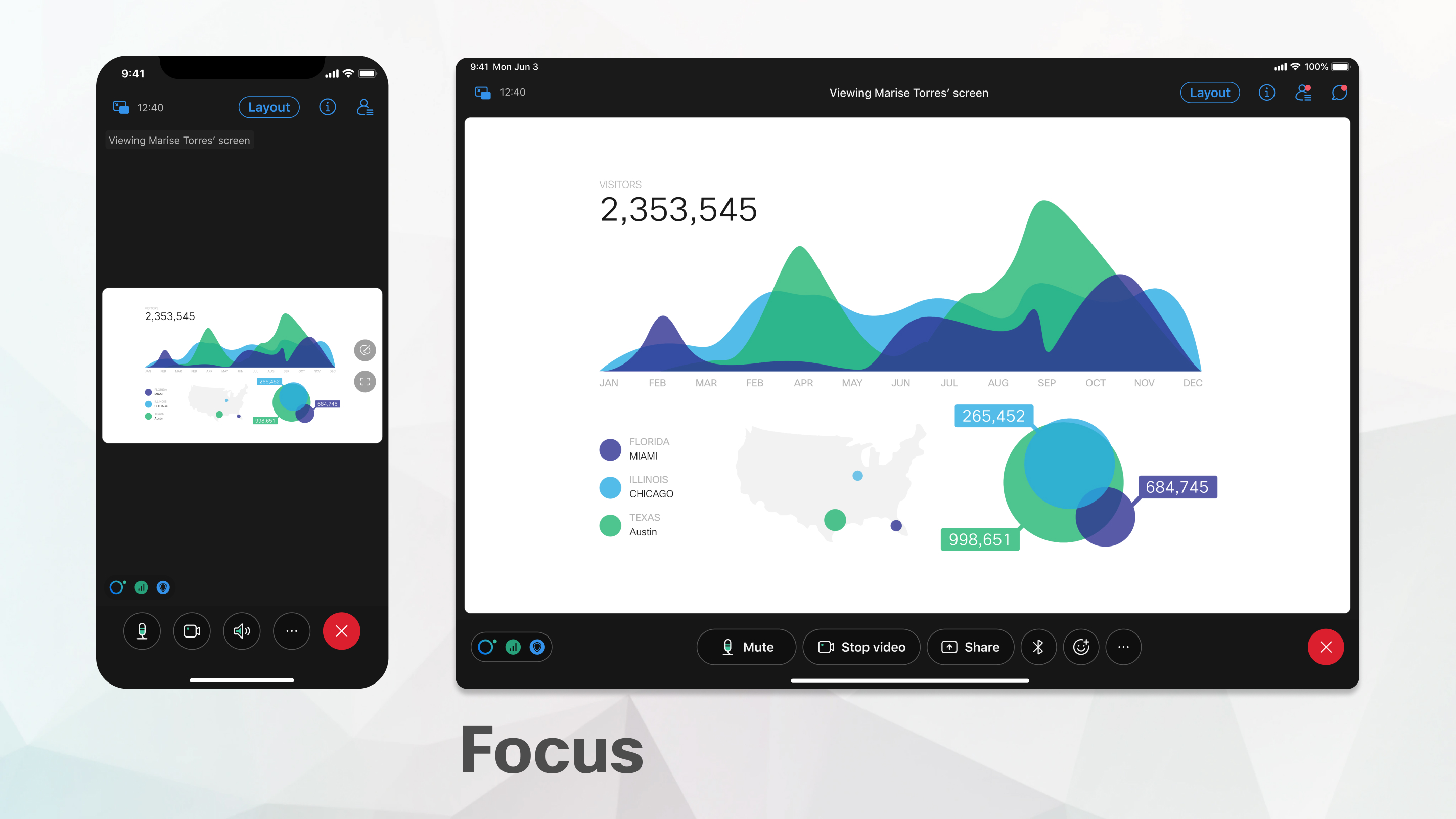
共有コンテンツをもっと見るには、 アクティブなスピーカーのビデオをタップして折りたたんでください。
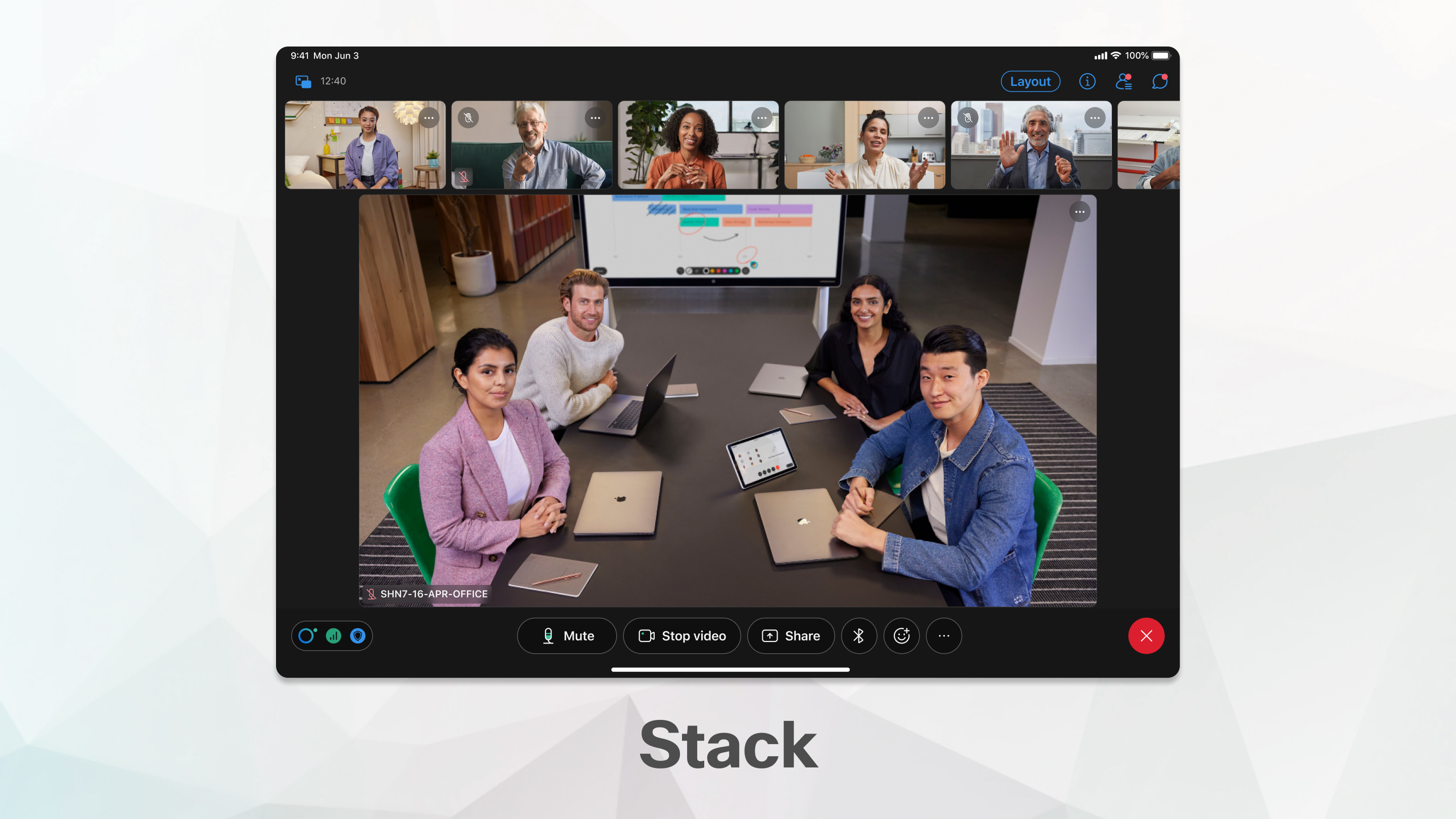
iPadまたはAndroidタブレットを使用して会議に参加する場合は、スタックレイアウトを選択できます。 スタックレイアウトでは、メインビデオで話している人が、最大6人の他の参加者のサムネイルビデオの下に表示されます。
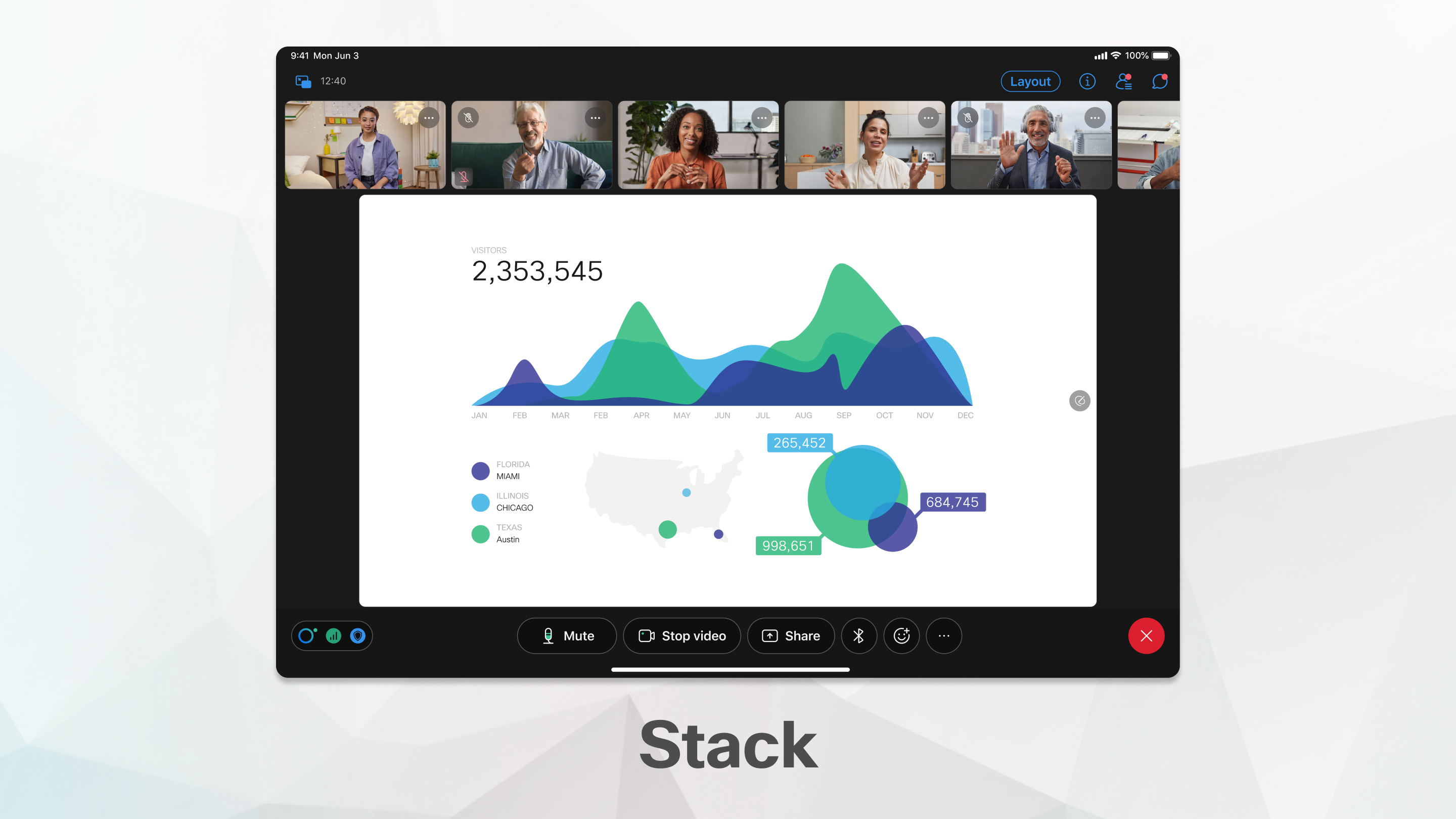
スタックレイアウトは、会議に3人以上の参加者がいる場合に使用できます。
誰かが共有を始めると、焦点は共有コンテンツに移ります。
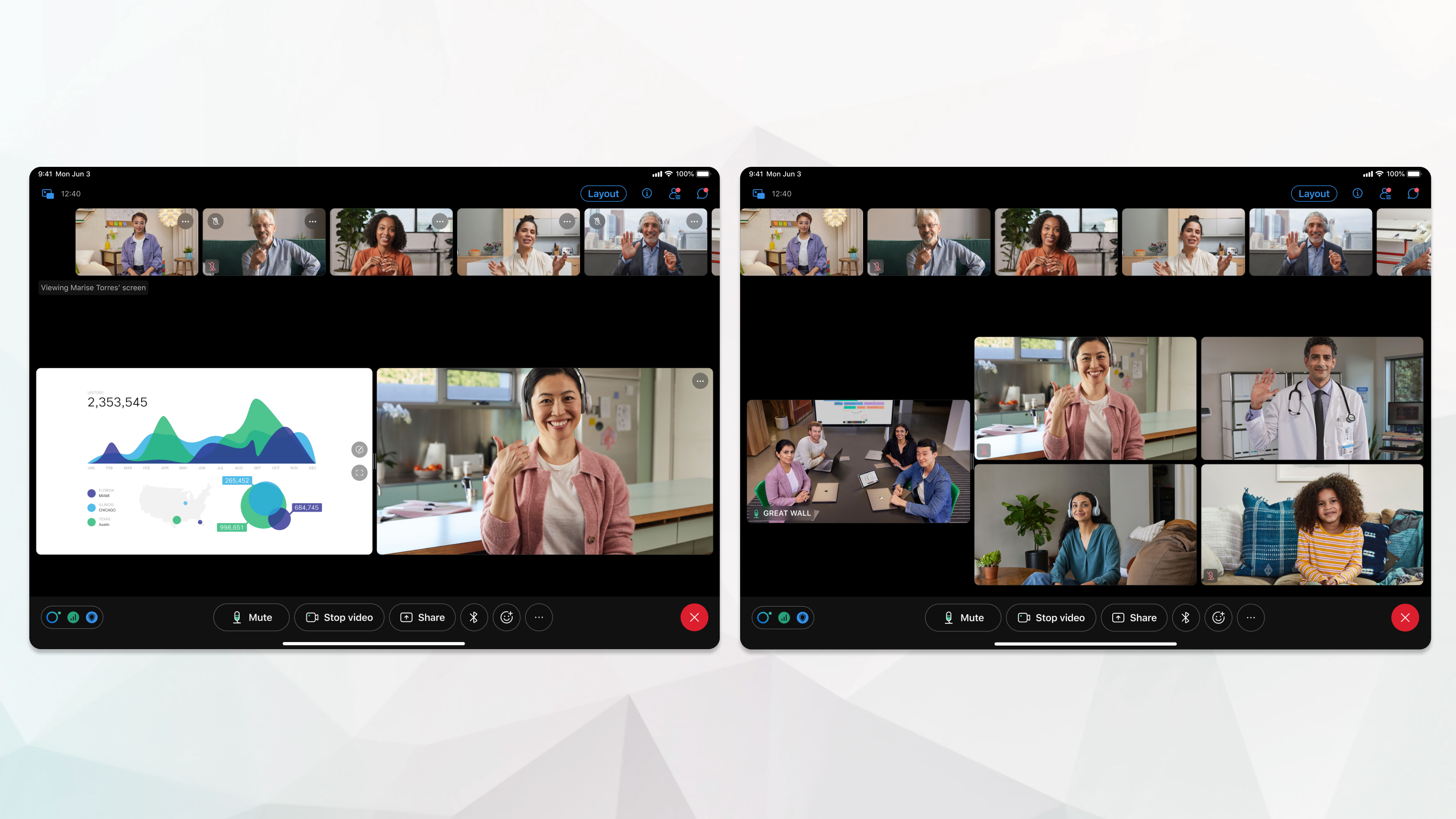
iPadまたはAndroidタブレットを使用して会議に参加する場合、ステージはスタックレイアウトで利用できます。
ステージはカスタマイズ可能なエリアで、自分にとって重要な会議の内容に集中できます。 デフォルトでは、ステージにはアクティブなスピーカーまたは共有コンテンツが表示されます。 フィルムストリップの外には、最大6人の他の参加者が登場します。
参加者をステージに移動したり、ステージのサイズを変更したり、ステージビューでビデオを再配置したりできます。
| 1 |
別のレイアウトに切り替えるには、「レイアウト」をタップします たとえば、「グリッド」をタップすると、グリッドレイアウトに切り替わります。 |
| 2 |
タブレットを使用しているときにアプリケーションウィンドウ上部のメニューバーを非表示にするには、「レイアウト」をタップします ダブルタップしてフルスクリーンに切り替えることもできます。 |


