
コメントありがとうございます。
 フィードバックがある場合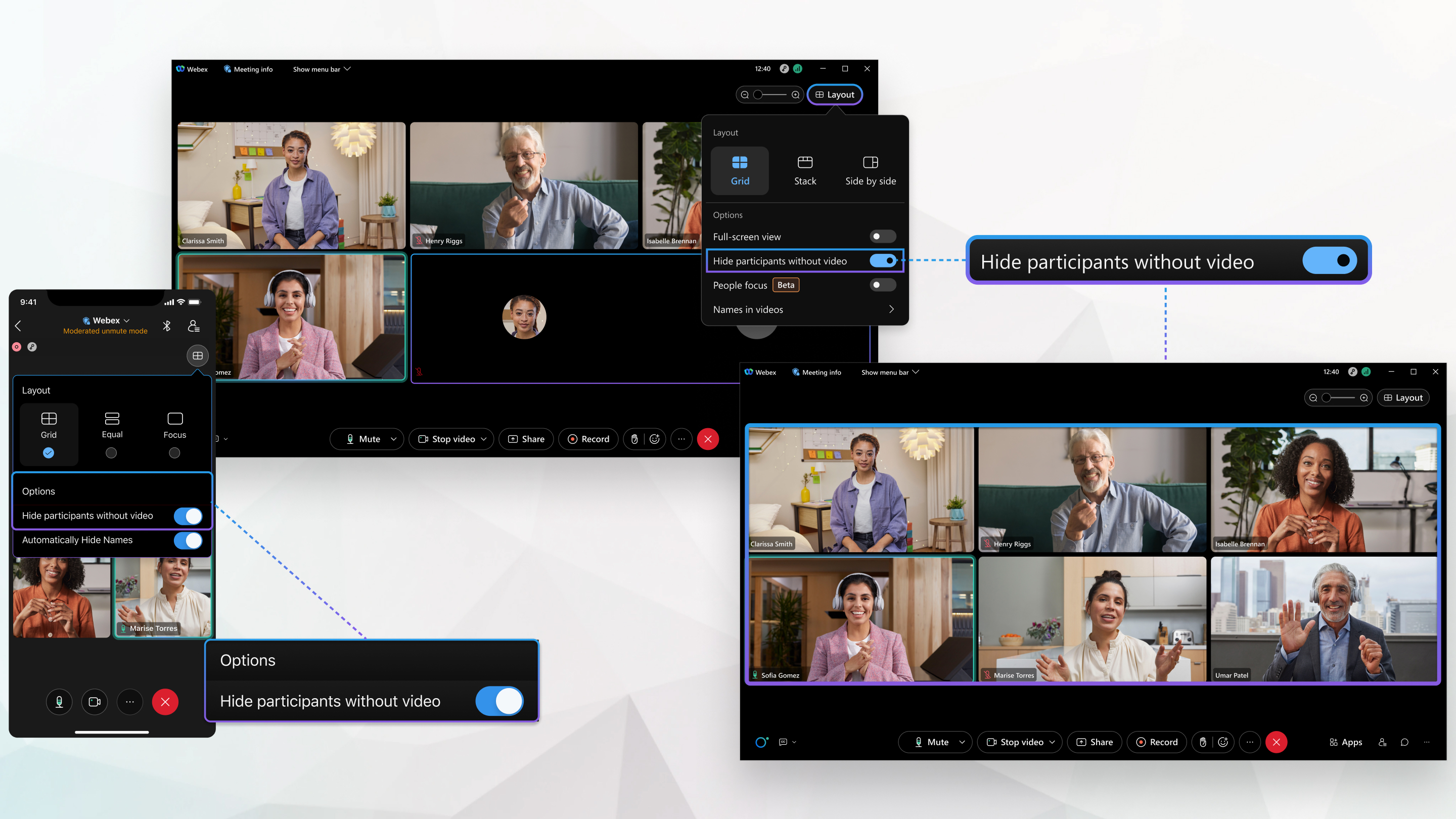
Webex Meetingsこの機能はとでサポートされていますWebex Webinars。 Webex アプリでは、Webex Suiteこの機能はミーティングプラットフォームで利用可能です。Webex Suite会議で会議プラットフォームが使用されているかどうかを確認してください。
| 1 |
会議中なら、「レイアウト」をクリックします
Webex Suite会議プラットフォームでは、会議に参加していないときにも設定できます。 「設定」をクリックします
 ナビゲーションサイドバーで、「」を選択し、「ビデオのない参加者を非表示にする」をチェックしてください。 今後のすべての会議に適用されるように、設定を保存します。 ナビゲーションサイドバーで、「」を選択し、「ビデオのない参加者を非表示にする」をチェックしてください。 今後のすべての会議に適用されるように、設定を保存します。今では、ビデオを見ている参加者だけが表示されます。 画面上のインジケーターは、ビデオ以外の参加者が何人非表示になっているかを示します。  参加者にフォーカスをロックし、その人が自分のビデオを見るのをやめても、その参加者はフォーカスのままです。 |
| 2 |
ビデオを見ていない参加者全員を表示するには、レイアウトをクリックしてください
|
 次に、[
次に、[| 1 |
会議中にビデオを見ていない参加者を非表示にするには、「レイアウト」をタップします
|
| 2 |
ビデオを共有していない参加者を表示するには、「ビデオのない参加者を非表示にする」をオフに切り替えます。 |
 で、[
で、[| 1 |
「レイアウト」をクリックします
今では、ビデオを見ている参加者だけが表示されます。 参加者にフォーカスをロックし、その人が自分のビデオを見るのをやめても、その参加者はフォーカスのままです。 |
| 2 |
ビデオを見ていない参加者全員を表示するには、レイアウトをクリックしてください
|


