
Благодарим вас за обратную связь.
Скрыть или показать участников, не имеющих видео, во время встреч и вебинаров
 Отправить обратную связь?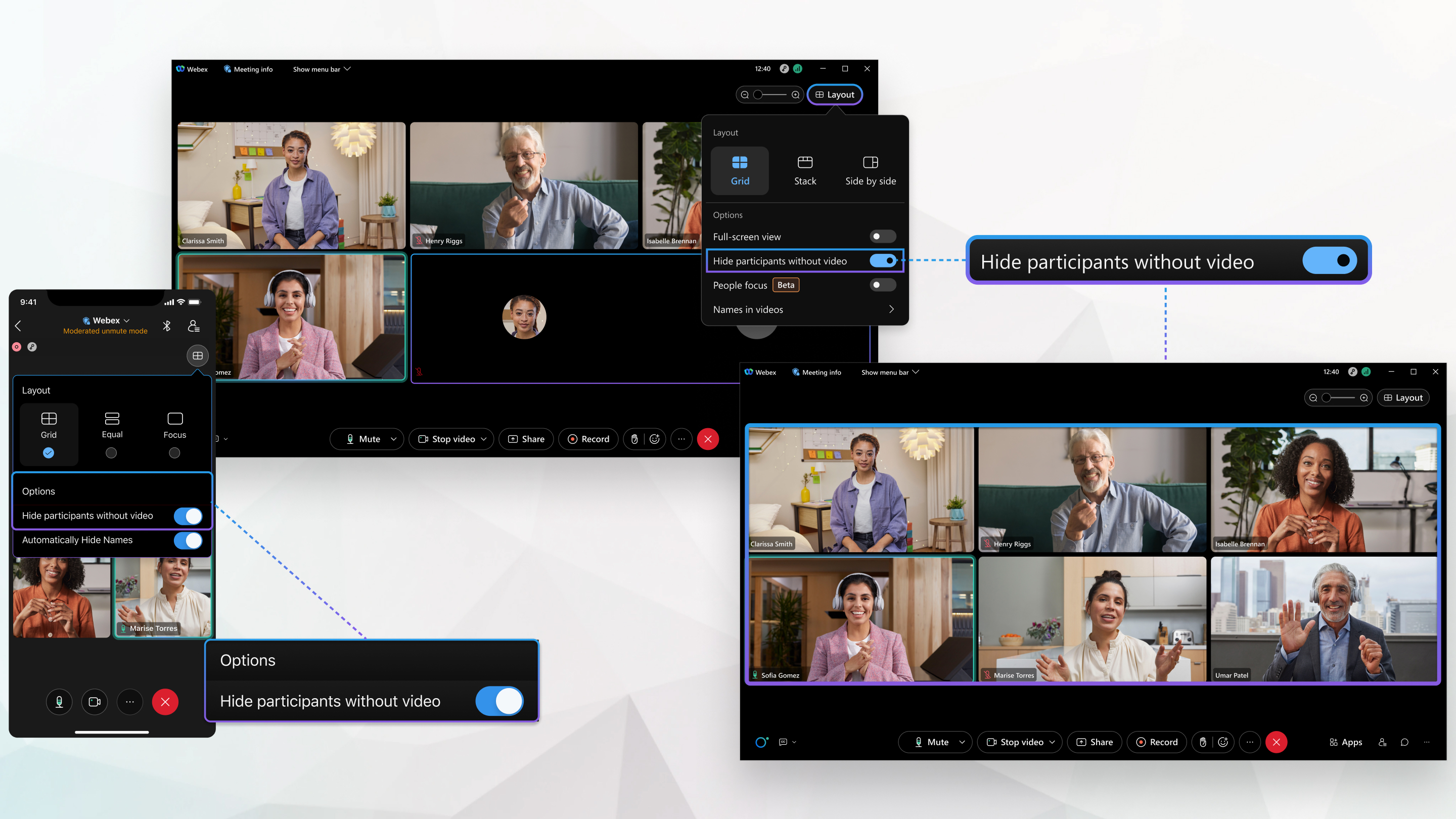
Эта функция поддерживается на Webex Meetings Webex Webinars и. В приложении Webex эта функция доступна на нашей платформе для Webex Suite совещаний. Узнайте, используется ли платформа для совещаний в Webex Suite ваших совещаниях.
| 1 |
Находясь на совещании, нажмите «Макет»
На платформе для Webex Suite собраний вы также можете настроить это, когда вы не участвуете в совещании. Нажмите «Настройки»
 на боковой панели навигации выберите «» и установите флажок «Скрыть участников без видео». Мы сохраняем эту настройку, чтобы она применялась ко всем будущим собраниям. на боковой панели навигации выберите «» и установите флажок «Скрыть участников без видео». Мы сохраняем эту настройку, чтобы она применялась ко всем будущим собраниям.Теперь вы видите только тех участников, которые показывают видео. Индикатор на экране показывает, сколько участников, не участвующих в видео, скрыто.  Если вы сосредоточите внимание на участнике и этот человек перестанет показывать свое видео, он останется в фокусе. |
| 2 |
Чтобы показать всех участников, которые не показывают видео, нажмите «Макет»
|
 , а затем включите опцию
 | 1 |
Чтобы скрыть участников, которые не показывают видео во время совещания, нажмите «Макет»
|
| 2 |
Отключите опцию Скрыть участников без видео, чтобы показать участников, которые не делятся своим видео. |
 и включите опцию
 | 1 |
Нажмите «Макет»
Теперь вы видите только тех участников, которые показывают видео. Если вы сосредоточите внимание на участнике и этот человек перестанет показывать свое видео, он останется в фокусе. |
| 2 |
Чтобы показать всех участников, которые не показывают видео, нажмите «Макет»
|


