
Köszönjük visszajelzését.
 Visszajelzés?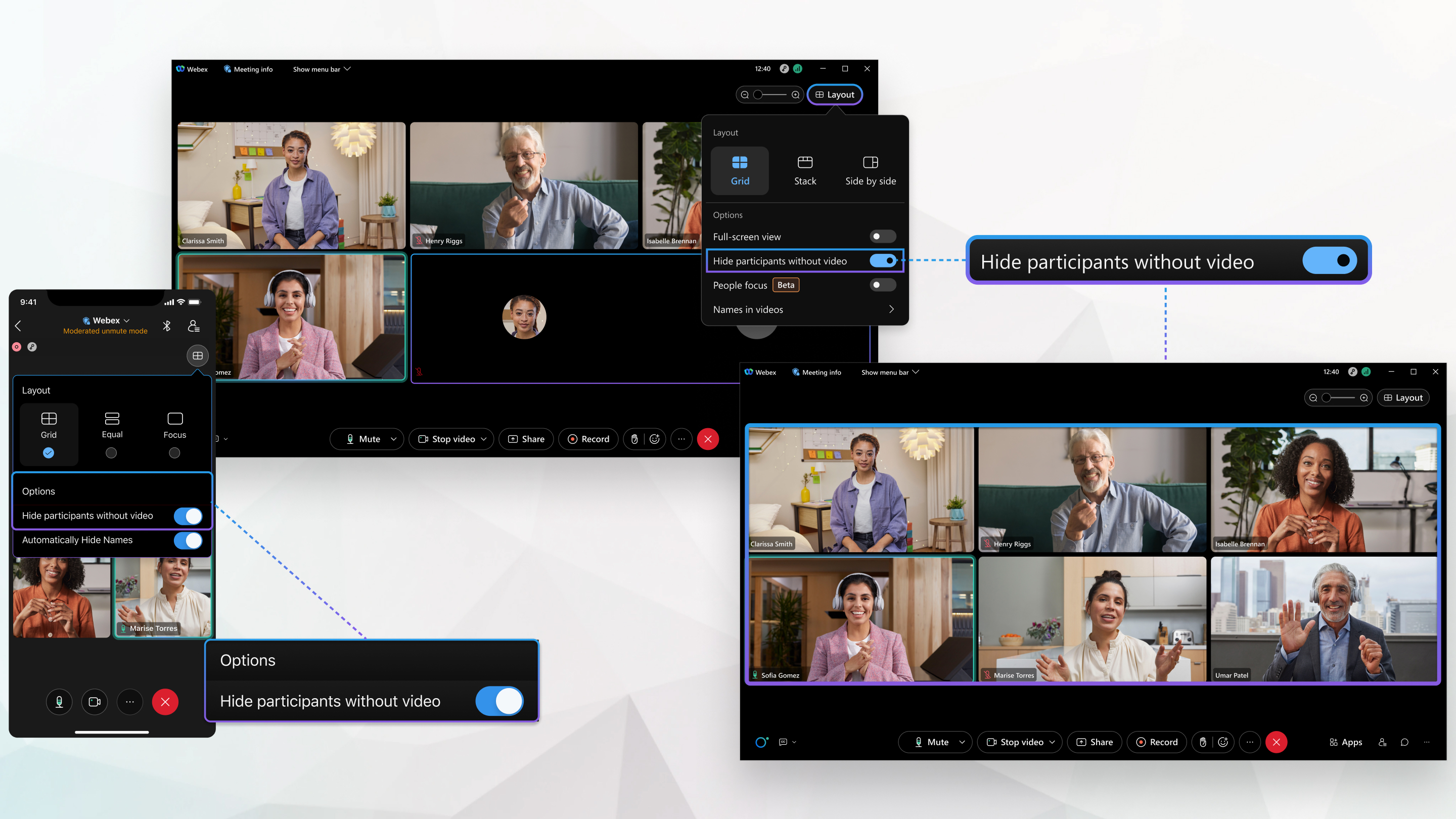
Ezt a funkciót támogatják a Webex Meetings ésWebex Webinars. A Webex alkalmazásban ez a funkció értekezletplatformunkon érhető elWebex Suite. Tudja meg, hogy értekezletei használják-e az ér Webex Suite tekezletplatfor mot.
| 1 |
Amikor értekezleten van, kattintson az El rendezés gombra
Az érte Webex Suite kezlet platformján ezt akkor is beállíthatja, ha nem értekezleten van. Kattintson a Be állítások
 A navigációs oldalsávon válassza az Értekez és lehetőséget, és jelölje be a Rész tvevők elrejtése videó nélkül lehetőséget. A beállítást úgy mentjük, hogy az minden jövőbeli találkozóra érvényes. A navigációs oldalsávon válassza az Értekez és lehetőséget, és jelölje be a Rész tvevők elrejtése videó nélkül lehetőséget. A beállítást úgy mentjük, hogy az minden jövőbeli találkozóra érvényes.Most csak azokat a résztvevőket láthatja, akik videót mutatnak. A képernyőn megjelenő jelző megmutatja, hogy hány nem videó résztvevő van rejtve.  Ha le zárja a fókuszt egy résztvevőre, és ez a személy abbahagyja a videó megjelenítését, akkor továbbra is fókuszban marad. |
| 2 |
Az összes olyan résztvevő megjelenítéséhez, akik nem jelenítik meg a videót, kattintson az El rendezés gombra
|
 , majd kapcsolja be a Rész
 | 1 |
Ha el szeretné rejteni azokat a résztvevőket, akik nem jelenítik meg videójukat egy értekezlet során, koppintson az
|
| 2 |
Kapcsolja ki a Rész tvevők elrejtése videó nélküli lehetőséget, hogy megjelenítse azokat a résztvevőket, akik nem osztják meg videójukat. |
 , és kapcsolja be a Rész
 | 1 |
Kattintson az El rendezés
Most csak azokat a résztvevőket láthatja, akik videót mutatnak. Ha le zárja a fókuszt egy résztvevőre, és ez a személy abbahagyja a videó megjelenítését, akkor továbbra is fókuszban marad. |
| 2 |
Az összes olyan résztvevő megjelenítéséhez, akik nem jelenítik meg a videót, kattintson az El rendezés gombra
|


