
Danke für Ihr Feedback.
Teilnehmer ohne Video während Meetings und Webinaren ein- oder ausblenden.
 Feedback?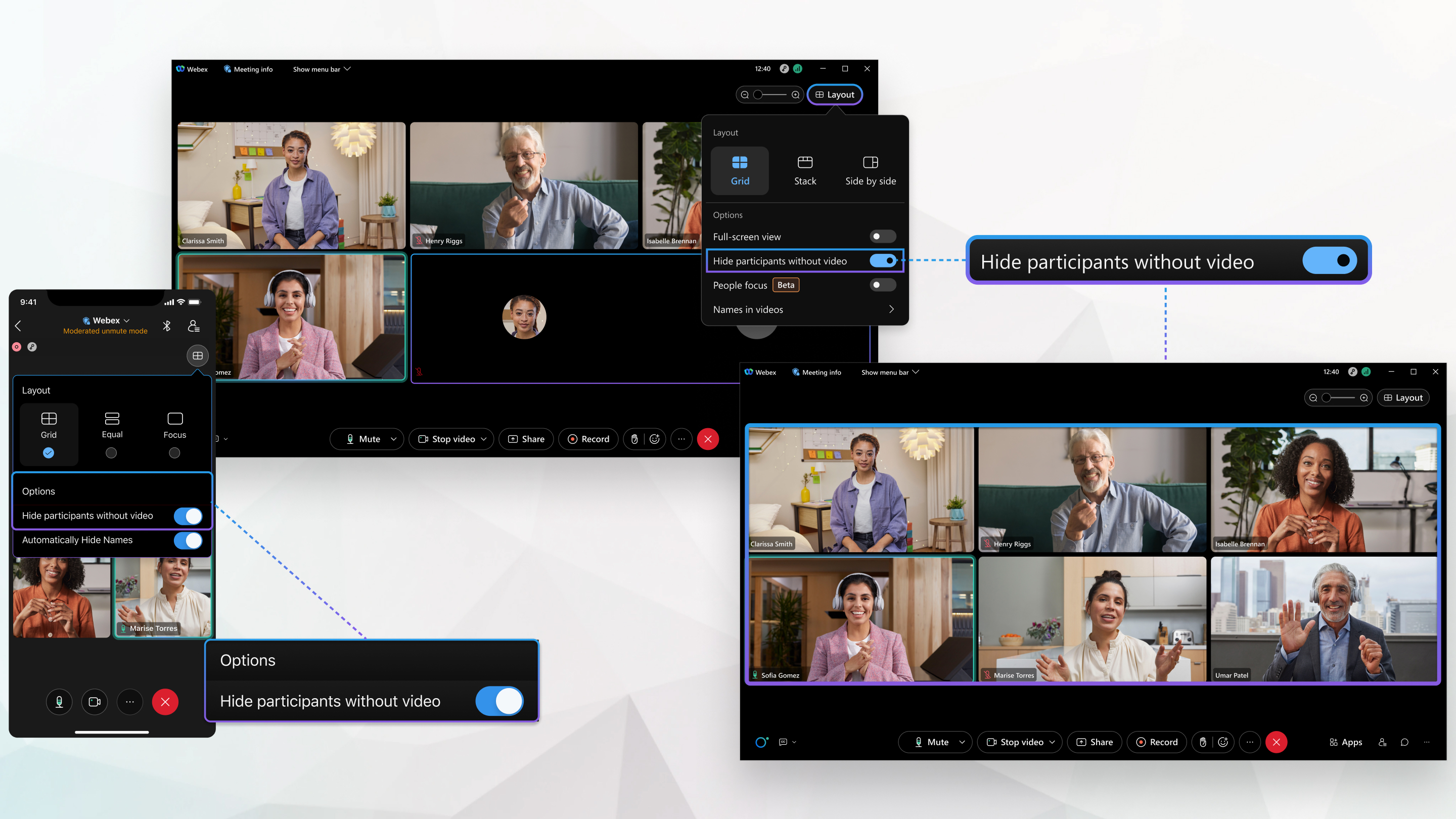
Diese Funktion wird in Webex Meetings und Webex Webinars unterstützt. In der Webex App ist diese Funktion auf unserer Webex Suite Meeting-Plattform verfügbar. Finden Sie heraus, ob Ihre Meetings die Webex Suite Meeting-Plattform nutzen.
| 1 |
Wenn Sie sich in einer Besprechung befinden, klicken Sie auf Layout Auf der Webex Suite Meeting-Plattform können Sie dies auch einstellen, wenn Sie sich nicht in einem Meeting befinden. Klicken Sie in der Navigationsleiste auf Einstellungen
 und wählen Sie dann und aktivieren Sie Teilnehmer ohne Video ausblenden. Wir speichern die Einstellung, damit sie für alle zukünftigen Besprechungen gilt. und wählen Sie dann und aktivieren Sie Teilnehmer ohne Video ausblenden. Wir speichern die Einstellung, damit sie für alle zukünftigen Besprechungen gilt.Jetzt können Sie nur die Teilnehmer sehen, die Videos zeigen. Eine Anzeige auf dem Bildschirm zeigt Ihnen an, wie viele Nicht-Video-Teilnehmer ausgeblendet sind. |
| 2 |
Um alle Teilnehmer anzuzeigen, die kein Video zeigen, klicken Sie auf Layout |
 und aktivieren Sie dann
| 1 |
Um Teilnehmer auszublenden, die während einer Besprechung kein Video zeigen, tippen Sie auf Layout |
| 2 |
Deaktivieren Sie Teilnehmer ohne Video ausblenden, um Teilnehmer anzuzeigen, die ihr Video nicht teilen. |
 und aktivieren Sie die Option
 | 1 |
Klicken Sie auf Layout |
| 2 |
Um alle Teilnehmer anzuzeigen, die kein Video zeigen, klicken Sie auf Layout |


