
Ďakujeme za vašu spätnú väzbu.
 Spätná väzba?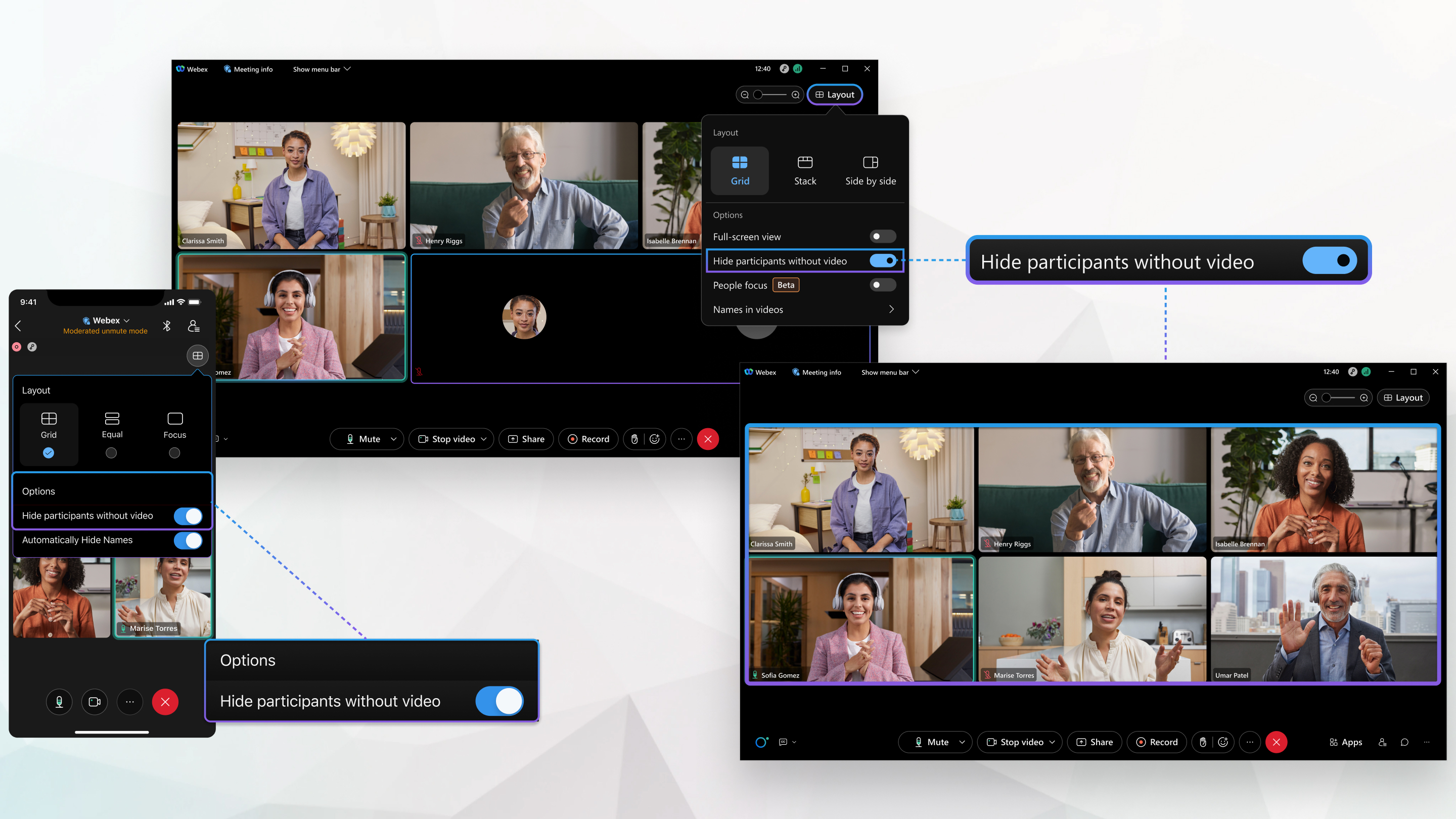
Táto funkcia je podporovaná na Webex Meetings aWebex Webinars. V aplikácii Webex je táto funkcia k dispozícii na našej platforme Webex Suite stretnutí. Zistite, či vaše schôdze používajú platformu Webex Suite schôdze.
| 1 |
Keď ste na schôdzi, kliknite na položku Roz loženie
Na platforme Webex Suite schôdze to môžete nastaviť aj vtedy, keď nie ste na schôdzi. Kliknite na položku Nastavenia
 na bočnom paneli navigácie vyberte položky Schô a začiarknite položku S kryť účastníkov bez vide a. Nastavenie uložíme tak, aby platilo pre všetky budúce stretnutia. na bočnom paneli navigácie vyberte položky Schô a začiarknite položku S kryť účastníkov bez vide a. Nastavenie uložíme tak, aby platilo pre všetky budúce stretnutia.Teraz vidíte iba účastníkov, ktorí zobrazujú video. Indikátor na obrazovke zobrazí, koľko účastníkov bez videa je skrytých.  Ak zamknete zameranie na účastníka a táto osoba prestane zobrazovať svoje video, zostane v centre pozornosti. |
| 2 |
Ak chcete zobraziť všetkých účastníkov, ktorí nezobrazujú video, kliknite na položku Roz loženie
|
 a potom prepnite možnosť S
 | 1 |
Ak chcete skryť účastníkov, ktorí počas schôdze nezobrazujú svoje video, ťuknite na položku Roz loženie
|
| 2 |
Vypnite možnosť S kryť účastníkov bez vide a, aby ste zobrazili účastníkom, ktorí nezdieľajú svoje video. |
 a prepnite možnosť S
 | 1 |
Kliknite na položku Roz loženie
Teraz vidíte iba účastníkov, ktorí zobrazujú video. Ak zamknete zameranie na účastníka a táto osoba prestane zobrazovať svoje video, zostane v centre pozornosti. |
| 2 |
Ak chcete zobraziť všetkých účastníkov, ktorí nezobrazujú video, kliknite na položku Roz loženie
|


