
Geri bildiriminiz için teşekkürler.
Toplantılar ve web seminerleri sırasında video dışı katılımcıları gizleme veya gösterme
 Geri Bildirim?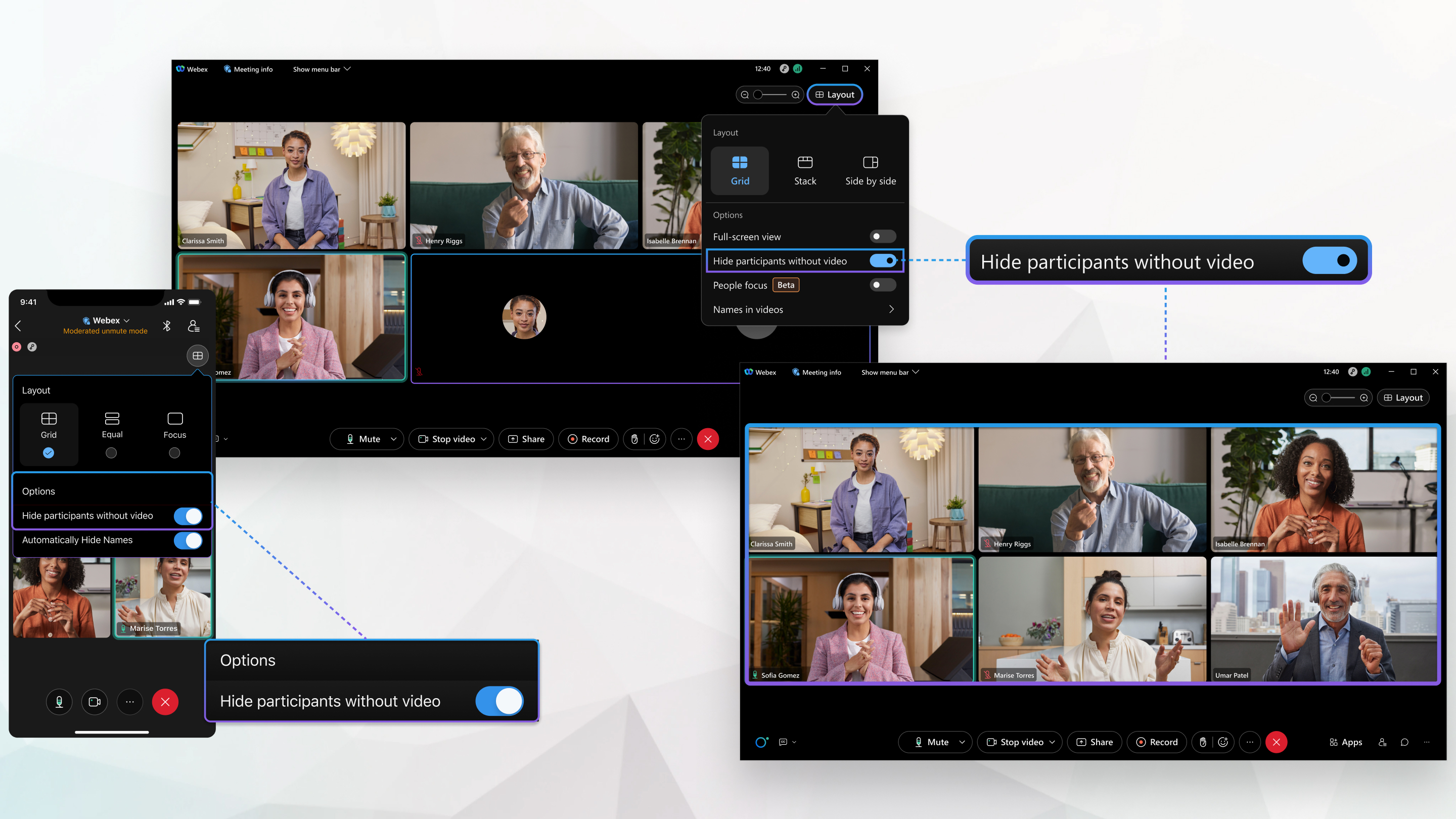
Bu özellik Webex Meetings ve üzerinde desteklenirWebex Webinars. Webex Uygulamasında, bu özellik Webex Suite toplantı platformumuzda mevcuttur. Toplantılarınızın toplantı platformunu kullanıp Webex Suite kullanmadığını öğrenin.
| 1 |
Toplantıdayken Mizanpa'yı tıkl atın
To Webex Suite plantı platformunda, bunu toplantıda olmadığınızda da ayarlayabilirsiniz. Ayarlar'ı tıklayın
 Gezinme kenar çubuğ unda Toplantılar seçin ve Videosuz katılımcıları gizle seçeneğini işaretleyin. Ayarı, gelecekteki tüm toplantılar için geçerli olacak şekilde kaydederiz. Gezinme kenar çubuğ unda Toplantılar seçin ve Videosuz katılımcıları gizle seçeneğini işaretleyin. Ayarı, gelecekteki tüm toplantılar için geçerli olacak şekilde kaydederiz.Şimdi, yalnızca video gösteren katılımcıları görüyorsunuz. Ekrandaki bir gösterge, video olmayan katılımcıların kaç kişinin gizlendiğini gösterir.  Odağı bir katılımcıya kilitler seniz ve o kişi videosunu göstermeyi bırakırsa, odakta kalır. |
| 2 |
Video göstermeyen tüm katılımcıları göstermek için Mizanpa'yı tıklayın
|
 ve ardından
 | 1 |
Toplantı sırasında videolarını göstermeyen katılımcıları gizlemek için Mizanpa'ya dokun un
|
| 2 |
Videolarını paylaş mayan katılımcıları göstermek için Videosu olmayan katılımcıları giz le'yi kapatın. |
 , ve
, ve | 1 |
Düz eni tıklayın
Şimdi, yalnızca video gösteren katılımcıları görüyorsunuz. Odağı bir katılımcıya kilitler seniz ve o kişi videosunu göstermeyi bırakırsa, odakta kalır. |
| 2 |
Video göstermeyen tüm katılımcıları göstermek için Mizanpa'yı tıklayın
|


