
Obrigado pelos seus comentários.
Oculte ou mostre participantes que não usam vídeos durante reuniões e webinars
 Comentários?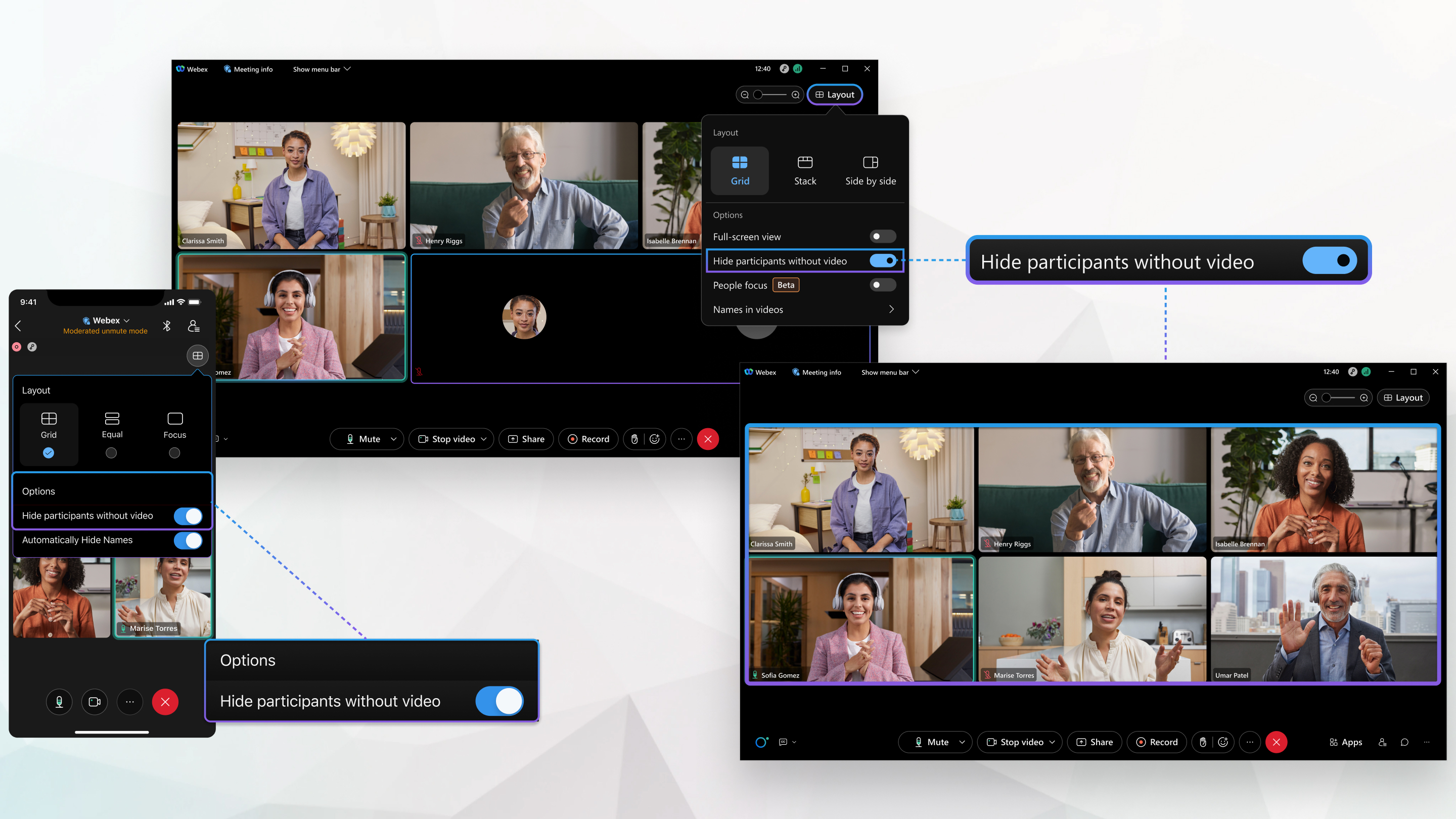
Esse recurso é compatível com Webex Meetings Webex Webinars e. No aplicativo Webex, esse recurso está disponível em nossa plataforma de Webex Suite reuniões. Descubra se suas reuniões usam a plataforma de Webex Suite reuniões.
| 1 |
Quando você estiver em uma reunião, clique em Layout
Na plataforma de Webex Suite reunião, você também pode definir isso quando não estiver em uma reunião. Clique em Configurações
 na barra lateral de navegação, selecione e marque Ocultar participantes sem vídeo. Salvamos a configuração para que ela se aplique a todas as reuniões futuras. na barra lateral de navegação, selecione e marque Ocultar participantes sem vídeo. Salvamos a configuração para que ela se aplique a todas as reuniões futuras.Agora, você só vê os participantes que estão exibindo o vídeo. Um indicador na tela mostra quantos participantes que não são do vídeo estão ocultos.  Se você bloquear o foco em um participante e essa pessoa parar de exibir o vídeo, ela permanecerá em foco. |
| 2 |
Para mostrar todos os participantes que não estão exibindo o vídeo, clique em Layout
|
 e, em seguida, ative a opção
 | 1 |
Para ocultar participantes que não estão exibindo seus vídeos durante uma reunião, toque em Layout
|
| 2 |
Desative a opção Ocultar participantes sem vídeo para mostrar os participantes que não estão compartilhando o vídeo. |
 e ative a opção
 | 1 |
Clique em Layout
Agora, você só vê os participantes que estão exibindo o vídeo. Se você bloquear o foco em um participante e essa pessoa parar de exibir o vídeo, ela permanecerá em foco. |
| 2 |
Para mostrar todos os participantes que não estão exibindo o vídeo, clique em Layout
|


