
Hvala za povratne informacije.
 Povratne informacije?
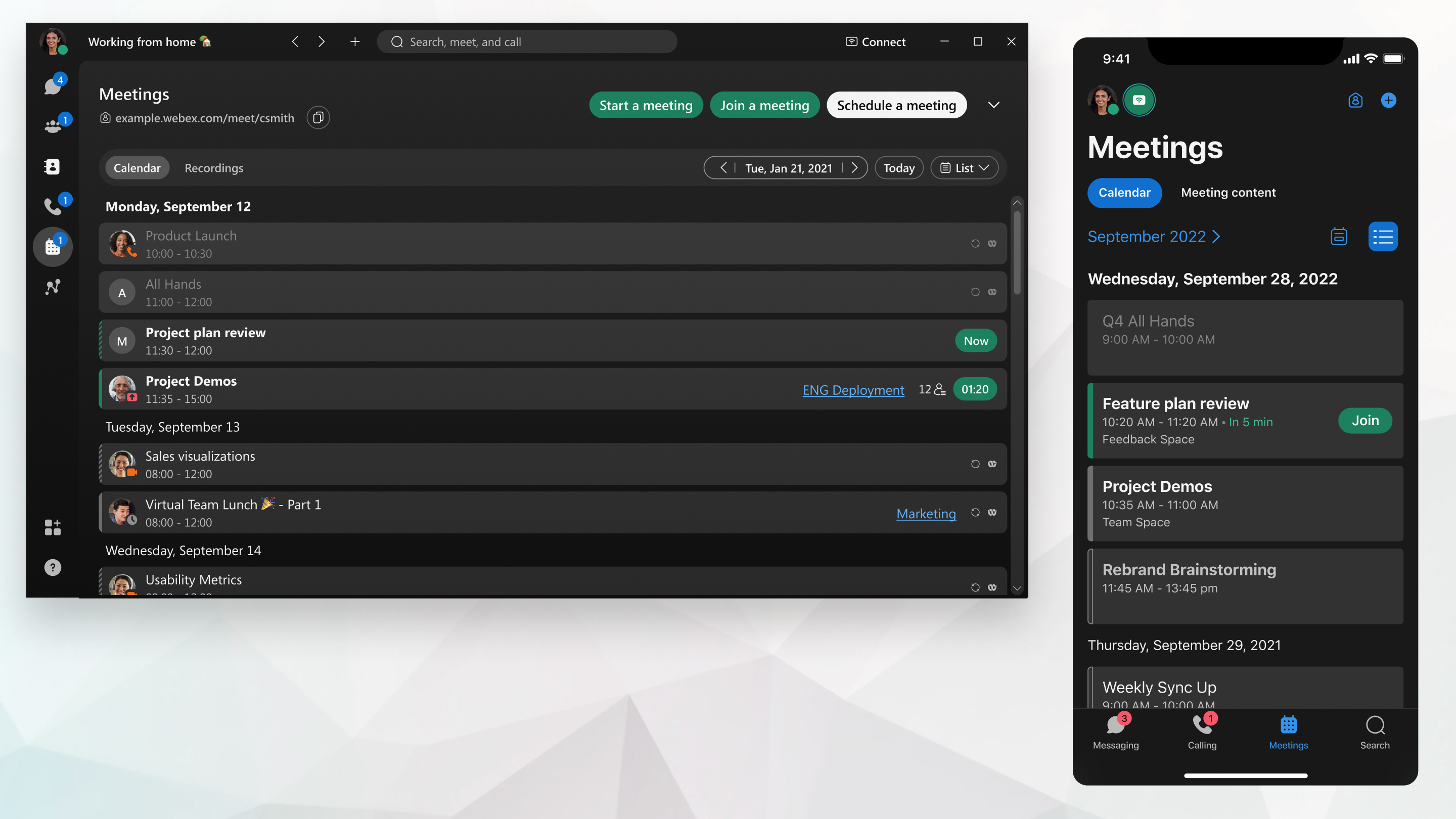
Če je skrb nik nast avil vaš račun s storitvijo hibridnega koledarja z integracijo storitve Office 365, se na seznamu srečanj prikaže prihajajoče načrtovano srečanje, srečanja v osebni sobi, srečanje, povezano s prostorom, klici, ki ste jih načrtovali z drugo osebo, in druga načrtovana srečanja.
Če nimate storitve hibridnega koledarja z integracijo s storitvijo Office 365, so prikazani načrtovani srečanja in sestanki v osebni sobi Microsoft Outlook (z orodji za produktivnost Webex ali dodatkom), Googlovega koledarja (z dodatkom) ali načrtovalnika Webex.
| 1 |
Pojdite na se stanke
V katerem koli pogledu kliknite datum na levi strani Danes, da izberete določen datum iz koledarja. Ogledate si lahko načrtovane sestanke za največ naslednjih 30 dni. Srečanja, načrtovana za več kot 4 tedne v prihodnosti, ne bodo prikazana v aplikaciji Webex. Ko morate spremeniti, ne pozabite urediti srečanja na isti platformi, na kateri ste ga prvotno načrtovali — bodisi na Microsoft Outlook spletnem mestu Webex ali v aplikaciji Webex. Če opazite, da ikona za urejanje manjka, preprosto preklopite na prvotno platformo za upravljanje podrobnosti srečanja. Če se želite znova vrniti na danes, izberite Danes. |
| 2 |
Izberite sestanek, če si želite ogledati informacije o srečanju, kot so datum, ura, ponovitev, lokacija, organizator ali gostitelj, povezava srečanja in kdo je povabilo na srečanje sprejet, zavrnjen ali se ni odzval na povabilo na srečanje. 
Če uporabljate hibridni koledar, lahko povabilo na sestanek, na katerega ste povabljeni, sprejmete ali ga zavrnite v podrobnostih srečanja. Za srečanje, povezano s prostorom, se lahko srečanju pridružite neposredno iz podrobnosti srečanja. Če želite vsem sporočiti, da zamujate ali želite dodati točko dnev nega reda, kliknite S poročilo ali ime presledka (v modri barvi). Pri sestankih, načrtovanih z uporabo spletnega mesta Webex, se na seznamu udeležencev prikaže vaše ime le, če ste gostitelj in ste ustvarili sre čanje, ali pa bo na seznamu prikazana gostiteljica in vas, če vas gostitelj povabi na srečanje. Ko si ogledate prihajajoča srečanja v aplikaciji Webex, bo seznam povabljenih sestankov nepopoln, če je bilo sestanek načrtovano s spletnega mesta Webex. Na primer, na seznamu sta lahko samo vi in gostitelj. |
 in poiščite sestanek na seznamu sestankov. Seznam sestankov se najprej prikaže v
 Na izbrani dan si lahko ogledate prihajajoča srečanja in sestanke za 24-urno obdobje.
Seznam sestankov je na voljo le, če vas je skrbnik nastavil s hibridnim koledarjem.
| 1 |
Pojdite na se stanke Če se premaknete v drug dnevni pogled in se želite vrniti v današnji pogled, tapnite Ogledate si lahko načrtovane sestanke za največ naslednjih 30 dni. Če trenutno ni načrtovanih sestankov, se bodo prikazali tukaj, ko načrtujete se stanek ali prejmete povabilo. |
| 2 |
Povlecite navzgor, da si ogledate celoten seznam srečanj za ta dan. Če se bo vaše srečanje kmalu začelo, tapnite Zdaj, da se mu pridružite. |
| 3 |
Tapnite sestanek, če si želite ogledati informacije o srečanju, kot so datum, čas, ponovitev, lokacija, organizator ali gostitelj in povezava na srečanje. Prav tako lahko ugotovite, kdo je sprejel, zavr nil ali se ni odzval na povabilo na sestanek. Za srečanje, povezano s prostorom, se lahko srečanju pridružite neposredno iz podrobnosti srečanja. Če želite vsem sporočiti, da zamujate ali želite dodati točko dnevnega reda, tapnite S poročilo ali ime presledka (v modri barvi). Za sestanke, načrtovane z uporabo spletnega mesta Webex, se na seznamu udeležencev prikaže vaše ime le, če ste gostitelj in ste srečanje ustvarili. Seznam prikazuje gostitelja in vas, če vas gostitelj povabi na sestanek. |
 Če želite videti, katera srečanja ste načrtovali na izbrani dan.
Seznam sestankov prikazuje prihajajoče načrtovano srečanje, sestanke v osebni sobi, srečanje, povezano s prostorom, klice, ki ste jih načrtovali z drugo osebo, in druga načrtovana srečanja.
Seznam sestankov je na voljo samoMicrosoft Exchange, Microsoft Office 365 če uporabljate storitev Cisco Webex hibridnega koledarja oziroma Google Koledar za G Suite.
| 1 |
Pojdite na se stanke Kliknite ime meseca v zgornjem levem kotu seznama sestankov, da izberete določen datum iz koledarja, tako da se pogled seznama sestankov začne s tem datumom. Ogledate si lahko naslednjih pet prihodnjih načrtovanih srečanj. Če si želite znova ogledati seznam, ki se začne z današnjim datumom, preprosto izberite Danes. |
| 2 |
Izberite sestanek, če si želite ogledati informacije o srečanju, kot so datum, ura, ponovitev, lokacija, organizator ali gostitelj, povezava srečanja in kdo je povabilo na srečanje sprejet, zavrnjen ali se ni odzval na povabilo na srečanje. Za srečanje, povezano s prostorom, se lahko srečanju pridružite neposredno iz podrobnosti srečanja. Če želite vsem sporočiti, da zamujate ali želite dodati točko dnevnega reda, kliknite S poročilo ali ime presledka (v modri barvi). Pri sestankih, načrtovanih z uporabo spletnega mesta Webex, se na seznamu udeležencev prikaže vaše ime le, če ste gostitelj in ste ustvarili sre čanje, ali pa bo na seznamu prikazana gostiteljica in vas, če vas gostitelj povabi na srečanje. |
Povabljeni se ne prikažejo na seznamu Osebe na srečanju
Pod naslednjimi pogoji v koledarju aplikacije Webex ne boste videli vseh povabljencev srečanja:
- Organizatorju je omogočeno uporabo storitve Hibridni koledar
- IN organizator načrtuje sestanek s spletnega mesta Webex
Kar vidite namesto tega, ste vi sami in organizator. Če ste organizator, potem se vidite samo na seznamu.
Za udeležence in organizatorja se zdi, da je šlo nekaj narobe z načrtovanjem se stanka.
Če želite rešiti to omejitev:
-
Načr tujte sestanke iz Googlovega ali Microsofto vega koledarja (uporabite storitev Hibridni koledar)
-
Načr tujte sestanke iz prostora Webex, ki ga delite z drugimi povabljenimi.


