
Geri bildiriminiz için teşekkürler.
 Geri Bildirim?
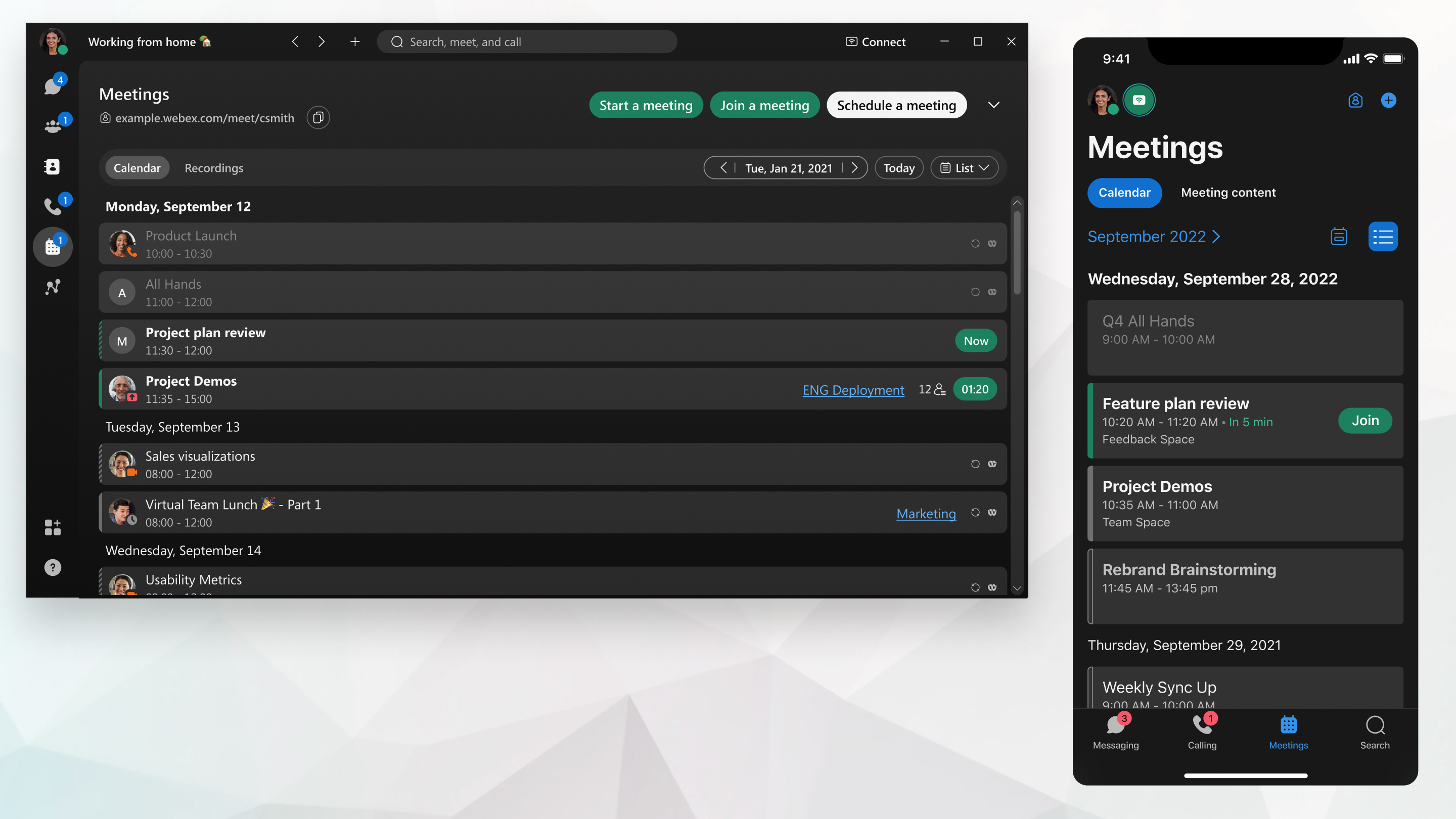
Yöne ticiniz hesabınızı Office 365 tümleştirmesine sahip Karma Takvim Hizmeti ile ayar ladıysa, toplantı listeniz yaklaşan planlanmış toplantıları, Kişisel Oda toplantılarını, bir alanla ilişkili toplantıları, başka bir kişiyle planladığınız aramaları ve diğer planlanmış toplantıları gösterir.
Office 365 tümleştirmesine sahip Karma Takvim Hizmetiniz yoksa (Webex Üretkenlik Araçları veya Eklentiyi kullanarak), Google Takvim Microsoft Outlook (Eklentiyi kullanarak) veya Webex zamanlayıcısından planlanmış toplantı ve Kişisel Oda toplantılarını görürsünüz.
| 1 |
Toplantılara G it
Herhangi bir görünümden, takvimden belirli bir tarih seçmek için Bugün"ün solundaki tarihi tıklayın. Zamanlanmış toplantıları önümüzdeki 30 güne kadar görüntüleyebilirsiniz. Gelecekte 4 haftadan daha uzun bir süre planlanan toplantılar Webex Uygulamasında görünmeyecektir. Değişiklik yapmanız gerektiğinde, toplantıyı başlangıçta planladığınız platformda (Webex sitenizde veya Webex uygulam Microsoft Outlook anızda) düzenlemeyi unutmayın. Düzenleme simgesinin eksik olduğunu fark ederseniz, toplantı ayrıntılarınızı yönetmek için orijinal platforma geçmeniz yeterlidir. Tekrar bugüne geri dönmek için Bugün öğesini seçin. |
| 2 |
Tarih, saat, yinelenme, konum, organizatör veya ev sahibi, toplantı bağlantısı ve toplantı davetini kimlerin kabul ettiği, reddedildiği veya yanıtlamadığı gibi toplantı bilgilerini görüntülemek için bir toplantı seçin. 
Karma Takvim kullanıyorsanız Toplantı Ayrıntıları'ndan davet edildiğiniz bir toplantıya daveti kabul edebilir, geçici olarak kabul edebilir veya reddede bilirsiniz. Alanla ilişkili bir toplantı için toplantıya doğrudan Toplantı Ayrıntıları'ndan katılabilirsiniz. Geç kaldığınızı herkese bildirmek veya bir gündem öğesi eklemek istiyorsanız Mesaj'ı veya alan adını (mavi renkle) tıklayın. Webex siteniz kullanılarak planlanan toplantılar için, katılımcı listesi yalnızca ev sahibi olduğunuzda ve toplantıyı oluşturduysanız adınızı gösterir veya toplantıya ev sahibi tarafından davet edildiyseniz liste ev sahibini ve sizi gösterir. Webex Uygulamasından yaklaşan toplantıları görüntülerken, toplantı Webex sitesinden planlanmışsa toplantı davetlilerinin listesi eksik olacaktır. Örneğin, yalnızca siz ve ev sahibi listelenebilir. |
 ve toplantı listesinde toplantıyı bulun. Toplantı listesini ilk olarak Gün görünüm
 Seçilen günde 24 saatlik bir süre için yaklaşan toplantılarınızı ve randevularınızı görebilirsiniz.
Toplantı listeniz yalnızca yöneticiniz Karma Takvim ile ayarladıysa kullanılabilir.
| 1 |
Toplantılara G it Farklı bir gün görünümüne geçip bugünün görünümüne geri dönmek istiyorsanız, dokunun Zamanlanmış toplantıları önümüzdeki 30 güne kadar görüntüleyebilirsiniz. Şu anda herhangi bir toplantı planlanmamışsa, toplantı planladıktan veya davetiye ald ıktan sonra bu toplantılar burada görünür. |
| 2 |
O gün için tam toplantı listenizi görmek için yukarı kaydırın. Toplantınız başlamak üzereyse katılmak için Şimdi öğ esine dokunun. |
| 3 |
Tarih, saat, yinelenme, konum, organizatör veya ev sahibi ve toplantı bağlantısı gibi toplantı bilgilerini görüntülemek için bir toplantıya dokunun. Toplantı davetini kimlerin kabul ettiğini, reddettiğini veya yanıtlamadığını da öğrenebilirsiniz. Alanla ilişkili bir toplantı için toplantıya doğrudan Toplantı Ayrıntıları'ndan katılabilirsiniz. Geç kaldığınızı herkese bildirmek veya bir gündem öğesi eklemek istiyorsanız Mes aj veya alan adına (mavi renkte) dokunun. Webex siteniz kullanılarak planlanan toplantılar için, katılımcı listesi adınızı yalnızca ev sahibi iseniz ve toplantıyı oluşturduysanız gösterir. Liste, ev sahibi tarafından toplantıya davet edildiyseniz ev sahibini ve sizi gösterir. |
 Seçili bir günde hangi toplantıları planladığınızı görmek için.
Toplantı listeniz yaklaşan planlanmış toplantıları, Kişisel Oda toplantılarını, bir alanla ilişkili toplantıları, başka bir kişiyle planladığınız aramaları ve diğer planlanmış toplantıları gösterir.
Toplantı listeniz yalnızca Karma Takvim Hizmeti Cisco Webex ve/veya G Suite için Google Takvim'i kullanıyorsanız kullanılabilir. Microsoft Exchange Microsoft Office 365
| 1 |
Toplantılara G it Toplantı listesi görünümünün o tarihle başlaması için takvimden belirli bir tarih seçmek için toplantı listesinin sol üst köşesindeki ay adını tıklayın. Ön ümüzdeki beş planlanan toplantıyı görüntüleyebilirsiniz. Bugünün tarihinden başlayarak listeyi tekrar görüntülemek için, sadece Bugünü seçin. |
| 2 |
Tarih, saat, yinelenme, konum, organizatör veya ev sahibi, toplantı bağlantısı ve toplantı davetini kimlerin kabul ettiği, reddedildiği veya yanıtlamadığı gibi toplantı bilgilerini görüntülemek için bir toplantı seçin. Alanla ilişkili bir toplantı için toplantıya doğrudan Toplantı Ayrıntıları'ndan katılabilirsiniz. Geç kaldığınızı herkese bildirmek veya bir gündem öğesi eklemek istiyorsanız Mes aj'ı veya alan adını (mavi renkte) tıklamanız yeterlidir. Webex siteniz kullanılarak planlanan toplantılar için, katılımcı listesi yalnızca ev sahibi olduğunuzda ve toplantıyı oluşturduysanız adınızı gösterir veya toplantıya ev sahibi tarafından davet edildiyseniz liste ev sahibini ve sizi gösterir. |
Davetliler toplantının Kişiler listesinde görünmüyor
Aşağıdaki koşullar altında, Webex App takviminizde toplantının tüm davetlilerini görmezsiniz:
- Organizatör, Hibrit Takvim hizmetini kullanabiliyor
- VE organizatör toplantıyı Webex Sitesinden planlar
Bunun yerine gördüğünüz şey kendiniz ve organizatörünüz. Organizatör iseniz, o zaman sadece kendinizi li stede görürsünüz.
Katılımcılara ve organizatöre toplantının planlanmasında bir şeyler ters gitmiş gibi görünüyor.
Bu sınırlamayı aşmak için:
-
To plantılarınızı Google veya Microsoft takviminizden plan layın (Karma Takvim hizmetini kullanın)
-
Toplant ılarınızı diğer davetlilerle paylaştığınız bir Webex alan ından planlayın.


