
Hvala na povratnim informacijama.
 Povratne informacije?
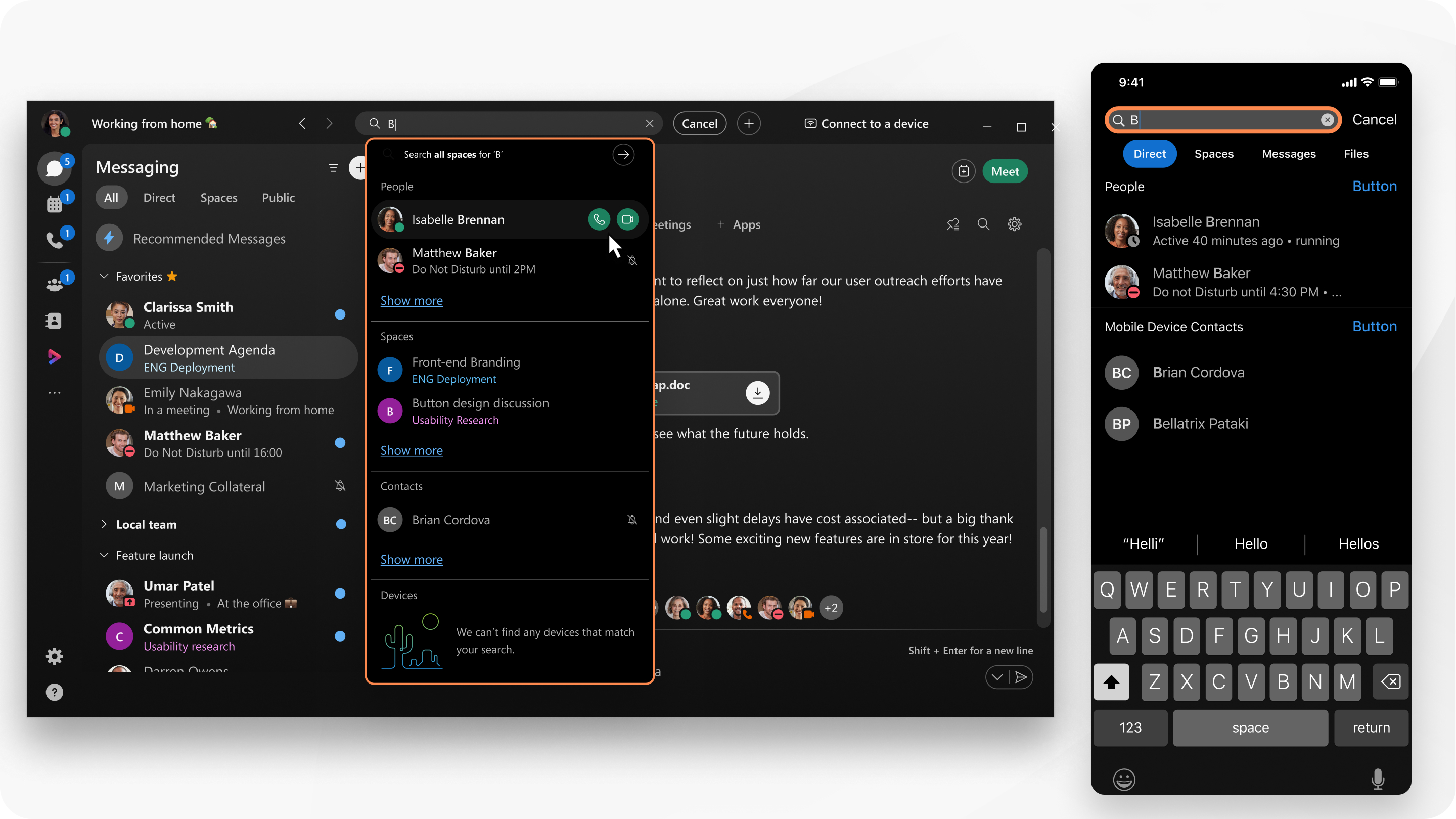
Ako administrator doda spoljne kontakte, ovi kontakti se pojavljuju u rezultatima pretrage.
Aplikacija Vebek takođe pretražuje kontakte u Microsoft Outlook operativnom sistemu Vindovs ili vašem lokalnom adresaru na Mac-u, svi rezultati pretrage su uključeni u liste.
| 1 |
U zaglavlju aplikacije kliknite Takođe možete da uputite poziv sa liste rezultata. Nakon što unesete ime, adresu e-pošte ili video adresu, samo kliknite na Enter da biste uputili poziv. Ako ste podešeni za pozivanje brojeva, možete:
|
| 2 |
Izaberite između poruka, datoteka, ljudi i razmaka da biste precizirali pretragu. Da biste vam pomogli da pronađete razmak, možete videti vremensku oznaku za poslednju poruku u tom prostoru. Unesite:, Od: ili Sa: direktno u oblast za pretragu, a zatim izaberite sa liste da biste precizirali pretragu.
Filtere In: i F rom: možete koristiti zajedno. Sa: filter možete koristiti samo samostalno. Takođe možete poz vati nekoga direktno na listi rezultata. Ako pretraga nije precizirana korišćenjem filtera In:, F rom: ili Sa:, videćete samo rezultate pretrage iz poslednje pregledanih prostora. Da biste videli više rezultata, pomerite se nazad kroz listu razmaka. |
| 3 |
Kliknite na Otkaži da biste izašli iz pretrage. |
 Pre@@
Pre@@ Aplikacija Vebek takođe pretražuje kontakte u vašem lokalnom adresaru, svi rezultati pretrage su uključeni na listu Ljudi.
| 1 |
Dodirnite Pre traživanje Rezultate možete sortirati koristeći liste ljudi, razmaka, poruka, datoteka ili uređaja koji odgovaraju vašem tekstu. Ako ste podešeni za pozivanje brojeva, možete:
|
| 2 |
Izaberite između poruka, datoteka, ljudi i razmaka da biste precizirali pretragu. Da biste vam pomogli da pronađete razmak, možete videti vremensku oznaku za poslednju poruku u tom prostoru. Unesite:, Od: ili Sa: direktno u oblast za pretragu, a zatim izaberite sa liste da biste precizirali pretragu.
Filtere In: i F rom: možete koristiti zajedno. Sa: filter možete koristiti samo samostalno. Takođe možete poz vati nekoga direktno na listi rezultata. Ako pretraga nije precizirana korišćenjem filtera In:, F rom: ili Sa:, videćete samo rezultate pretrage iz poslednje pregledanih prostora. Da biste videli više rezultata, pomerite se nazad kroz listu razmaka. |
 da biste uputili poziv.
Aplikacija Vebek takođe pretražuje kontakte u vašem lokalnom adresaru, svi rezultati pretrage su uključeni na listu Ljudi.
|
Dodirnite Pre traživanje Rezultate možete sortirati koristeći liste ljudi, razmaka, poruka, datoteka ili uređaja koji odgovaraju vašem tekstu. Ako ste podešeni za pozivanje brojeva, možete:
|
| 1 |
Kliknite na Pre traživanje |
| 2 |
Unesite tekst koji tražite. Izaberite između ljudi, raz maka, poruka ili datoteka da biste lako sortirali rezultate. |
| 3 |
Kliknite na Otkaži da biste izašli iz pretrage. |


