تطبيق Webex | ضع علامات على المحتوى المشترك باستخدام التعليقات التوضيحية

list-menuهل لديك ملاحظات؟
عندما يشارك شخص ما محتوى في اجتماع، يمكنك المشاركة بنشاط في التعليق المباشر والرسم وتدوين الملاحظات.

إذا كنت المضيف أو المضيف المشارك وتريد الحفاظ على تركيز العرض التقديمي، فقم بإيقاف تشغيل التعليقات التوضيحية لمنع الحضور من طلب إضافة تعليقات توضيحية.

هذه الميزة متاحة على نظامنا الأساسي لعقد الاجتماعات Webex Suite. اكتشف ما إذا كانت اجتماعاتك تستخدم منصة اجتماعات Webex Suite.

بعض المكالمات في تطبيق Webex تحتوي على هذه الميزات أيضًا.

1

قم بتنفيذ أحد الخيارات التالية:

  • عند مشاركة شاشتك أو تطبيق، انقر فوق المزيد من خيارات المشاركة زر المزيد من خيارات المشاركة > بدء التعليقأضف تعليقًا.
  • عندما تقوم بمشاركة ملف أو عندما يقوم شخص آخر بمشاركة شاشته أو تطبيق أو ملف، انقر فوق بدء التعليقإضافة تعليق.

    في الاجتماع، يمكنك أيضًا النقر بزر الماوس الأيمن على المحتوى المشترك والنقر على إضافة تعليق.

2

يمكنك الاختيار من بين أدوات التعليق التالية لبدء وضع العلامات على التعليق:

الخيارالوصف
اسحب اللوحة

يتيح لك هذا الخيار نقل لوحة التعليقات التوضيحية داخل واجهة الاجتماع للوصول بسهولة إلى أدوات التعليقات التوضيحية.

مؤشر السبورة البيضاء

المؤشر— يسمح لك بالتحكم في شاشتك وتحريك مؤشر الماوس. لا يُجري أي تغييرات أو تعليقات على الشاشة.

زر مؤشر الليزر للسبورة البيضاء

مؤشر ليزر— يسمح لك بالرسم أو الكتابة على الشاشة باستخدام حبر الليزر. ومع ذلك، يختفي الحبر تلقائيًا بعد فترة قصيرة من الزمن، مما يسمح لك بتسليط الضوء على شيء ما أو التأكيد عليه مؤقتًا دون ترك علامة دائمة على الشاشة.

زر مؤشر السهم

مؤشر السهم— يسمح لك بتحديد ما تناقشه بالضبط. انقر في أي مكان على الشاشة، وسينتقل مؤشر السهم إلى تلك النقطة، مما يسهل على الآخرين المتابعة. يمتلك كل مشارك مؤشر سهم واحد. مؤشر السهم الخاص بك يحمل اسمك، ويمكنك اختيار لون له.

عند النقر في أي مكان على الشاشة (باستثناء أقصى اليسار)، يشير السهم إلى اليمين. إذا نقرت على الجزء الأيسر من الشاشة، فسيشير السهم إلى اليسار.

لمسح المؤشر، انقر فوق مسح تنظيف > امسح مؤشري.

إذا كنت مقدم العرض، فانقر على مسح تنظيف > امسح جميع المؤشرات لإزالة جميع المؤشرات من المحتوى المشترك.

قلم سبورة بيضاء

قلم— يسمح لك بالرسم أو الكتابة على الشاشة باستخدام حبر الليزر. تبقى الخطوط التي تم رسمها باستخدام أداة القلم على الشاشة حتى يتم مسحها أو حفظها يدويًا.

نص السبورة البيضاء

نص— يسمح لك باستخدام لوحة المفاتيح للكتابة بدلاً من رسم النص باستخدام الماوس.

ممحاة سبورة بيضاء

ممحاة—تتيح لك إزالة أو مسح أي تعليقات أو خطوط تم رسمها على الشاشة. يمكنك تحديد أداة الممحاة ثم النقر على التعليق لإزالته.

تراجع

تراجع— يسمح لك بعكس أو التراجع عن آخر تعليق أو إجراء تم تنفيذه. يساعدك ذلك على تصحيح أي أخطاء أو إزالة تعليق لم تكن تنوي إضافته.

إعادة العمل

إعادة— يسمح لك بإعادة تطبيق تعليق أو إجراء تم التراجع عنه مسبقًا باستخدام أداة التراجع. يُستخدم لاستعادة تعليق أو إجراء تمت إزالته عن طريق الخطأ.

تنظيف

مسح— يوفر خيارات لإزالة التعليقات التوضيحية من الشاشة. يتضمن الخيارات الفرعية التالية:

  • امسح مؤشري: يزيل مؤشر السهم من المحتوى المشترك.
  • مسح جميع المؤشرات: يزيل جميع مؤشرات الأسهم من المحتوى المشترك. هذا الخيار متاح للمقدم فقط.
  • مسح جميع التعليقات التوضيحية: يزيل جميع التعليقات التي أضافها أي مشارك.
  • امسح تعليقاتي: يزيل فقط التعليقات التي قمت أنت بإضافتها.
  • امسح تعليقات المشاركين الآخرين: يزيل التعليقات التي وضعها المشاركون الآخرون، ولكن ليس تعليقاتك الخاصة.
حفظ

حفظ— يسمح لك بالتقاط لقطة شاشة للشاشة مع جميع التعليقات التوضيحية وحفظها في مجلد التنزيلات.

زر الإعدادات ممثل برمز الترس

امتيازات التعليق— يسمح لك بإدارة أذونات التعليق للمشاركين. يتضمن الخيارات التالية:

  • يمكن لأي شخص إضافة تعليقات توضيحية: يسمح لجميع المشاركين بإضافة تعليقات على الشاشة دون أي موافقة.
  • يحتاج آخرون إلى طلب الموافقة: يجب على المشاركين طلب الإذن لإجراء التعليقات، ويمكن للمضيف أو مقدم العرض الموافقة على الطلبات أو رفضها.
  • حظر جميع طلبات إضافة التعليقات التوضيحية: يعطل صلاحيات التعليق لجميع المشاركين.
إلغاء

إيقاف التعليق— يوفر خيارات لإيقاف جلسة التعليق أو إلغائها.

هذه الميزة متاحة على نظامنا الأساسي لعقد الاجتماعات Webex Suite. اكتشف ما إذا كانت اجتماعاتك تستخدم منصة اجتماعات Webex Suite.

بعض المكالمات في تطبيق Webex تحتوي على هذه الميزات أيضًا.

1

قم بتنفيذ أحد الخيارات التالية:

  • عند مشاركة شاشتك أو تطبيق، انقر فوق المزيد من خيارات المشاركة زر المزيد من خيارات المشاركة > بدء التعليقأضف تعليقًا.
  • عندما تقوم بمشاركة ملف أو عندما يقوم شخص آخر بمشاركة شاشته أو تطبيق أو ملف، انقر فوق بدء التعليقإضافة تعليق.

    في الاجتماع، يمكنك أيضًا النقر بزر الماوس الأيمن على المحتوى المشترك والنقر على إضافة تعليق.

2

يمكنك الاختيار من بين أدوات التعليق التالية لبدء وضع العلامات على التعليق:

الخيارالوصف
اسحب اللوحة

يتيح لك هذا الخيار نقل لوحة التعليقات التوضيحية داخل واجهة الاجتماع للوصول بسهولة إلى أدوات التعليقات التوضيحية.

مؤشر السبورة البيضاء

المؤشر— يسمح لك بالتحكم في شاشتك وتحريك مؤشر الماوس. لا يُجري أي تغييرات أو تعليقات على الشاشة.

زر مؤشر الليزر للسبورة البيضاء

مؤشر ليزر— يسمح لك بالرسم أو الكتابة على الشاشة باستخدام حبر الليزر. ومع ذلك، يختفي الحبر تلقائيًا بعد فترة قصيرة من الزمن، مما يسمح لك بتسليط الضوء على شيء ما أو التأكيد عليه مؤقتًا دون ترك علامة دائمة على الشاشة.

زر مؤشر السهم

مؤشر السهم— يسمح لك بتحديد ما تناقشه بالضبط. انقر في أي مكان على الشاشة، وسينتقل مؤشر السهم إلى تلك النقطة، مما يسهل على الآخرين المتابعة. يمتلك كل مشارك مؤشر سهم واحد. مؤشر السهم الخاص بك يحمل اسمك، ويمكنك اختيار لون له.

عند النقر في أي مكان على الشاشة (باستثناء أقصى اليسار)، يشير السهم إلى اليمين. إذا نقرت على الجزء الأيسر من الشاشة، فسيشير السهم إلى اليسار.

لمسح المؤشر، انقر فوق مسح تنظيف > امسح مؤشري.

إذا كنت مقدم العرض، فانقر على مسح تنظيف > امسح جميع المؤشرات لإزالة جميع المؤشرات من المحتوى المشترك.

قلم سبورة بيضاء

قلم— يسمح لك بالرسم أو الكتابة على الشاشة باستخدام حبر الليزر. تبقى الخطوط التي تم رسمها باستخدام أداة القلم على الشاشة حتى يتم مسحها أو حفظها يدويًا.

نص السبورة البيضاء

نص— يسمح لك باستخدام لوحة المفاتيح للكتابة بدلاً من رسم النص باستخدام الماوس.

ممحاة سبورة بيضاء

ممحاة—تتيح لك إزالة أو مسح أي تعليقات أو خطوط تم رسمها على الشاشة. يمكنك تحديد أداة الممحاة ثم النقر على التعليق لإزالته.

تراجع

تراجع— يسمح لك بعكس أو التراجع عن آخر تعليق أو إجراء تم تنفيذه. يساعدك ذلك على تصحيح أي أخطاء أو إزالة تعليق لم تكن تنوي إضافته.

إعادة العمل

إعادة— يسمح لك بإعادة تطبيق تعليق أو إجراء تم التراجع عنه مسبقًا باستخدام أداة التراجع. يُستخدم لاستعادة تعليق أو إجراء تمت إزالته عن طريق الخطأ.

تنظيف

مسح— يوفر خيارات لإزالة التعليقات التوضيحية من الشاشة. يتضمن الخيارات الفرعية التالية:

  • امسح مؤشري: يزيل مؤشر السهم من المحتوى المشترك.
  • مسح جميع المؤشرات: يزيل جميع مؤشرات الأسهم من المحتوى المشترك. هذا الخيار متاح للمقدم فقط.
  • مسح جميع التعليقات التوضيحية: يزيل جميع التعليقات التي أضافها أي مشارك.
  • امسح تعليقاتي: يزيل فقط التعليقات التي قمت أنت بإضافتها.
  • امسح تعليقات المشاركين الآخرين: يزيل التعليقات التي وضعها المشاركون الآخرون، ولكن ليس تعليقاتك الخاصة.
حفظ

حفظ— يسمح لك بالتقاط لقطة شاشة للشاشة مع جميع التعليقات التوضيحية وحفظها في مجلد التنزيلات.

زر الإعدادات ممثل برمز الترس

امتيازات التعليق— يسمح لك بإدارة أذونات التعليق للمشاركين. يتضمن الخيارات التالية:

  • يمكن لأي شخص إضافة تعليقات توضيحية: يسمح لجميع المشاركين بإضافة تعليقات على الشاشة دون أي موافقة.
  • يحتاج آخرون إلى طلب الموافقة: يجب على المشاركين طلب الإذن لإجراء التعليقات، ويمكن للمضيف أو مقدم العرض الموافقة على الطلبات أو رفضها.
  • حظر جميع طلبات إضافة التعليقات التوضيحية: يعطل صلاحيات التعليق لجميع المشاركين.
إلغاء

إيقاف التعليق— يوفر خيارات لإيقاف جلسة التعليق أو إلغائها.

هذه الميزة متاحة على نظامنا الأساسي لعقد الاجتماعات Webex Suite. اكتشف ما إذا كانت اجتماعاتك تستخدم منصة اجتماعات Webex Suite.

1

قم بتنفيذ أحد الخيارات التالية:

  • عند مشاركة ملف أو فيديو من الكاميرا، انقر على إضافة تعليق إضافة تعليق إلى الأيقونة.
  • عندما يقوم شخص آخر بمشاركة شاشته أو ملفه أو مقطع الفيديو الخاص به من الكاميرا، حدد إضافة تعليق إضافة تعليق إلى الأيقونة لإرسال طلب إضافة تعليق إلى مقدم العرض.
2

يمكنك الاختيار من بين أدوات التعليق التالية لبدء وضع العلامات على التعليق:

الخيارالوصف
تراجع

عكس أو إلغاء آخر تعليق أو إجراء تم تنفيذه. يساعدك ذلك على تصحيح أي أخطاء أو إزالة تعليق لم تكن تنوي إضافته.

إعادة العمل

أعد تطبيق تعليق أو إجراء تم التراجع عنه مسبقًا باستخدام أداة التراجع. يُستخدم لاستعادة تعليق أو إجراء تمت إزالته عن طريق الخطأ.

زر مؤشر السهم

حدد بدقة ما تناقشه. انقر في أي مكان على الشاشة، وسينتقل مؤشر السهم إلى تلك النقطة، مما يسهل على الآخرين المتابعة. يمتلك كل مشارك مؤشر سهم واحد. مؤشر السهم الخاص بك يحمل اسمك، ويمكنك اختيار لون له.

عند النقر في أي مكان على الشاشة (باستثناء أقصى اليسار)، يشير السهم إلى اليمين. إذا نقرت على الجزء الأيسر من الشاشة، فسيشير السهم إلى اليسار.

لمسح المؤشر، انقر على مسح تنظيف > امسح مؤشري.

إذا كنت مقدم العرض، فانقر على مسح تنظيف > امسح جميع المؤشرات لإزالة جميع المؤشرات من المحتوى المشترك.

قلم سبورة بيضاء
  • زر مؤشر الليزر للسبورة البيضاء يتيح لك الرسم أو الكتابة على الشاشة باستخدام حبر يختفي. ومع ذلك، يختفي الحبر تلقائيًا بعد فترة قصيرة من الزمن، مما يسمح لك بتسليط الضوء على شيء ما أو التأكيد عليه مؤقتًا دون ترك علامة دائمة على الشاشة.
  • قلم سبورة بيضاء يتيح لك الرسم أو الكتابة على الشاشة باستخدام حبر دائم. تبقى الخطوط التي تم رسمها باستخدام أداة القلم على الشاشة حتى يتم مسحها أو حفظها يدويًا.
نص السبورة البيضاء

استخدم لوحة المفاتيح للكتابة بدلاً من رسم النص باستخدام الماوس.

ممحاة سبورة بيضاء

قم بإزالة أو مسح أي تعليقات أو خطوط تم رسمها على الشاشة. يمكنك تحديد أداة الممحاة ثم النقر على التعليق لإزالته.

تنظيف

يزيل التعليقات التوضيحية من الشاشة. يتضمن الخيارات التالية:

  • امسح مؤشر الماوس الخاص بي: يزيل مؤشر السهم من المحتوى المشترك.
  • مسح جميع المؤشرات: يزيل جميع مؤشرات الأسهم من المحتوى المشترك. هذا الخيار متاح للمقدم فقط.
  • مسح جميع التعليقات التوضيحية: يزيل جميع التعليقات التي أضافها أي مشارك.
  • امسح تعليقاتي: يزيل فقط التعليقات التي قمت أنت بإضافتها.
  • امسح تعليقات المشاركين الآخرين: يزيل التعليقات التي وضعها المشاركون الآخرون، ولكن ليس تعليقاتك الخاصة.
زر "خيارات إضافية"

إدارة صلاحيات التعليق للمشاركين. يتضمن الخيارات التالية:

  • يمكن لأي شخص إضافة تعليقات توضيحية: يسمح لجميع المشاركين بإضافة تعليقات على الشاشة دون أي موافقة.
  • يحتاج آخرون إلى طلب الموافقة: يجب على المشاركين طلب الإذن لإجراء التعليقات، ويمكن للمضيف أو مقدم العرض الموافقة على الطلبات أو رفضها.
  • حظر جميع طلبات إضافة التعليقات التوضيحية: يعطل صلاحيات التعليق لجميع المشاركين.
حفظ

التقط صورة للشاشة مع جميع التعليقات التوضيحية واحفظها.

3

لإيقاف إضافة التعليقات، انقر على مغادرة التعليق.

هذه الميزة متاحة على نظامنا الأساسي لعقد الاجتماعات Webex Suite. اكتشف ما إذا كانت اجتماعاتك تستخدم منصة اجتماعات Webex Suite.

1

قم بتنفيذ أحد الخيارات التالية:

  • عند مشاركة شاشتك، انقر على بدء التعليق.
  • عند مشاركة ملف أو صورة أو مقطع فيديو من الكاميرا، انقر على إضافة تعليق إلى الأيقونة.
  • عندما يقوم شخص آخر بمشاركة شاشته أو تطبيقه، انقر على إضافة تعليق إلى الأيقونة لإرسال طلب تعليق توضيحي إلى مقدم العرض.
2

يمكنك الاختيار من بين أدوات التعليق التالية لبدء وضع العلامات على التعليق:

الخيارالوصف
تراجع

عكس أو إلغاء آخر تعليق أو إجراء تم تنفيذه. يساعدك ذلك على تصحيح أي أخطاء أو إزالة تعليق لم تكن تنوي إضافته.

إعادة العمل

أعد تطبيق تعليق أو إجراء تم التراجع عنه مسبقًا باستخدام أداة التراجع. يُستخدم لاستعادة تعليق أو إجراء تمت إزالته عن طريق الخطأ.

زر مؤشر السهم

حدد بدقة ما تناقشه. انقر في أي مكان على الشاشة، وسينتقل مؤشر السهم إلى تلك النقطة، مما يسهل على الآخرين المتابعة. يمتلك كل مشارك مؤشر سهم واحد. مؤشر السهم الخاص بك يحمل اسمك، ويمكنك اختيار لون له.

عند النقر في أي مكان على الشاشة (باستثناء أقصى اليسار)، يشير السهم إلى اليمين. إذا نقرت على الجزء الأيسر من الشاشة، فسيشير السهم إلى اليسار.

لمسح المؤشر، انقر على مسح تنظيف > امسح مؤشري.

إذا كنت مقدم العرض، فانقر على مسح تنظيف > امسح جميع المؤشرات لإزالة جميع المؤشرات من المحتوى المشترك.

قلم سبورة بيضاء
  • يتيح لك المؤشر زر مؤشر الليزر للسبورة البيضاء الرسم أو الكتابة على الشاشة باستخدام حبر يختفي. ومع ذلك، يختفي الحبر تلقائيًا بعد فترة قصيرة من الزمن، مما يسمح لك بتسليط الضوء على شيء ما أو التأكيد عليه مؤقتًا دون ترك علامة دائمة على الشاشة.
  • يتيح لك القلم قلم سبورة بيضاء الرسم أو الكتابة على الشاشة باستخدام حبر دائم. تبقى الخطوط التي تم رسمها باستخدام أداة القلم على الشاشة حتى يتم مسحها أو حفظها يدويًا.
نص السبورة البيضاء

استخدم لوحة المفاتيح للكتابة بدلاً من رسم النص باستخدام الماوس.

ممحاة سبورة بيضاء

قم بإزالة أو مسح أي تعليقات أو خطوط تم رسمها على الشاشة. يمكنك تحديد أداة الممحاة ثم النقر على التعليق لإزالته.

تنظيف

يزيل التعليقات التوضيحية من الشاشة. يتضمن الخيارات التالية:

  • امسح مؤشري: يزيل مؤشر السهم من المحتوى المشترك.
  • مسح جميع المؤشرات: يزيل جميع مؤشرات الأسهم من المحتوى المشترك. هذا الخيار متاح للمقدم فقط.
  • مسح جميع التعليقات التوضيحية: يزيل جميع التعليقات التي أضافها أي مشارك.
  • امسح تعليقاتي: يزيل فقط التعليقات التي قمت أنت بإضافتها.
  • امسح تعليقات المشاركين الآخرين: يزيل التعليقات التي وضعها المشاركون الآخرون، ولكن ليس تعليقاتك الخاصة.
حفظ

التقط صورة للشاشة مع جميع التعليقات التوضيحية واحفظها.

زر الإعدادات ممثل برمز الترس

إدارة صلاحيات التعليق للمشاركين. يتضمن الخيارات التالية:

  • يمكن لأي شخص إضافة تعليقات توضيحية: يسمح لجميع المشاركين بإضافة تعليقات على الشاشة دون أي موافقة.
  • يحتاج آخرون إلى طلب الموافقة: يجب على المشاركين طلب الإذن لإجراء التعليقات، ويمكن للمضيف أو مقدم العرض الموافقة على الطلبات أو رفضها.
  • حظر جميع طلبات إضافة التعليقات التوضيحية: يعطل صلاحيات التعليق لجميع المشاركين.
3

لإيقاف إضافة التعليقات، انقر على ثم اترك التعليق.

يمكنك كتم صوتك أثناء إضافة التعليقات التوضيحية إلى المحتوى.

لا يمكنك بدء تعليق توضيحي في تطبيق ويب Webex Meetings . بعد أن يبدأ شخص ما في التعليق التوضيحي في تطبيق Webex لسطح المكتب أو الهاتف المحمول ، يمكنك التعديل أيضا.

1

لبدء إضافة التعليقات، انقر فوق أداة القلمتعديل الأيقونة .

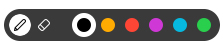
يمكنك تغيير لون القلم وعرضه تُظهر الصورة خيارات ضبط لون وعرض أداة القلم.
2

يمكنك الاختيار من بين الأدوات التالية:

  • ممحاة سبورة بيضاء أداة الممحاة تتيح لك إزالة أو مسح أي تعليقات أو خطوط تم رسمها على الشاشة. يمكنك تحديد أداة الممحاة ثم النقر على التعليق لإزالته.
  • تراجع تراجع يزيل آخر تعديل قمت به. يمكنك الاستمرار في النقر على تراجع تراجع وإزالة كل تعديل حتى تعود إلى آخر لقطة محفوظة.
  • تتيح لك خاصية إعادة العمل Redo إعادة تطبيق تعليق توضيحي أو إجراء تم التراجع عنه مسبقًا باستخدام خاصية تراجع Undo. يُستخدم لاستعادة تعليق أو إجراء تمت إزالته عن طريق الخطأ.
  • تنظيف مسح التعليقات التوضيحية الخاصة بي يزيل جميع التعليقات التوضيحية التي قمتَ بإضافتها.
  • حفظ حفظ يسمح لك بالتقاط لقطة شاشة للشاشة مع جميع التعليقات التوضيحية وحفظها في مجلد التنزيلات.
3

عند الانتهاء، انقر فوق اترك تعليقًا.

هل كان هذا المقال مفيدًا؟