
Tak for din feedback.
 Har du feedback?
Du kan ringe til nogen fra listen Favorit ter, Seneste eller Map per. Du kan også indtaste deres nummer i feltet Søg eller Op kald.
 |
En mappesøgning returnerer maksimalt 100 poster. |
| 1 |
Tryk
|
| 2 |
Try k på Favorit ter, Seneste eller Mappe. 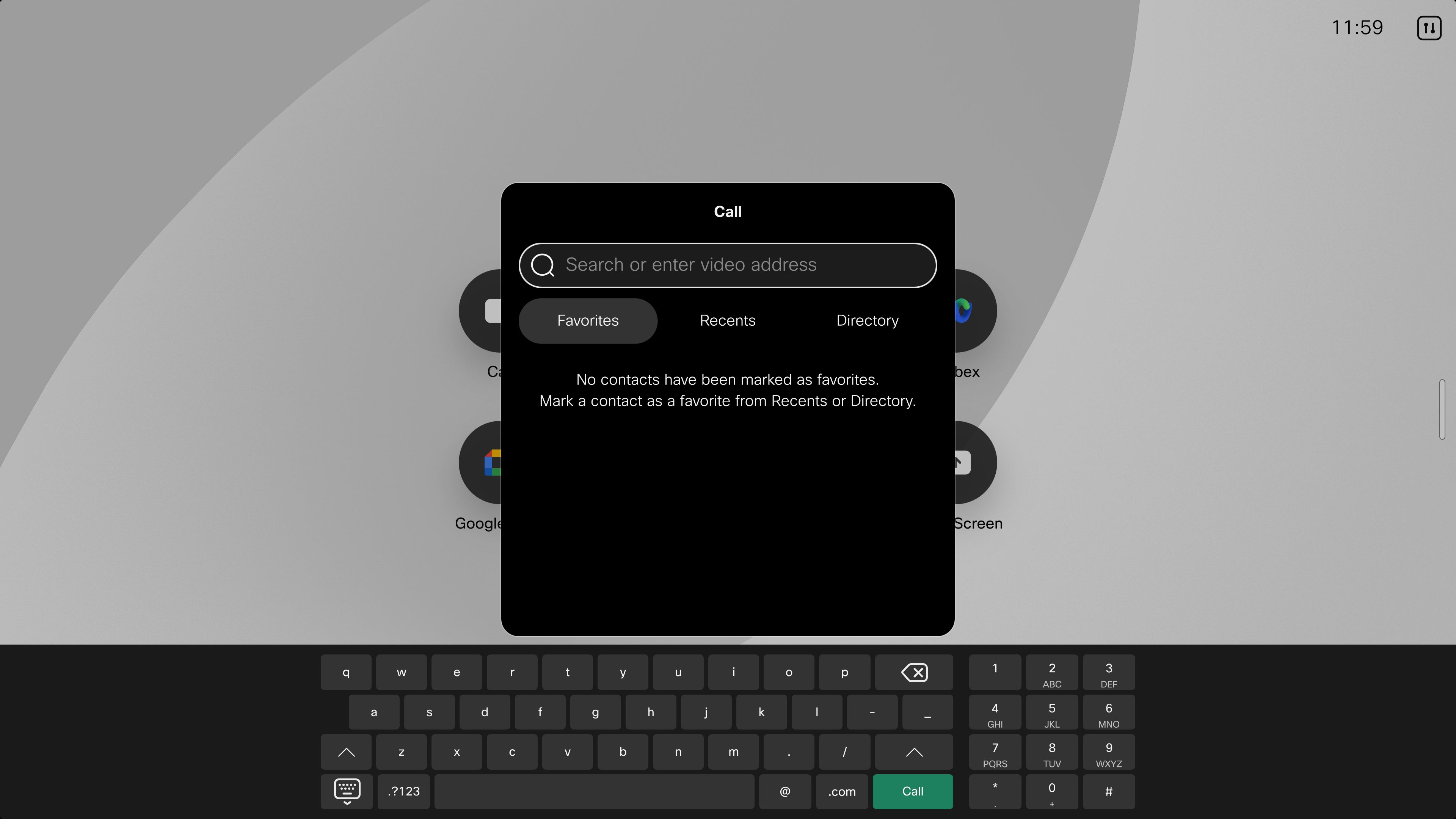 |
| 3 |
Vælg en kontakt, og tryk på knappen Opkald. 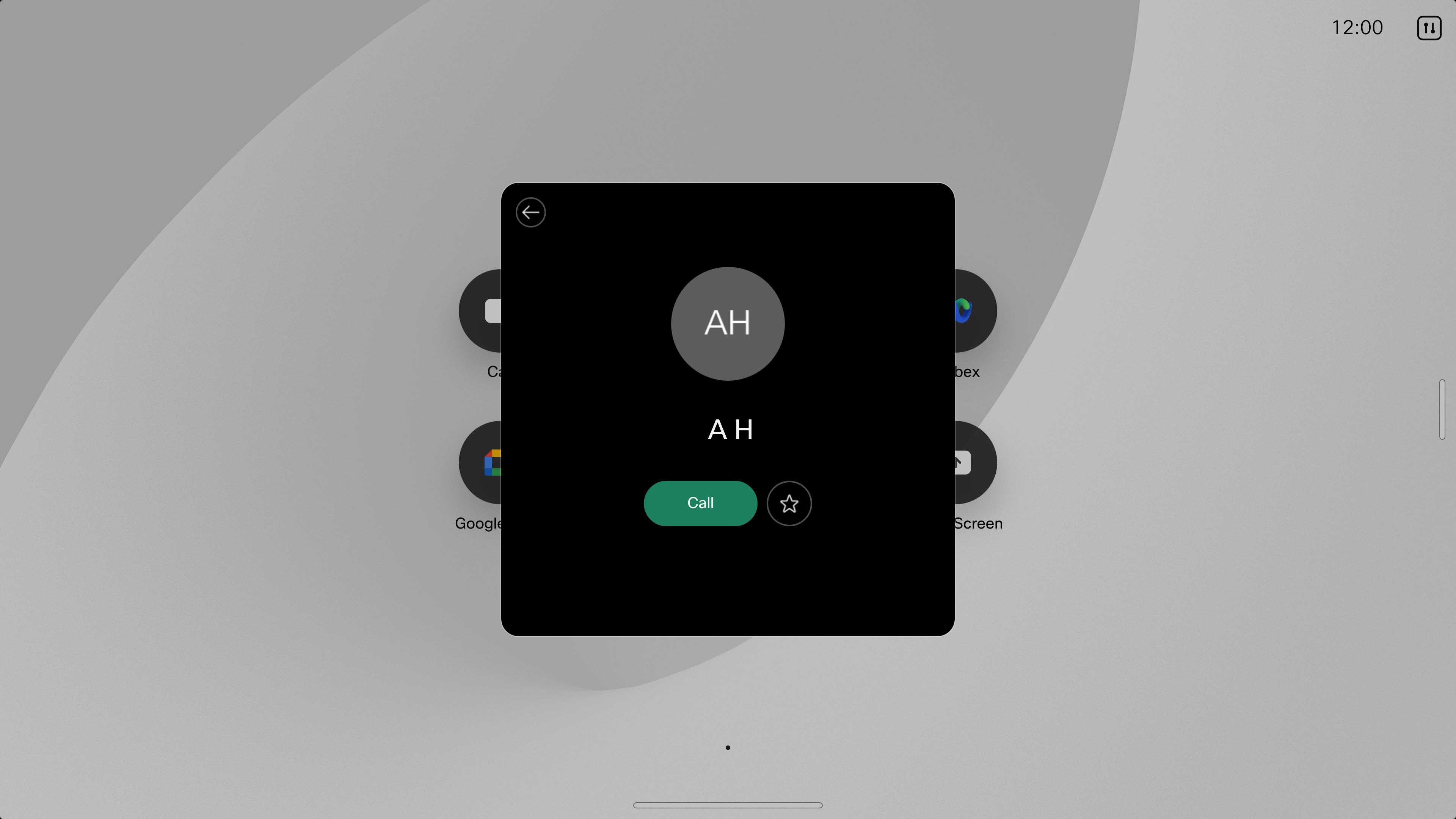 |
 på Op
på Op | 1 |
Tryk
|
| 2 |
Tryk på Sen este, og vælg en post på listen for at åbne et kontaktkort. |
| 3 |
Tryk på Mere,
|
| 4 |
Når du er færdig med at redigere, skal du trykke på knappen Opkald på tastaturet for at foretage opkaldet. |
 og derefter
 | 1 |
Tryk
|
| 2 |
Begynd at skrive navnet, nummeret eller videoadressen på din kontakt i søgefeltet. Du kan også angive en videoadresse for at deltage i eller starte et planlagt møde. Indtast videoadressen i et af følgende formater:
|
| 3 |
Tryk på pilen, og tryk derefter på Opkald for at foretage opkaldet. |
| 4 |
Indtast den numeriske adgangskode til mødet, hvis du bliver bedt om det. Du behøver kun den numeriske mødeadgangskode til planlagte Webex-møder, ikke Webex Personal Room-møder. Hvis du er vært, skal du muligvis indtaste værtsnøglen eller værts-PIN-koden efterfulgt af pund tegnet # for at starte mødet. |
Hvis Webex Callingdet er aktiveret på din enhed, kan du ringe til mobiltelefoner og fastnet. I så fald kan du se dine kontakters telefon numre, der er tilgængelige for at vælge og ringe til i din mappe, herunder på favoritter og seneste.
Hvis du vælger at ringe til nogen på deres telefonnummer, har du under opkaldet adgang til nogle ekstra knapper, der giver dig mulighed for at:
-
Sæt opkaldet på vent, og genoptag det derefter
-
Overfør opkaldet
-
Tilføj deltagere for at oprette et konferenceopkald
-
Send og modtag telefonsvarer
Du kan finde flere oplysninger i Webex CallingHjælpecenter.


