
Merci pour votre commentaire.
 Un commentaire ?
Vous pouvez appeler quelqu'un depuis la liste des favoris, des appels récents ou de l'annuaire. Vous pouvez également saisir leur numéro dans le champ de recherche ou de numérotation.
 |
Une recherche dans l'annuaire renvoie un maximum de 100 entrées. |
| 1 |
Appuyez
|
| 2 |
Appuyez sur Favoris, Récents ou Annuaire. 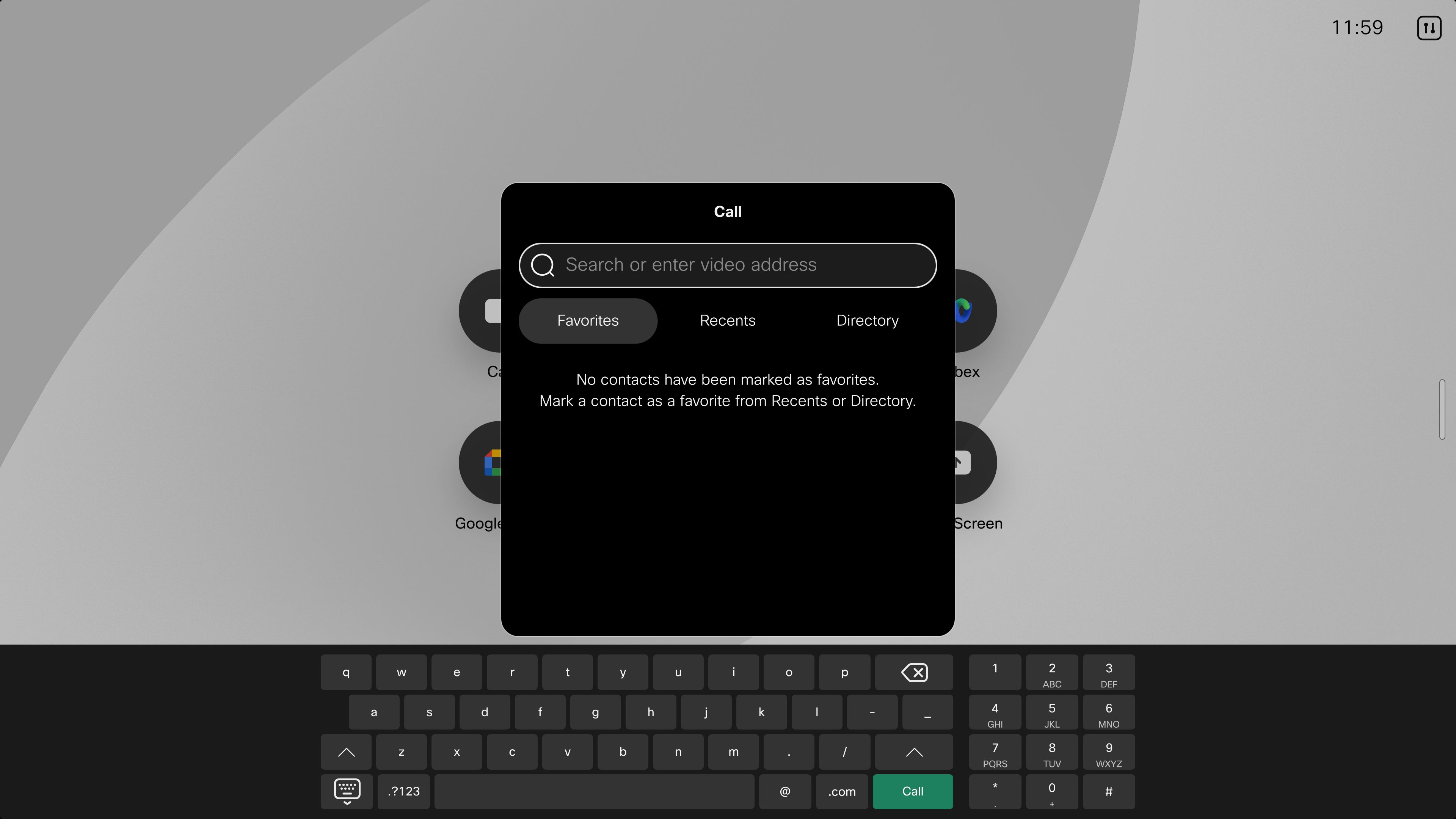 |
| 3 |
Sélectionnez un contact et appuyez sur le bouton d'appel. 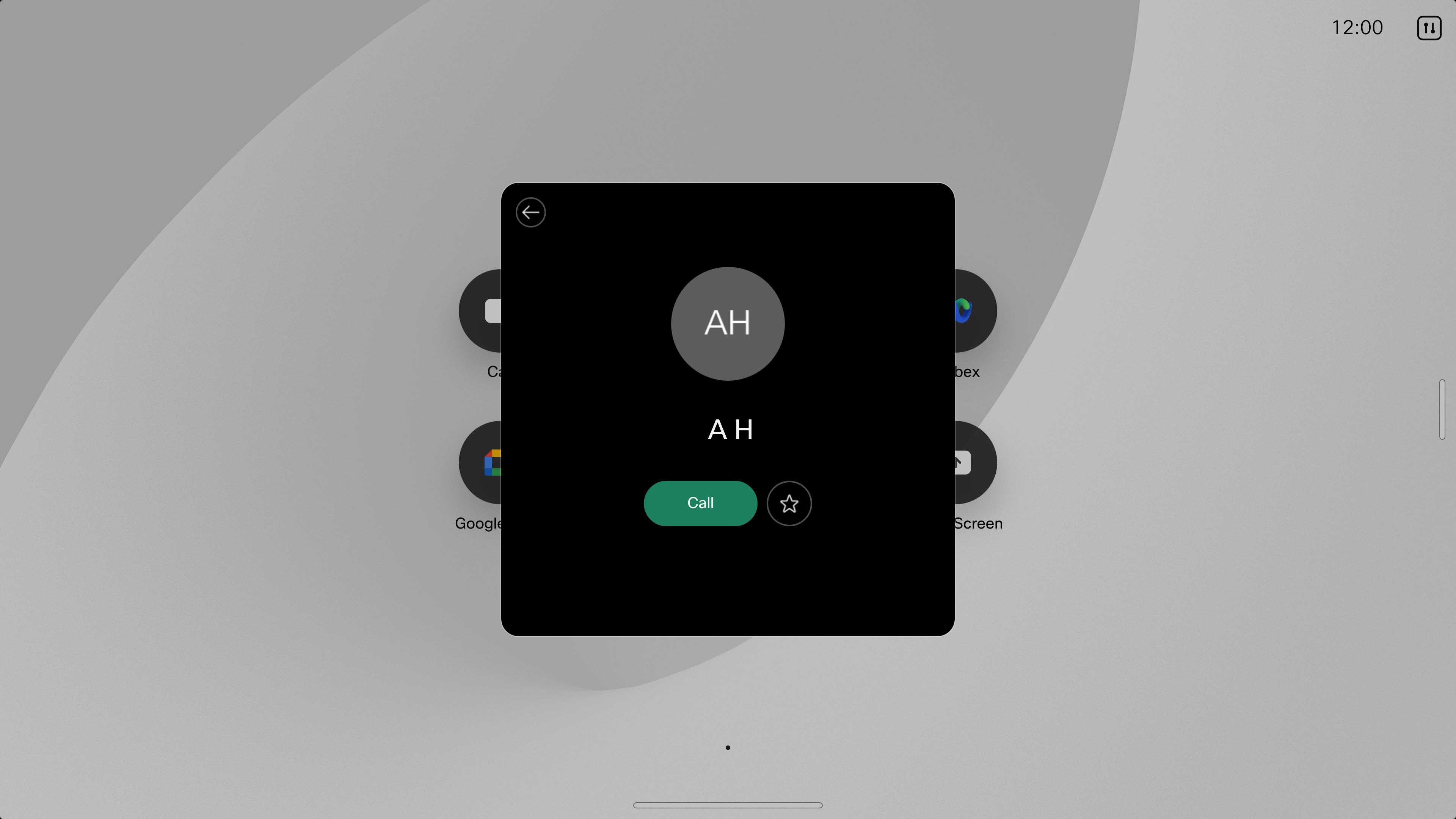 |
 sur
sur | 1 |
Appuyez
|
| 2 |
Appuyez sur Récents et sélectionnez une entrée dans la liste pour ouvrir une carte de visite. |
| 3 |
Appuyez sur Plus,
|
| 4 |
Lorsque vous avez terminé les modifications, appuyez sur la touche d'appel du clavier pour passer l'appel. |
 puis sur
 | 1 |
Appuyez
|
| 2 |
Commencez à taper le nom, le numéro ou l'adresse vidéo de votre contact dans le champ de recherche. Vous pouvez également saisir une adresse vidéo pour rejoindre ou démarrer une réunion planifiée. Composez l'adresse vidéo dans l'un des formats suivants :
|
| 3 |
Appuyez sur la flèche, puis sur Appeler pour passer l'appel. |
| 4 |
Entrez le mot de passe numérique de la réunion, si vous y êtes invitée. Vous n'avez besoin du mot de passe numérique que pour les réunions Webex programmées, pas pour les réunions Webex Personal Room. Si vous êtes l'hôte, vous devrez peut-être saisir la clé ou le code PIN de l'hôte, suivi du signe dièse # pour démarrer la réunion. |
Si cette option Webex Callingest activée sur votre appareil, vous pourrez appeler des téléphones portables et des lignes fixes. Dans ce cas, les numéros de téléphone de vos contacts pourront être sélectionnés et composés dans votre annuaire, y compris dans les favoris et les plus récents.
Si vous choisissez d'appeler quelqu'un sur son numéro de téléphone, vous aurez accès à des boutons supplémentaires qui vous permettront de :
-
Mettez l'appel en attente puis reprenez-le
-
Transférer l'appel
-
Ajouter des participants pour créer une conférence téléphonique
-
Envoyer et recevoir des messages vocaux
Pour plus d'informations, rendez-vous Webex Callingsur le centre d'aide.


