
Dziękujemy za opinię.
 Opinia?
Możesz zadzwonić do kogoś z listy U lubione, Ostatnie lub Katalog. Możesz również wprowadzić ich numer w polu Szukaj lub Wybierz.
 |
Wyszukiwanie katalogu zwraca maksymalnie 100 wpisów. |
| 1 |
Stuknij opcję Zadz woń
|
| 2 |
Stuknij opcję Ulubione, Ostatnie lub Katalog. 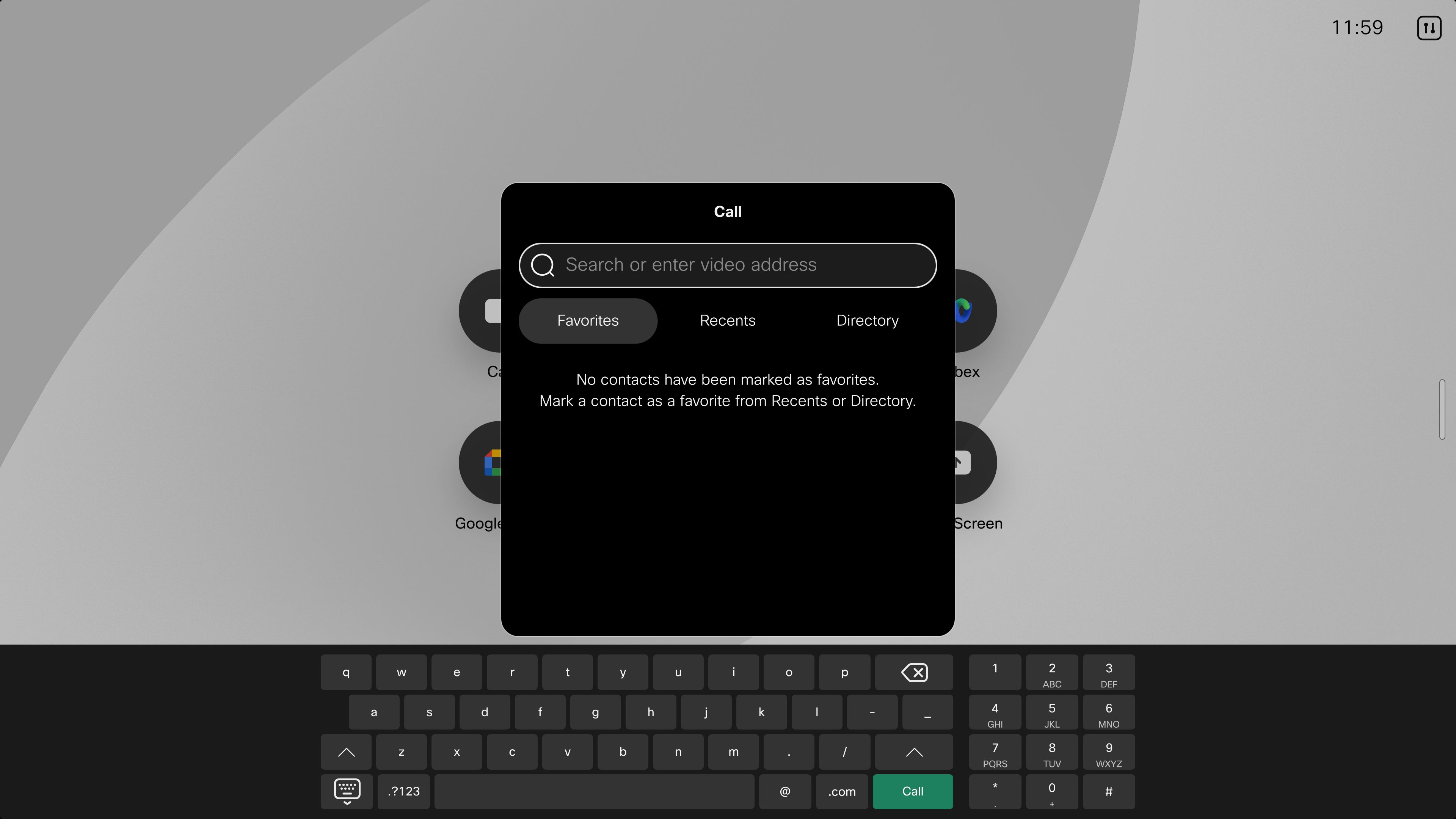 |
| 3 |
Wybierz kontakt i dotknij przycisku Z adz woń. 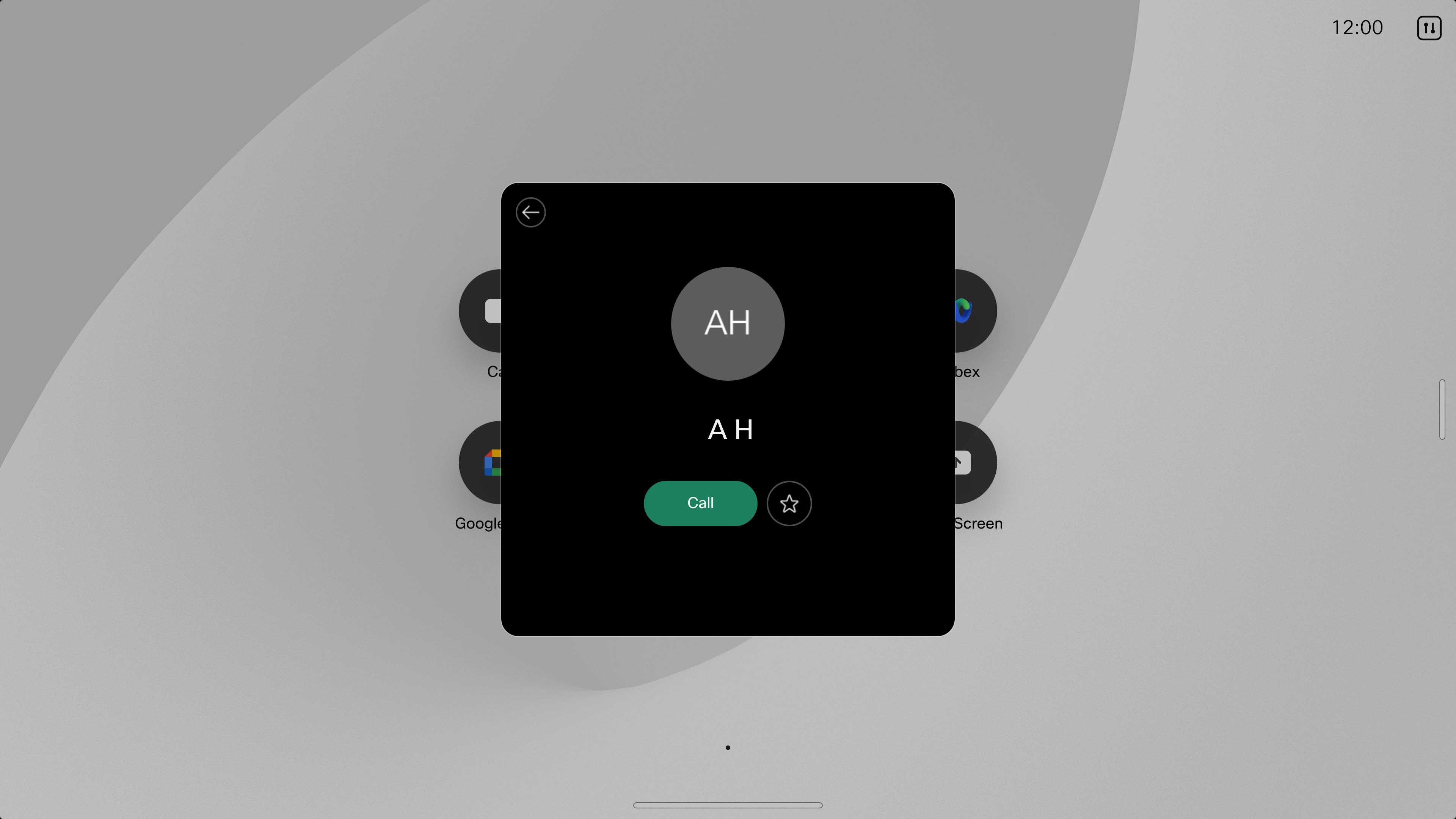 |
 na ekranie głównym.
| 1 |
Stuknij opcję Zadz woń
|
| 2 |
Stu knij Ostat nio i wybierz wpis z listy, aby otworzyć kartę kontaktu. |
| 3 |
Stuknij pozycję Więcej,
|
| 4 |
Po zakończeniu edycji dotknij przycisku Zadzwoń na klawiaturze, aby nawiązać połączenie. |
 a następnie
 | 1 |
Stuknij opcję Zadz woń
|
| 2 |
Zacznij wpisywać imię i nazwisko, numer lub adres wideo swojego kontaktu w polu wyszukiwania. Możesz także wprowadzić adres wideo, aby dołączyć lub rozpocząć zaplanowane spotkanie. Wybierz adres wideo w jednym z następujących formatów:
|
| 3 |
Stuknij strzałkę, a następnie naciśnij opcję Zadz woń, aby nawiązać połączenie. |
| 4 |
Wprowadź hasło do spotkania numerycznego, jeśli zostanie wyświetlony monit. Do zaplanowanych spotkań Webex potrzebne jest tylko hasło numeryczne do spotkania Webex, a nie do spotkań Webex Personal Room. Jeśli jesteś gospodarzem, może być konieczne wprowadzenie klucza hosta lub kodu PIN hosta, a następnie znaku funta #, aby rozpocząć spotkanie. |
Jeśli na urządzeniu Webex Callingjest włączona, będziesz mógł dzwonić na telefony komórkowe i stacjonarne. W takim przypadku zobaczysz numery telefonów kontaktów dostępne do wyboru i wybierania w katalogu, w tym w ulubionych i ostatnich.
Jeśli zdecydujesz się zadzwonić do kogoś pod jego numer telefonu, podczas połączenia będziesz mieć dostęp do kilku dodatkowych przycisków, które pozwolą Ci:
-
Wstrzymaj połączenie, a następnie wznowij je
-
Przenieś połączenie
-
Dodaj uczestników, aby utworzyć połączenie konferencyjne
-
Wysyłanie i odbieranie poczty głosowej
Aby uzyskać więcej informacji, przejdź do Webex CallingCentrum pomocy.


