Webex App | Gå tilbage til dine kladder

list-menuHar du feedback?
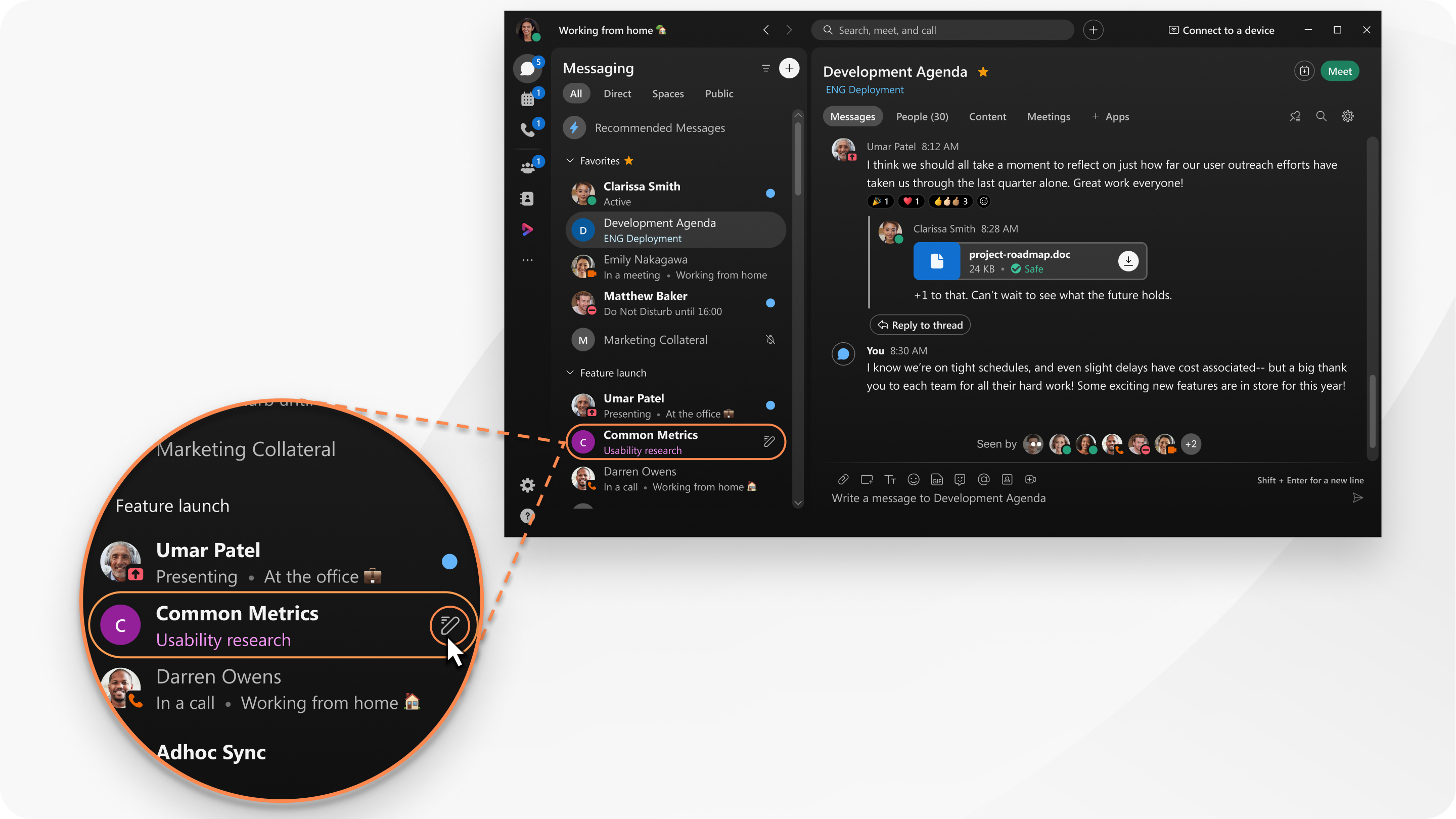
Nogle gange begynder du kun at skrive en besked for at finde ud af, at din opmærksomhed er nødvendig i et andet rum eller samtale. Webex App gemmer kladder til dine meddelelser, så du kan vende tilbage til dem, hvis du ikke sender dem med det samme. Du vil se et ikon ud for mellemrum med kladder tilbage i dem, så du nemt kan springe tilbage, når du er klar til at trykke på send.

Draft message indicator on the spaces list.

Gå til din pladsliste, klik på et rum med Drafts ud for navnet for at få vist det udkast til meddelelse, du vil udfylde.

Hvis du vil se alle dine udkast til meddelelser, Filterknap skal du klikke på, gå til Ud kast og derefter vælge den meddelelse, du vil udfylde.

Dine beskedkladder bevares også, selv efter en genstart, så du altid kan vende tilbage til dem.

Gå til din pladsliste, tryk på et rum med Drafts ved siden af navnet for at få vist det udkast til meddelelse, du vil udfylde.

Hvis du vil se alle dine udkast til meddelelser, Filterknap skal du trykke på, gå til Ud kast og derefter vælge den meddelelse, du vil udfylde.

Gå til din pladsliste, tryk på et rum med Drafts ud for navnet for at få vist det udkast til meddelelse, du vil udfylde.

Hvis du vil se alle dine udkast til meddelelser, Filterknap skal du trykke på, gå til Ud kast og derefter vælge den meddelelse, du vil udfylde.

Gå til din pladsliste, klik på et rum med Drafts ud for navnet for at få vist det udkast til meddelelse, du vil udfylde.

Hvis du vil se alle dine udkast til meddelelser, Filterknap skal du klikke på, gå til Ud kast og derefter vælge den meddelelse, du vil udfylde.

Var denne artikel nyttig?