
Grazie per il feedback.
 Feedback?
-
Per i siti 42,3 e successivi, i sottotitoli ora includono il nome dell'oratore nella parte anteriore.
-
Webex ricorda se ha usato i sottotitoli nella riunione o nel webinar precedente e li attiva automaticamente per quella successiva.
-
I sottotitoli codificati sono disponibili per ogni singolo utente quando li attiva, ma non possono vedere i sottotitoli codificati visualizzati prima di partecipare alla riunione.
-
I sottotitoli vengono salvati solo quando la riunione è stata registrata.
-
Linux supporta i sottotitoli codificati nell'app Webex.
-
Se si usano parole offensive, gli asterischi sostituiscono alcune lettere della parola offensiva. Abbiamo creato il nostro filtro contro le parolacce generato da parole e frasi offensive comuni. Continuiamo ad aggiungere parole e frasi man mano che ci vengono identificate.
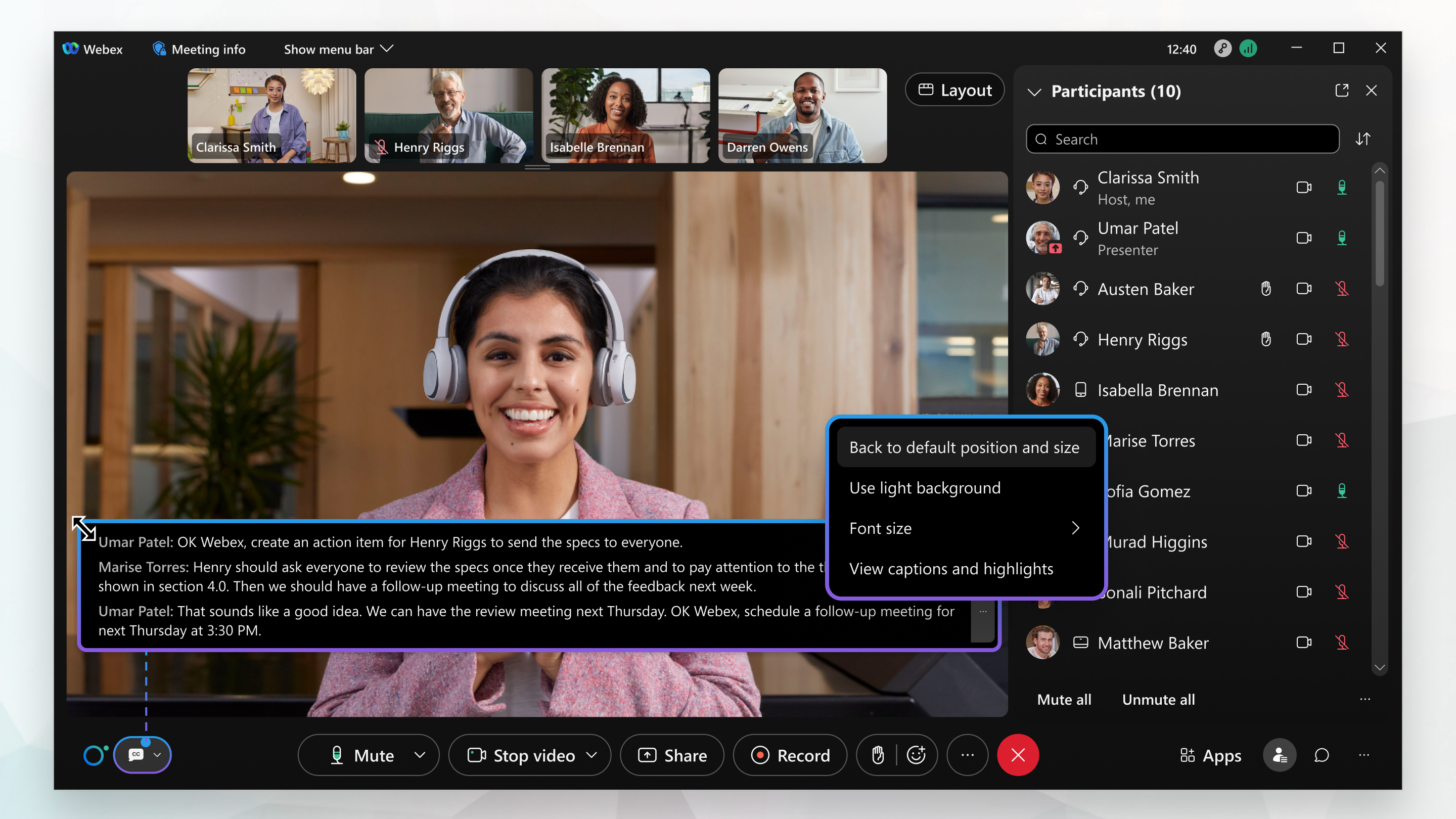
Se nessuno parla, l'ultima didascalia scompare dopo 4 secondi.
|
Per mostrare i sottotitoli, faccia clic su Mostra sottotitoli codificati Per mostrare più o meno righe di testo alla volta, ridimensiona la casella dei sottotitoli codificati. Posizionare il puntatore su un bordo qualsiasi del riquadro e trascinare la maniglia di ridimensionamento. Per riportare la scatola alle dimensioni e alla posizione originali, faccia clic su Altro Se le didascalie coprono contenuti condivisi o altre informazioni sullo schermo, aggancia le didascalie nella parte inferiore della finestra della riunione o del webinar. |
 nella parte inferiore sinistra dello schermo.
Cosa fare dopo
Se non parla inglese, francese, tedesco, spagnolo o ha problemi a capire l' oratore, l'applicazione per la riunione o il webinar può tradurre 15 lingue in più di 100 altre lingue con sottotitoli codificati . Per ulteriori informazioni, vedere Mostra traduzione e trascrizione in tempo reale in Webex Meetings e. Webex Webinars
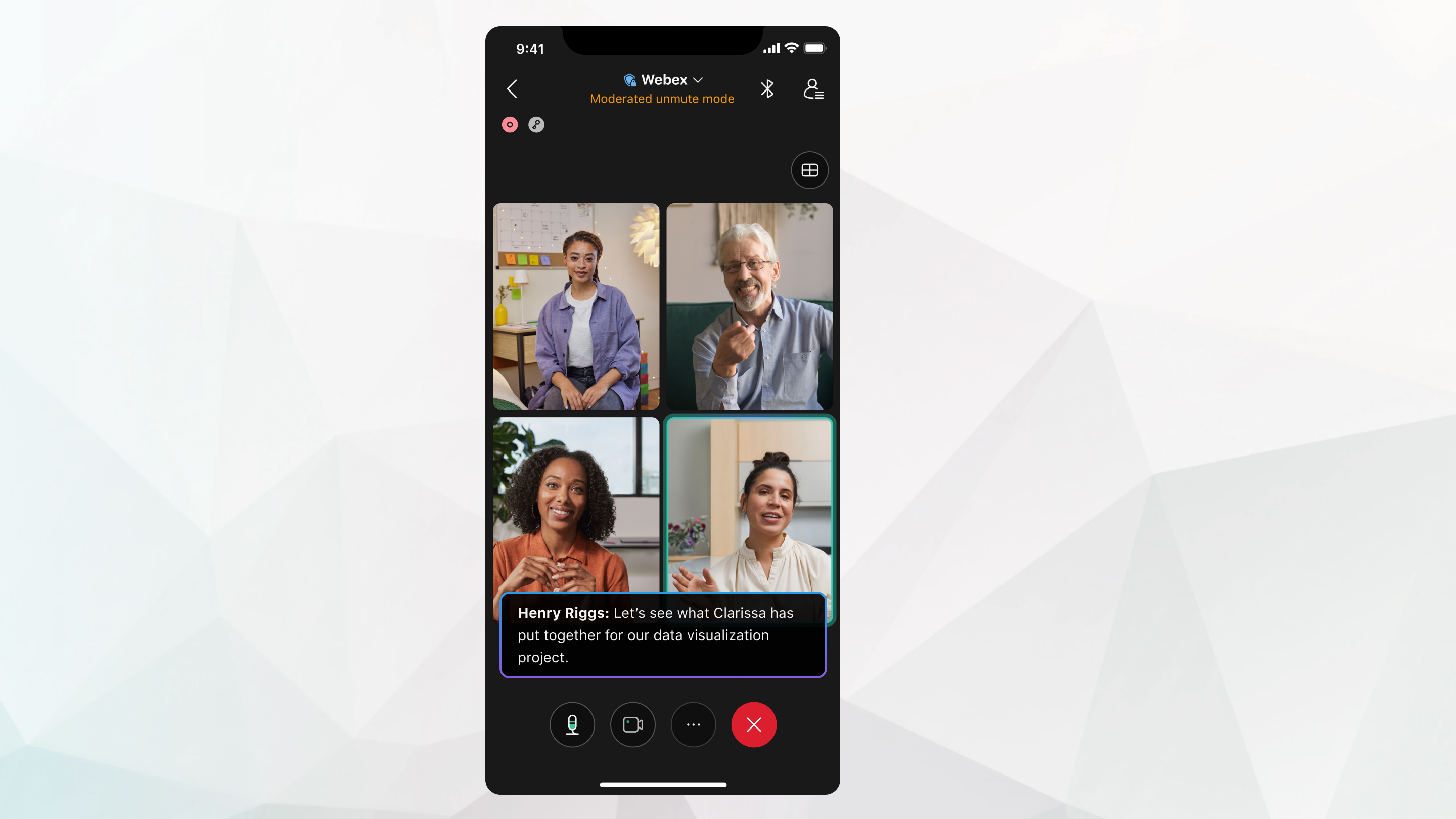
Se nessuno parla, l'ultima didascalia scompare dopo 4 secondi.
| 1 |
Tocca Altre opzioni |
| 2 |
Attiva o disattiva i sottotitoli codificati. |
| 3 |
Uscire dalle impostazioni dei sottotitoli codificati per salvare queste impostazioni. |

Cosa fare dopo
Se la riunione è registrata senza Webex Assistant o con sottotitoli, la trascrizione della pagina successiva alla riunione (in ) non è disponibile.
Se sia la registrazione che i sottotitoli codificati sono attivi, la trascrizione della pagina successiva alla riunione (in ) include solo la parte della riunione in cui erano attivi i sottotitoli Webex Assistant codificati. Webex Assistant


