
感謝您的意見回饋。
 意見回饋?
意見回饋?-
對於 42.3 及更高版本的網站,隱藏式字幕現在正面包含揚聲器的名稱。
-
Webex 會記住您是否在上一次會議或網路研討會中使用字幕,並在下一次會議中自動開啟字幕。
-
每個使用者開啟時都可以使用隱藏式字幕,但他們無法看到加入會議前顯示的隱藏式字幕。
-
只有記錄會議時,隱藏式字幕才會儲存。
-
Linux 支援 Webex 應用程式中隱藏式字幕。
-
如果使用冒犯性的單詞,星號會替換冒犯性單詞中的某些字母。 我們創建了自己的粗俗過濾器,從常見的攻擊性單詞和短語生成的。 我們會繼續添加單詞和短語,因為它們被識別到我們。
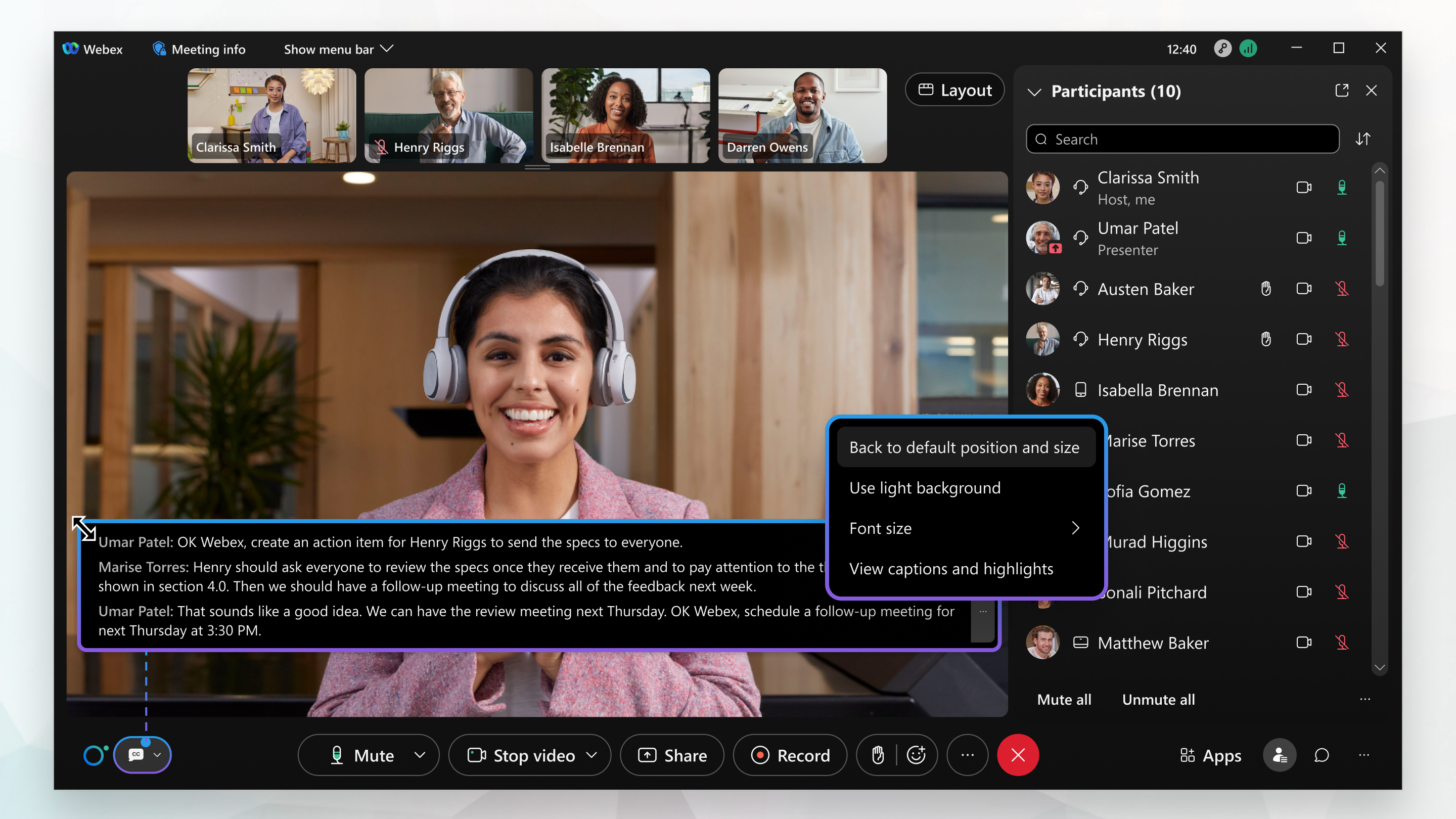
如果沒有人說話,最後一個標題在 4 秒後消失。
|
若要顯示字幕,請按一下「顯示隱藏式字幕」 若要一次顯示更多或更少的文字行,請調整隱藏式字幕方塊的大小。 指向方塊的任何邊緣,然後拖曳調整大小控點。 若要將方塊返回原始大小和位置,請按一下「更多」 如果字幕遮蓋共享內容或其他螢幕上的資訊,請將字 幕固定在會議或網路研討會視窗的底部。 |
 在屏幕左下角。
下一步
如果您不會說英語,法語,德語,西班牙語,或者無法理解 講者,會議或網絡研討會應用程序可以將 15 種語言以隱藏式字幕翻譯成 100 多種其他語言 。 如需詳細資訊,請參閱在和中顯示即時翻譯Webex Meetings和轉錄Webex Webinars。
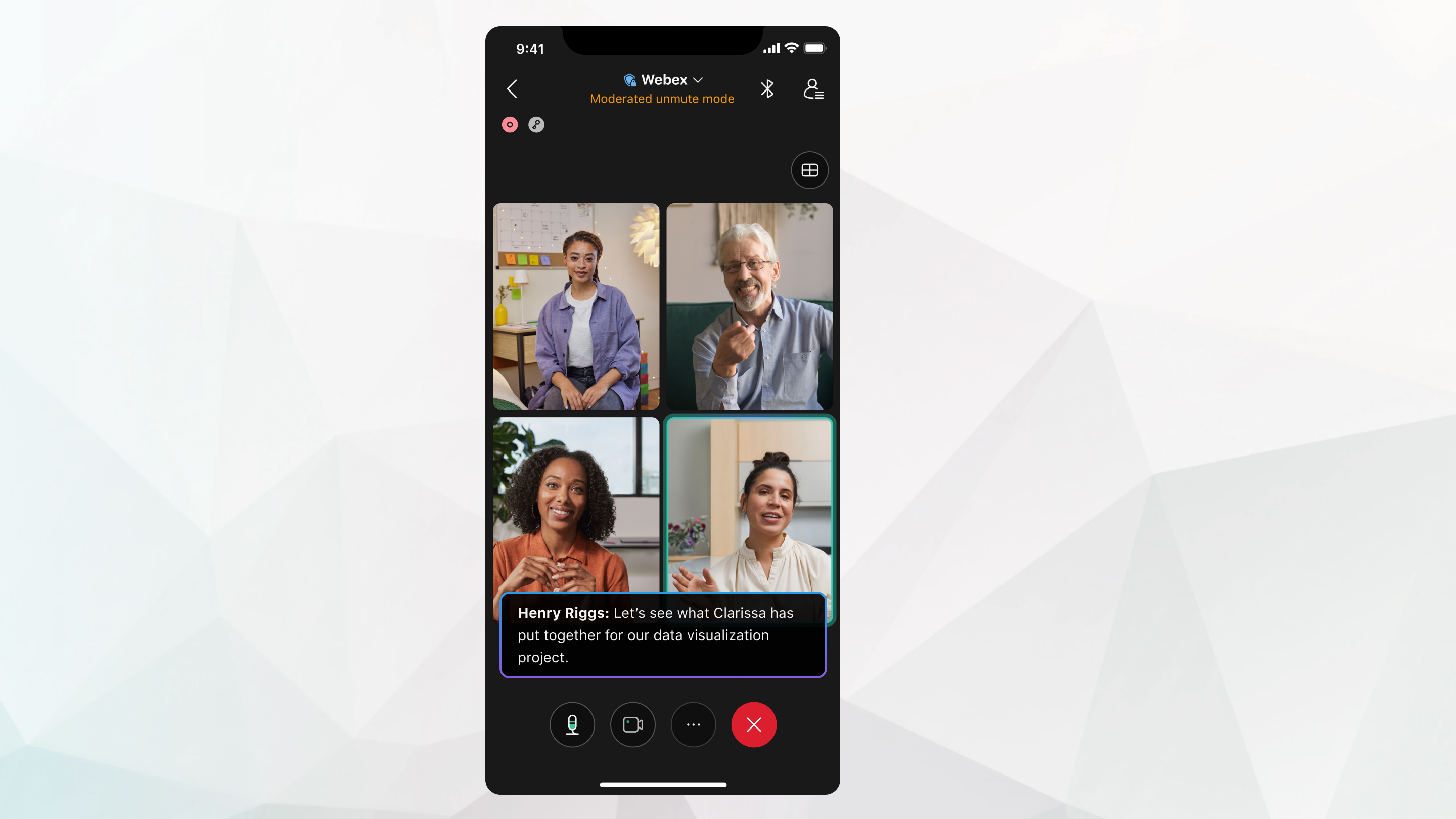
如果沒有人說話,最後一個標題在 4 秒後消失。
| 1 |
點選 更多選項 |
| 2 |
切換開啟或關閉隱藏式字幕。 |
| 3 |
退出隱藏式字幕設定,以儲存這些設定。 |

下一步
若會議錄製時未開啟Webex Assistant或現場字幕,則會議後頁面副本(在) 不可用。
如果錄製檔和Webex Assistant或現場字幕同時開啟,則會議後頁面副本(在) 僅包括開啟Webex Assistant或隱藏式輔助字幕的會議部分。


